Jak aktivovat, přesouvat, oříznout a sloučit vrstvy ve Photoshopu
V tomto tutoriálu se naučíte, jak spravovat vrstvy ve Photoshopu – aktivovat, přesouvat, ořezávat a slučovat.
Obtížnost: Nízká
Дата: 06.10.2011
Aktualizováno: 24.08.2017

1. Aktivita vrstev
V předchozí lekci „Co je to vrstva ve Photoshopu“ tutoriálu Photoshopu vypadal virtuální muž takto:

Je třeba si uvědomit, že každá vrstva je zodpovědná za svou vlastní část těla. Vrstva „nohy» pro nohy a tak dále. Pokud chceme změnit barvu kalhot, musíme aktivovat vrstvu, která je zodpovědná za nohy. Chcete-li vrstvu aktivovat, musíte kliknout myší na požadovanou vrstvu a štětec zaujme místo naproti aktivní vrstvě.
Změna barvy kalhot:
– pak pracujeme s vrstvou „nohy„.
Pamatujte: V daném okamžiku může být aktivní pouze JEDNA vrstva.
2. Přesouvání vrstev v dokumentu
Nástroj “ je zodpovědný za přesun vrstev.Nástroj pro přesun» (Přesun) – nachází se na paletě nástrojů a vypadá takto –
Při práci s tímto nástrojem se v horní části pod hlavní nabídkou zobrazí panel s jeho nastavením.
V tuto chvíli nás zajímá následující nastavení:
Pokud je nastavení „Automatický výběr vrstvy„(Automatický výběr vrstvy) není zaškrtnuto (jako na obrázku), pak se bez ohledu na to, ve které části dokumentu se nacházíte, bude pohybovat pouze aktivní vrstva. Pro mě je to vrstva s nohami. S pomocí jsem nohy posunul doleva.“
Pokud je nastavení „Automatický výběr vrstvy» Je-li zaškrtnuto políčko (Automatický výběr vrstvy), vrstva, na kterou v dokumentu kliknete, bude přesunuta (uchopení hlavy – přesunutí, uchopení stojanu – přetažení atd.)
Toto je velmi praktická funkce, pokud jsou objekty poměrně velké a je obtížnější uchopit písmena, v tomto případě je lepší příznak vypnout.
3. Přesouvání vrstev v paletě vrstev.
Nyní si povíme o přesouvání vrstev v paletě vrstev. Pokud seřadíme vrstvy odshora dolů, tak je moje pořadí vrstev následující: stojan, tělo a paže, nohy, hlava, pozadí.
Přejděte do palety vrstev, postavte se na vrstvu s nohama, podržte tlačítko myši a posuňte ji nahoru na místo těla (v tomto bodě byste měli mít ruku, která vás drží).
V pracovním dokumentu to bude vypadat takto:
Ve skutečnosti vypadá lépe s volně visící košilí – posuňte ji dozadu!
Hlavní je, že jste pochopili význam přetahování vrstev. Jsou chvíle, kdy vrstvu nevidíte, podívejte se na paletu, možná je jednoduše zakryta jedním ze stávajících prvků – musíte vzít a přesunout ztracenou vrstvu o úroveň výše.
4. Spojovací vrstvy.
Pokud chcete, aby se hlava pohybovala spolu s tělem, pak vám s tím pomůže následující ikona jako řetězový článek – nyní bude hlava našeho malého mužíčka vždy na jeho ramenou.
Stejným kliknutím lze zapínání odstranit. Nebo jej naopak připevnit na jiné části těla.
5. Sloučte vrstvu se spodní.
Nyní zkusme spojit dvě vrstvy do jedné.
Jak dlouho může chodit tělo bez nohou? Spojme je.
Chcete-li to provést, přejděte na vrstvu s tělem a stiskněte kombinaci kláves Ctrl + E.
To znamená, že jsme sloučili vrstvu s tou níže. Nyní máme tento obrázek:
6. Sloučení všech viditelných vrstev
Chcete-li spojit všechny části těla dohromady, měli byste stisknout kombinaci kláves Shift+Ctrl+E, pak se všechny vrstvy naproti těm, které jsou zahrnuty, sloučí do jedné vrstvy. Je však lepší skrýt vrstvu pozadí, aby byl náš malý muž volný a nebyl přibitý ke zdi.
Nyní nám zbývá pouze jedna průhledná vrstva a vrstva pozadí, která je momentálně skrytá.
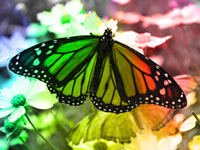
Režimy prolnutí (Režimy prolnutí) určují, jak horní vrstva interaguje s vrstvou přímo pod ní. Režimy prolnutí usnadňují a zrychlují změnu odstínů, odstraňování nedokonalostí a provádění řady dalších operací. Ve Photoshopu jsou všechny režimy rozděleny do funkčních skupin: Základní režimy, Režimy ztmavení, Režimy zesvětlení, Režimy kontrastu, Režimy porovnání a Režimy komponenty.
Režimy prolnutí vrstev se nacházejí v rozbalovací nabídce v horní části panelu Vrstvy (Vrstvy). Pro přehlednost jsem na obrázku napsal název režimu v angličtině červeným písmem.
1. Základní režimy
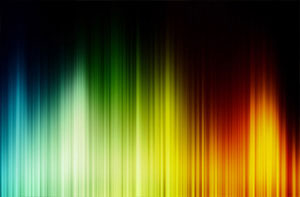
Normální (Normální) — tento režim vrstvy je výchozí. Pixely horní vrstvy jsou neprůhledné a obrázky spolu neinteragují. Jako příklad si ukážeme režimy prolnutí u těchto dvou obrázků. 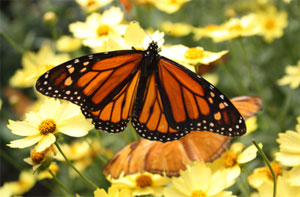
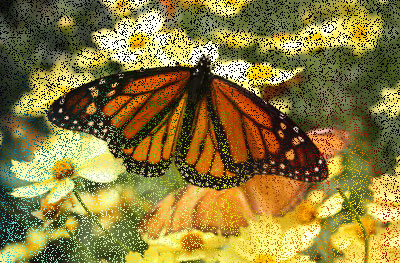
útlum (Rozpustit) používá pixelový vzor. Dává porézní efekt. Efekt se projeví pouze tehdy, je-li průhlednost horní vrstvy menší než 100 %. Zde je průhlednost 20 %.
2. Režimy stmívání
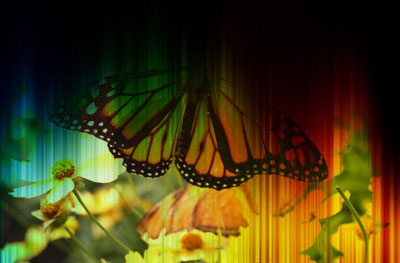
Zatemnění (Ztmavnout) – ponechává viditelné pouze tmavé oblasti obrazu. Propojuje pixely v místech, kde je horní vrstva tmavší než spodní.
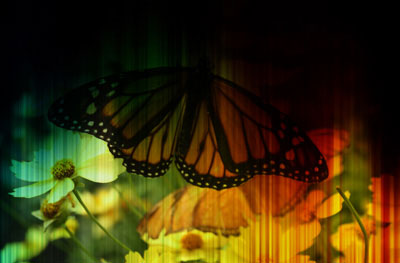
Násobení (Násobit) – umožňuje ztmavit celý obrázek a je užitečný v situacích, kdy potřebujete zvýšit hustotu světlých a středních tónů. Je obzvláště užitečný při práci s přeexponovanými nebo příliš světlými snímky.
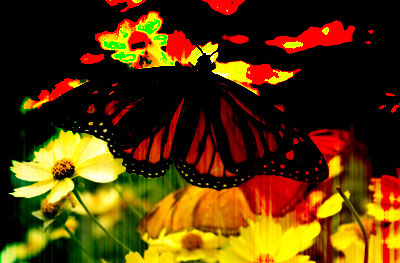
Ztmavení základny (Color Burn) – ztmavuje tmavé barvy a odstíny bez ovlivnění světlých odstínů.
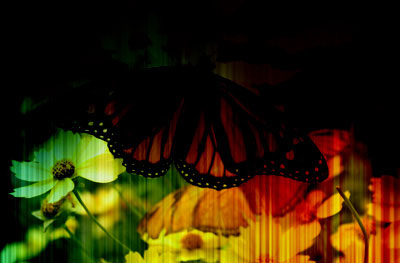
Lineární stmívač (Lineární vypalování) – používá stejný přístup jako režim „Ztmavit základnu“, ale vytváří silnější efekt ztmavení. Pokud je vrchní vrstva bílá, nedojde k žádné změně.
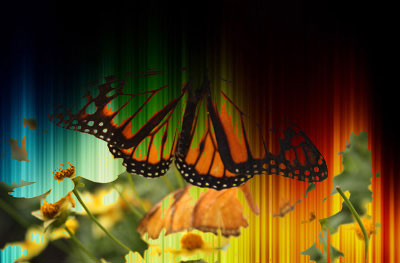
Tmavší (Tmavší barva) – Podobný režimu „Ztmavit“, až na to, že funguje na všech vrstvách najednou, ne jen na jedné. Při prolnutí dvou vrstev zůstanou viditelné pouze tmavé pixely.
3. Režimy zesvětlení
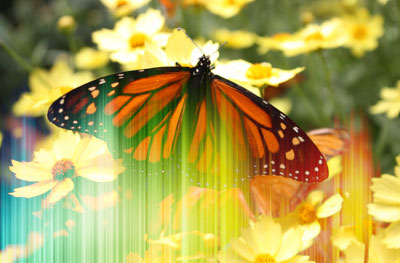
Výměna za světlo (Posviťme) – porovnává barvy horní a spodní vrstvy a smíchá pixely, pokud je horní vrstva světlejší než spodní.
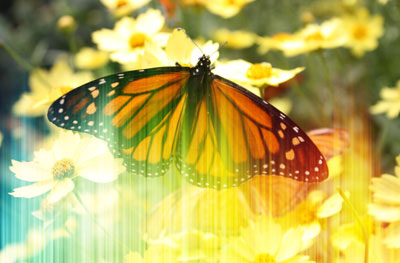
Shield (Obrazovka) – umožňuje zesvětlit celý snímek a je užitečné v situacích, kdy potřebujete „odhalit“ některé oblasti na neexponovaných snímcích.
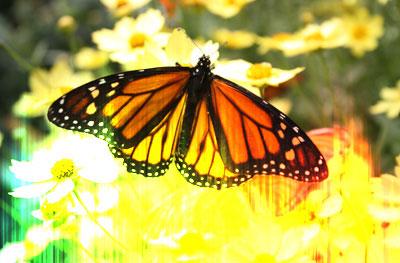
Zesvětlení základny (Barva Dodge) – opak režimu „Ztmavit základnu“, zesvětluje světlé barvy a odstíny bez ovlivnění tmavých oblastí obrazu.
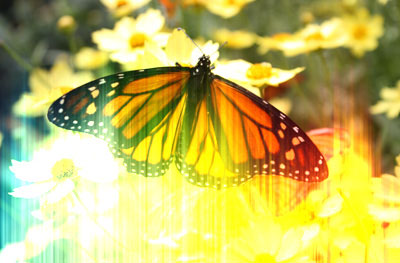
Lineární zesvětlovač (Lineární Dodge) – umožňuje zesvětlit obrázek, ale na rozdíl od režimu Obrazovka „ořezává“ hodnoty a vytváří ostřejší výsledky než režimy prolnutí Obrazovka nebo Základní zesvětlení.
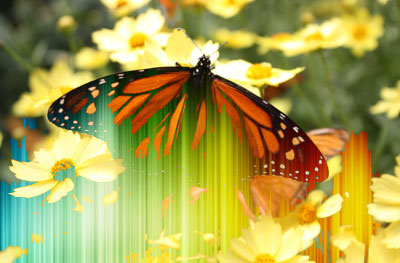
Lehčí (Lineární barva) – Podobné režimu „Zesvětlit“, ale funguje na všech vrstvách najednou, nikoli na jedné vrstvě. Když prolnete dvě vrstvy dohromady, zůstanou viditelné pouze světlé pixely.
4. Režimy kontrastu
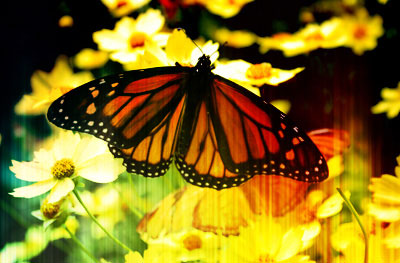
Překrývají se (Obložit) – kombinuje efekt režimů Násobení a Obrazovka, přičemž horní vrstva se mísí se spodní vrstvou. Pokud je horní vrstva z 50 % šedá, efekt se neprojeví.
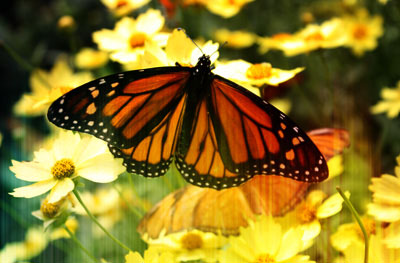
Měkké světlo (Měkké světlo) – podobný režimu „Překrývání“, ale poskytuje mírnější efekt. Pokud je horní vrstva z 50 % šedá, nebude žádný efekt.
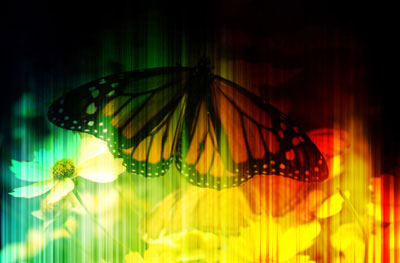
tvrdé světlo (Tvrdé světlo) – používá stejný přístup jako režim Překrytí, ale efekt je silnější. Zde se na horní vrstvu vztahuje buď režim Obrazovka, nebo Násobení, v závislosti na její barvě. Pokud je horní vrstva z 50 % šedá, nebude se projevit žádný efekt.
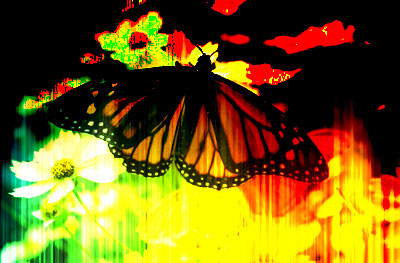
Jasné světlo (Jasné světlo) – kombinuje efekt režimů „Ztmavit základ“ a „Zesvětlit základ“ a aplikuje prolnutí v závislosti na barvě horní vrstvy. Pokud je horní vrstva z 50 % šedá, nebude žádný efekt.
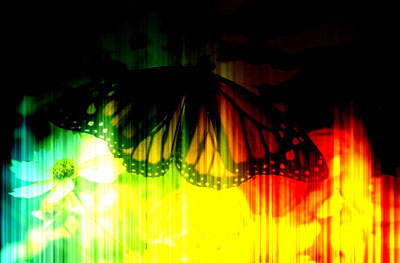
Lineární světlo (Lineární světlo) – Podobné režimu „Jasné světlo“, ale se silnějším efektem. Pokud je horní vrstva z 50 % šedá, efekt se neprojeví.
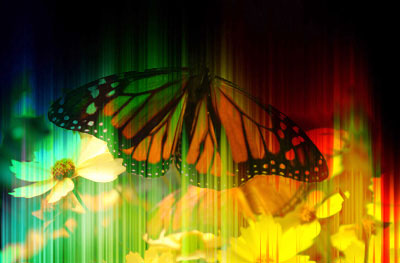
bodové světlo (Pin Light) – míchá světlé barvy pomocí režimu „Zesvětlit“ a tmavé barvy pomocí režimu „Ztmavit“. Pokud je horní vrstva z 50 % šedá, nebude žádný efekt.
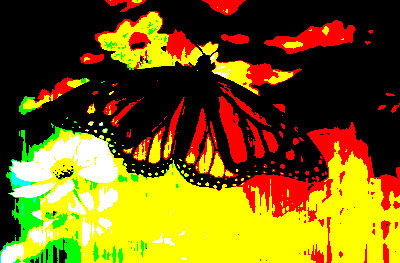
Tvrdé míchání (Tvrdý mix) – vytváří posterizovaný obraz s plochými tóny, omezenými barvami. Záře horní vrstvy se mísí s barvou spodní vrstvy.
5. Režimy porovnání
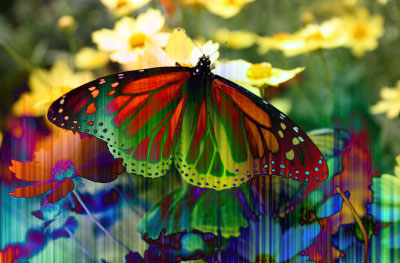
Rozdíl (Rozdíl) – zobrazuje tónový rozdíl mezi dvěma vrstvami odstraněním světlých pixelů z obou vrstev. Výsledkem je tmavý a někdy invertovaný obraz.
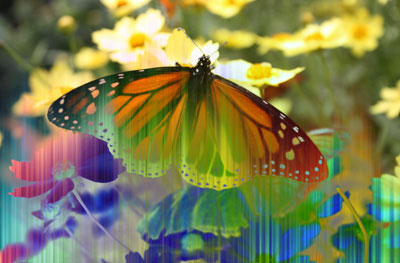
Výjimka (vyloučení) – podobný režimu „Rozdíl“, ale s méně extrémním efektem.
5. Komponentní režimy
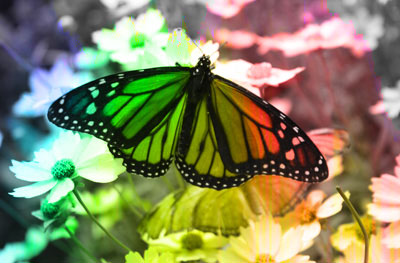
Barevný tón (Odstín) – kombinuje barvu vrchní vrstvy a kolísání barvy a tónu spodní.
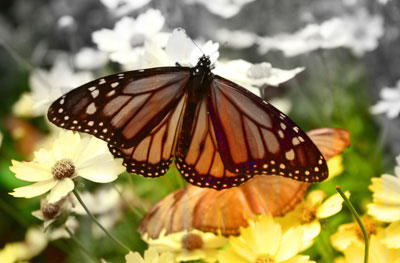
Nasycení (Nasycení) – kombinuje kolísání barvy vrchní vrstvy s barvou a tónem spodní vrstvy.
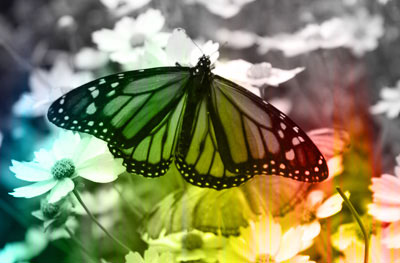
Chromatičnost (Barva) – kombinuje barvu a barevnou variaci vrchní vrstvy s tónem spodní vrstvy.
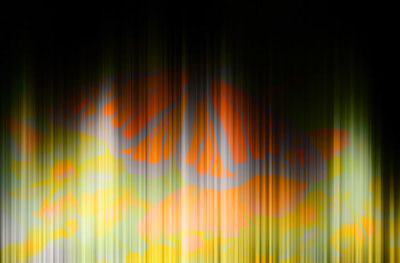
Jasnost (Zářivost) – kombinuje tón vrchní vrstvy a barvu a barevnou variaci spodní vrstvy.