Jak a čím otevřít soubor HEIC: jednoduché způsoby, jak otevřít fotografii HEIC na počítači se systémem Windows nebo Mac OS, telefonu Android, iPhone a ve Photoshopu – Hi-Tech Mail
Formát HEIC se stal populárním od svého zavedení v zařízeních Apple v roce 2017. Mnozí však stále mají otázky, jak tento formát otevřít a pracovat s ním. Podívejme se, proč je to potřeba, jak a jak otevřít soubor HEIC na různých zařízeních.
Zveřejněno Hi-Tech Mail
Co je HEIC
Proč potřebujete
Výhody a nevýhody
Jak a čím otevřít
Zobrazit na Androidu
Formát na iPhone
Co je HEIC
Proč potřebujete
Výhody a nevýhody
Jak a čím otevřít
Zobrazit na Androidu
Formát na iPhone
Formát HEIC je relativně nový standard pro obrázky. Poskytuje vyšší kvalitu obrazu při menší velikosti souboru ve srovnání s tradičním JPEG. Mnoho lidí má však potíže s jeho otevřením na počítačích a zařízeních se systémem Android. Níže hovoříme o tom, jak a jak otevřít soubor HEIC.

Co je HEIC
HEIC (High Efficiency Image Coding) je formát mediálního souboru pro ukládání obrázků nebo jejich sekvencí, podobný dříve známému formátu HEIF (High Efficiency Image File Format). Formát se objevil v červnu 2017, kdy Apple oznámil toto rozšíření pro operační systémy HIGH Sierra a iOS 11.
Proč potřebujeme formát HEIC?
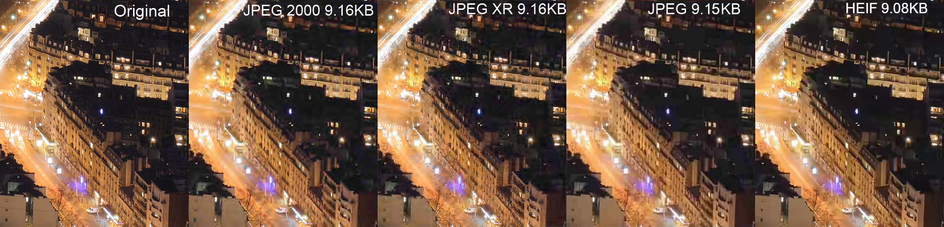
Tento formát obrázků byl vytvořen především proto, aby uživatelům pomohl ušetřit místo na jejich zařízeních. HEIC je kontejnerový formát souborů navržený jako efektivnější alternativa k JPEG. Využívá kodek HEVC (High Efficiency Video Coding), který umožňuje lepší kompresi bez výrazné ztráty kvality obrazu.
Výhody a nevýhody formátu HEIC
Formát HEIC (High Efficiency Image Coding) se stal oblíbeným díky vysoké účinnosti komprese a zachování kvality, což z něj činí primární formát pro fotografie na zařízeních Apple. Formát využívá moderní kodek HEVC (H.265), který umožňuje vytvářet obrázky v polovičním prostoru oproti JPEG. Ale i přes velké množství výhod má formát HEIC také nevýhody. Podívejme se na hlavní výhody a nevýhody formátu.
- Vysoká účinnost komprese. První nespornou výhodou oproti souborům JPG je velikost. Když uložíte obrázky ve formátu HEIC místo JPEG, budou mít fotografie stejnou kvalitu, ale díky složitějším kompresním technikám vypůjčeným z kompresního formátu videa HEVC jsou mnohem menší.
- Podpora Live Photos. HEIC je mediální kontejner, což znamená, že je možné uložit více obrázků do jednoho souboru najednou. Když pořídíte Live Photos na iPhone, převedou se do souboru HEIC, který obsahuje více fotografií a nahraný zvukový soubor. Dříve se v systému iOS Live Photos objevovaly jako samostatný soubor JPG a krátký soubor .MOV trvající několik sekund.
- Podporuje průhlednost, jako je formát PNG. HEIC podporuje průhledné vrstvy, což mu dává výhody při úpravách.
- Podpora 16bitových barev. HEIC je schopen ukládat 16bitové ztrátové nebo bezztrátové obrázky. V tomto ohledu je HEIC svým potenciálem podobný formátu RAW.
- 3D podpora. Formát HEIC dokáže zaznamenávat data 3D scény, což aplikacím umožňuje vytvářet speciální efekty, jako je výměna pozadí nebo změna osvětlení.
- Špatná kompatibilita. Velkým problémem souborů HEIC je stále jejich špatná kompatibilita s jinými platformami. Ne všechny operační systémy dokážou tento formát přečíst a ne vždy je okamžitě jasné, jak otevřít HEIC na některých zařízeních.
- Potíže při přeměně. Velmi často se při setkání s takovými soubory musíte uchýlit k dalším programům nebo použít programy pro převod, což není vždy vhodné. Nejčastěji takové potíže vznikají při kopírování obrázků ze zařízení Apple do počítačů se systémem Windows. Kromě toho může převod souborů HEIC do jiných formátů (jako je JPEG) vést ke ztrátě kvality obrazu.
Jak a čím můžete otevřít soubor HEIC na vašem počítači
Soubory HEIC lze otevřít na většině počítačů, ale někdy jsou vyžadovány další nástroje, zejména na počítači se systémem Windows. Níže se podíváme na hlavní způsoby, jak otevřít HEIC na různých platformách.
Ve Windows 7 nebo 10
Chcete-li otevřít soubory HEIC stažené do počítače se systémem Windows 7 nebo 10, můžete použít několik metod. Promluvme si o každém z nich podrobně.
1. Přidejte rozšíření HEIC
Nejjednodušší způsob, jak otevřít soubor HEIC v systému Windows, je přidat do počítače oficiální příponu HEIC. Postup:
- Otevřete v počítači Microsoft Store;
- Do vyhledávacího pole zadejte „HEIF image extensions“;
- Najděte oficiální rozšíření a klikněte na „Získat“;

- Po instalaci zkuste otevřít soubor HEIC prostřednictvím standardní aplikace pro prohlížení obrázků.
2. Nainstalujte program
Můžete si stáhnout speciální softwarový balíček CopyTrans HEIC. Po instalaci do Windows budete moci okamžitě prohlížet fotografie pomocí standardních programů. CopyTrans HEIC navíc umožňuje vkládat soubory této přípony do dokumentů Microsoft Office, převádět je do formátu JPEG a odesílat k tisku. Tato metoda funguje také pro starší verze systému Windows.
- Přejděte na oficiální webovou stránku aplikace CopyTrans HEIC a stáhněte si instalační soubor;

- Klikněte na Stažení zdarma;
- Nainstalujte program podle pokynů instalačního programu;
- Po instalaci budete moci otevírat soubory HEIC pomocí standardních nástrojů Windows a také je převádět do formátu JPEG.
3. Převeďte soubor HEIC do formátu JPEG
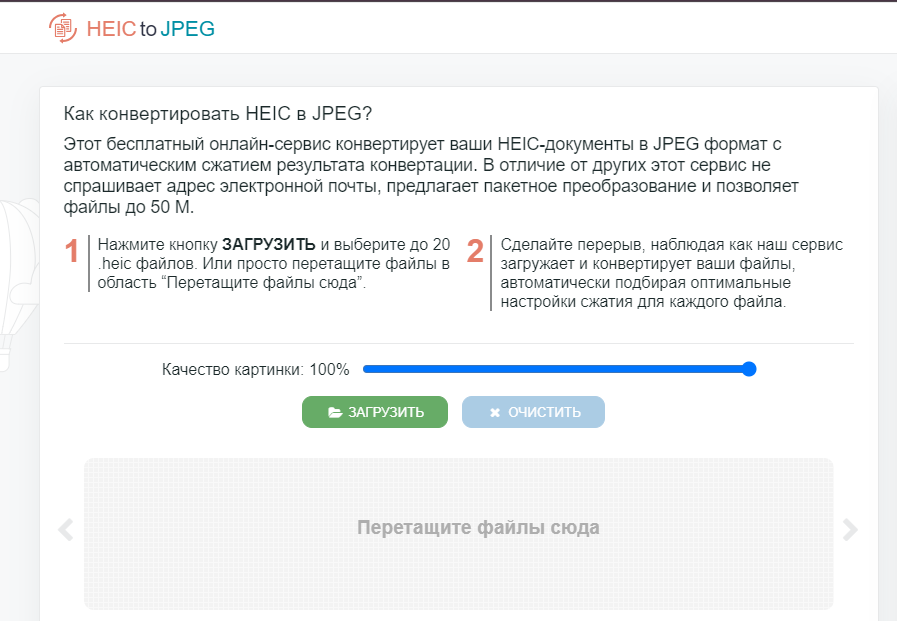
Pokud chcete převést HEIC do známějšího formátu JPEG, použijte převodník:
- Otevřete heic2jpeg.com;
- Nahrajte svůj soubor HEIC do pole pro nahrávání;
- Po dokončení převodu stáhněte výsledný soubor ve formátu JPEG.
4. Prohlížeč
Pokud takový soubor obdržíte poštou, můžete jej rychle otevřít v libovolném prohlížeči pro zobrazení. Postup:
- Najeďte myší na soubor HEIC;
- Přetáhněte jej do libovolného otevřeného okna prohlížeče;
- Obrázek se otevře na nové kartě.

V systému Mac OS
Zařízení Apple se systémem iOS 11 (a novějším) a High Sierra (a novějším) automaticky převádějí všechny běžné soubory HEIC na JPEG. Pokud jste ale fotku dostali poštou, budete to muset udělat ručně. Převod všech fotografií do formátu JPEG je velmi jednoduchý:
- Otevřete soubor HEIC pomocí standardní fotografické aplikace;
- Přejděte do vlastností, klikněte na „Soubor – Export“ a vyberte formát JPEG.
Můžete také použít speciální program iMazing HEIC Converter. Umožňuje převádět soubory HEIC nejen do JPG, ale také do PNG. Navíc můžete tento nástroj nainstalovat nejen na Mac, ale také na počítač se systémem Windows. Program sám rozpozná váš OS a nabídne stažení požadované verze.

V grafickém editoru Photoshop
Photoshop podporuje formát HEIC počínaje CC 2019, ale s jednou podmínkou. V počítači byste již měli mít nainstalované rozšíření „HEIF Image Extension“ z obchodu Microsoft Store.
- Otevřete Photoshop;
- Přejděte na Soubor > Otevřít a vyberte soubor HEIC.
Ve vzácných případech rozšíření nepomůže. Pak je jediným řešením převést soubor HEIC na JPEG. K tomu můžete použít buď online převodníky, nebo softwarová řešení.
Jak zobrazit fotografie HEIC na telefonu Android
Majitelé operačního systému Android verze 9.0 nebo novější nejsou pokyny vyžadovány. Nepotřebují dělat nic navíc. Soubory jsou snadno čitelné pomocí standardních programů pro prohlížení obrázků, jako je Galerie nebo Fotografie.
Pokud je vaše verze Androidu starší, pomůže vám Play Market.
Mezi oblíbené aplikace lze doporučit aplikace „HEIC to JPG – Image Converter“ a „Heic to JPG Converter“.

Jak přepnout formát snímání na iPhone z HEIC na JPEG
V roce 2017 Apple oznámil, že HEIC se stane výchozím formátem fotografií na iPhonech a iPadech se systémem iOS 11 a novějším. Uživatelé však mohou nezávisle vrátit příponu JPEG pro všechny fotografie pořízené v galerii iPhone
- Přejděte na „Nastavení“ → „Fotoaparát“;
- Vyberte “Formáty”;
- Klikněte na “Nejkompatibilnější”.
Poté budou všechny vaše fotografie uloženy ve formátu JPEG a můžete je přenést do počítače, upravit je ve Photoshopu a neztrácet čas převodem z jednoho formátu do druhého.
Poznámka pro uživatele: jak a jak otevřít soubor HEIC
Formát HEIC si bezesporu zaslouží pozornost. Má řadu výhod oproti standardnímu formátu JPG, ale stále existují určité problémy s jeho kompatibilitou mezi platformami. V budoucnu, až tyto problémy vyřeší vývojáři operačního systému, se snad tento formát bude moci stát plnohodnotnou náhradou JPG. Mezitím si ještě jednou připomeňme několik důležitých bodů, které byste měli vědět při práci s tímto typem souboru:
- Formát HEIC je relativně nový standard pro obrázky. Poskytuje obraz ve vyšší kvalitě a byl vytvořen, aby uživatelům pomohl šetřit místo na jejich zařízeních. Formát využívá moderní kodek HEVC (H.265), který umožňuje vytvářet obrázky v polovičním prostoru oproti JPEG.
- Soubory HEIC lze otevřít na většině počítačů a chytrých telefonů, ale někdy jsou vyžadovány další nástroje, zejména na počítači se systémem Windows.
- Nejjednodušší způsob, jak otevřít soubor HEIC ve Windows, je přidat oficiální rozšíření HEIC z obchodu Microsoft Store nebo stáhnout speciální softwarový balíček CopyTrans HEIC. Můžete také převést HEIC do známějšího formátu JPEG pomocí jednoho z populárních online převodníků, jako je heic2jpeg.com.
- Pokud takový soubor obdržíte poštou, můžete jej rychle otevřít v libovolném prohlížeči pro prohlížení pouhým přetažením myši do okna. Obrázek se otevře na nové kartě.
- Zařízení Mac OS automaticky převedou všechny běžné soubory HEIC na JPEG. Pokud jste však obdrželi fotografii poštou, můžete to provést ručně pomocí funkce exportu ve vlastnostech souboru.
- Photoshop podporuje formát HEIC počínaje verzí CC 2019, ale s jednou podmínkou. V počítači byste již měli mít nainstalované rozšíření „HEIF Image Extension“ z obchodu Microsoft Store.
- Na chytrých telefonech Android lze soubory HEIC snadno číst pomocí standardních prohlížečů obrázků, jako je Galerie nebo Fotografie. V případě potřeby ale můžete použít některou z aplikací z Play Marketu.
- Uživatelé iPhone mohou nezávisle vrátit příponu JPEG pro všechny fotografie pořízené v galerii iPhone v nastavení fotoaparátu.