Hp laser mfp 135w wifi připojení přes wps
Laserová multifunkční tiskárna HP 135w — je multifunkční zařízení schopné tisknout, skenovat a kopírovat vysoce kvalitní dokumenty. Má mnoho užitečných funkcí, které vám ušetří čas a usnadní práci s dokumenty. Než však začnete MFP 135W používat, je důležité ji připojit k domácí WiFi síti. V tomto článku vám představíme jednoduchý a přehledný návod, jak připojit MFP 135W k WiFi síti pomocí WPS.
Nejprve se před zahájením nastavení připojení ujistěte, že máte všechny potřebné komponenty. Budete potřebovat zabezpečený Wi-Fi router, tlačítko WPS na routeru a samozřejmě samotnou tiskárnu HP Laser MFP 135W. Pokud některou z těchto součástí nemáte, nezapomeňte si je před pokračováním zakoupit.
Nyní, když máte vše, co potřebujete, můžete začít nastavovat připojení. Zapněte tiskárnu a přejděte na její ovládací panel. Zde najdete nabídku nastavení. Musíte vybrat možnost „Síť“ a poté vybrat „WPS“.
Připojení tiskárny HP Laser MFP 135w k WiFi přes WPS
Chcete-li připojit tiskárnu HP Laser MFP 135w k WiFi pomocí WPS (Wi-Fi Protected Setup), postupujte podle jednoduchých pokynů níže:
| Krok 1: | Ujistěte se, že váš router podporuje funkci WPS. |
| Krok 2: | Zapněte tiskárnu a stiskněte tlačítko WPS na routeru. |
| Krok 3: | Na tiskárně stiskněte tlačítko WPS. |
| Krok 4: | Počkejte prosím, než se tiskárna připojí k bezdrátové síti. To může trvat několik minut. |
| Krok 5: | Po navázání připojení bude indikátor WiFi na tiskárně svítit. |
| Krok 6: | Nyní můžete tisknout dokumenty pomocí bezdrátové sítě. |
Vezměte prosím na vědomí, že proces připojení tiskárny se může lišit v závislosti na vašem routeru a modelu tiskárny. Máte-li jakékoli potíže, nahlédněte do uživatelské příručky tiskárny nebo se obraťte na podporu HP.
Proč používat WPS k připojení tiskárny?
- Jednoduché nastavení. Proces nastavení pomocí WPS je zredukován na několik jednoduchých kroků, takže je dostupný i pro uživatele, kteří nemají zkušenosti s bezdrátovým připojením k síti.
- Rychlé připojení. Pomocí WPS zabere připojení tiskárny k Wi-Fi jen několik minut. Nemusíte zadávat síťové heslo ani provádět složitá nastavení a kontroly.
- Bezopasnost dannyx. WPS poskytuje vysokou úroveň zabezpečení pomocí různých metod šifrování k ochraně dat přenášených mezi zařízeními. To pomáhá zabránit neoprávněnému přístupu k vaší bezdrátové síti a chránit vaše důvěrná data.
Použití WPS k připojení tiskárny k síti Wi-Fi je pro mnoho uživatelů pohodlnou a bezpečnou možností. Musíte se však ujistit, že váš router podporuje funkci WPS a je správně nakonfigurován.
Krok 1: Zapněte tiskárnu a vyberte režim připojení
Než začnete s připojením tiskárny HP Laser MFP 135w k WiFi přes WPS, ujistěte se, že je tiskárna zapnutá a umístěná v blízkosti routeru. Poté postupujte podle pokynů:
- Zapněte tiskárnu stisknutím tlačítka napájení.
- Na ovládacím panelu tiskárny vyhledejte a stiskněte tlačítko WPS (Wi-Fi Protected Setup).
- Tiskárna začne vyhledávat dostupné sítě WiFi.
- Počkejte, až tiskárna dokončí vyhledávání, a poté pomocí navigačních šipek na ovládacím panelu vyberte síť, ke které se chcete připojit.
- Pokud má váš směrovač síť chráněnou heslem, zadejte heslo pomocí číselných kláves nebo virtuální klávesnice na vestavěné obrazovce tiskárny.
Pro dokončení procesu připojení tiskárny k WiFi přes WPS postupujte podle následujících kroků.
Krok 2: Najděte na routeru tlačítko WPS
Chcete-li připojit tiskárnu HP Laser MFP 135w k WiFi přes WPS, musíte na routeru najít tlačítko WPS. Tlačítko WPS může být označeno speciální ikonou nebo nápisem „WPS“.
Tlačítko WPS se obvykle nachází na zadním nebo bočním panelu routeru. Může být označen ikonou se dvěma šipkami, která označuje spárování.
Než na routeru najdete tlačítko WPS, ujistěte se, že je router zapojený a zapnutý. To vám umožní najít tlačítko WPS v funkčním stavu.
Pokud nemůžete najít tlačítko WPS na vašem routeru, vyhledejte další informace o jeho umístění a použití v dokumentaci nebo na webu výrobce routeru.
Krok 3. Nastavení tiskárny pomocí ovládacího menu
1. Otevřete ovládací nabídku na tiskárně stisknutím tlačítka Nabídka.
2. Pomocí navigačních šipek přejděte do části Nastavení sítě.
3. Najděte možnost „Bezdrátová síť“ a vyberte ji.
4. Klikněte na tlačítko „WPS Setup“.
5. Tiskárna začne vyhledávat dostupné sítě WiFi. Počkejte na dokončení vyhledávání.
6. Jakmile tiskárna rozpozná vaši síť, vyberte ji ze seznamu.
7. Zadejte heslo sítě WiFi a klikněte na Pokračovat.
8. Počkejte, dokud se tiskárna nepřipojí k WiFi.
9. Po dokončení procesu bude tiskárna připravena k použití přes WiFi.
Krok 4. Přihlášení tiskárny k síti přes WPS
Wi-Fi Protected Setup (WPS) poskytuje snadný způsob připojení zařízení k vaší síti Wi-Fi. Chcete-li tiskárnu HP Laser MFP 135w přihlásit k síti prostřednictvím WPS, postupujte takto:
- Na tiskárně stiskněte tlačítko „WPS“ a počkejte, dokud nezačne blikat indikátor Wi-Fi.
- Přejděte k routeru Wi-Fi a vyhledejte tlačítko WPS na zadní nebo boční straně.
- Stiskněte tlačítko WPS na routeru a počkejte několik sekund.
- Indikátor Wi-Fi na tiskárně by měl přestat blikat a trvale svítit, což znamená úspěšné připojení k síti Wi-Fi.
Nyní je vaše tiskárna HP Laser MFP 135w úspěšně připojena k síti Wi-Fi prostřednictvím WPS. Můžete pokračovat v instalaci ovladačů a nastavení tiskárny pro použití přes bezdrátovou síť.
Krok 5. Kontrola úspěšného připojení
Po úspěšném dokončení předchozích kroků zkontrolujte, zda je vaše tiskárna správně připojena k WiFi pomocí WPS. Chcete-li to provést, můžete použít následující metodu:
1. Otevřete ovládací nabídku na tiskárně.
2. Najděte sekci „Informace o připojení“ nebo něco podobného.
3. V této části byste měli vidět informace o názvu sítě (SSID) a stavu připojení vaší tiskárny k WiFi.
4. Pokud vidíte informace o připojení WiFi a shodují se s vaší domácí WiFi, pak je tiskárna úspěšně připojena.
5. Můžete také vytisknout stránku s informacemi o síťovém připojení, abyste se ujistili, že jsou všechna nastavení správně uložena.
Nyní můžete začít používat HP Laser MFP 135w připojené k WiFi přes WPS! Hodně štěstí ve vaší práci!
Časté dotazy týkající se připojení tiskárny přes WPS
- Co je WPS?
- Podporuje můj model tiskárny WPS?
- Ne všechny modely tiskáren podporují WPS. Zkontrolujte dokumentaci k tiskárně nebo kontaktujte podporu.
- Jak připojit tiskárnu přes WPS?
- Chcete-li připojit tiskárnu přes WPS, musíte na routeru a na tiskárně najít tlačítko WPS. Stiskněte a podržte tlačítko WPS na routeru po dobu 3-5 sekund a poté stiskněte tlačítko WPS na tiskárně. Spojení bude navázáno automaticky.
- Jak zjistím, zda je moje tiskárna úspěšně připojena k mé síti prostřednictvím WPS?
- Zkontrolujte indikátory na tiskárně. Pokud indikátor Wi-Fi svítí nebo bliká, znamená to, že tiskárna je úspěšně připojena k bezdrátové síti prostřednictvím WPS.
- Mohu použít WPS, pokud můj router tuto funkci nepodporuje?
- Pokud váš router nepodporuje WPS, nebudete moci tuto metodu použít k připojení tiskárny. Tiskárnu budete muset k bezdrátové síti připojit ručně zadáním hesla Wi-Fi.
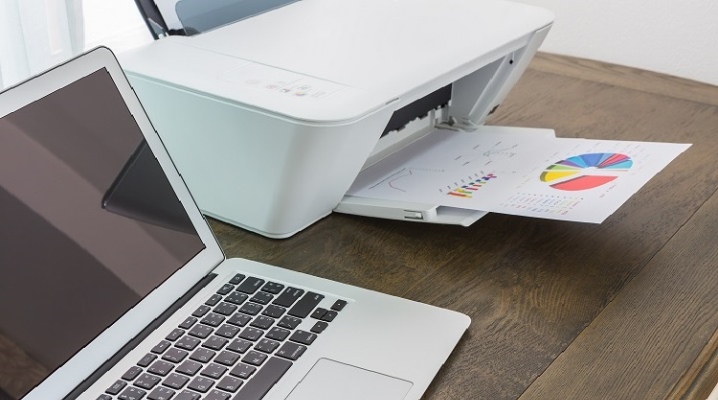
Tento článek pojednává o připojení tiskárny HP k notebooku. Tato otázka znepokojuje mnoho uživatelů. Proto stojí za to zvážit stávající způsoby připojení a také možné problémy během provozu.
Kabelové připojení
Tiskárnu HP můžete připojit k notebooku nebo počítači po drátě. K tomuto účelu se používá USB kabel. Před nastavením připojení se musíte ujistit, že jsou zařízení zapnutá a v pracovním režimu. Je lepší vzít pro připojení USB kabel o délce alespoň 3 metry. Chcete-li připojit zařízení, připojte jeden konec kabelu USB ke konektoru notebooku a druhý konec ke vstupu USB na tiskárně. V dolní části obrazovky počítače se zobrazí okno o připojení nového zařízení.
Software lze nainstalovat dvěma způsoby: z disku a bez disku předem stažením přes internet.
Nastavení ovladačů z disku je velmi jednoduché. Je třeba vložit instalační disk do jednotky a počkat, až se načte. Pokud na vašem počítači není nakonfigurováno automatické načítání, můžete disk otevřít pomocí ikony „Tento počítač“. Po spuštění musíte postupovat podle pokynů. Druhý způsob konfigurace se provádí stažením softwaru z internetu. Chcete-li to provést, musíte přejít na webovou stránku 123.hp. com, zadejte model tiskárny a podle pokynů nainstalujte ovladač. Některé modely vyžadují stažení speciálního nástroje HP Easy Start pro nastavení ovladače krok za krokem. Chcete-li otevřít soubor, musíte na obrazovce počítače provést postupně následující akce. Po zobrazení výzvy k výběru typu připojení vyberte USB. Poté je instalace dokončena.
Pokud z nějakého důvodu model tiskárny není na webu, můžete si ovladač stáhnout z webu HP.
V části „Stáhnout software a ovladače“ vyberte model tiskárny a verzi operačního systému počítače. Otevře se stránka pro identifikaci zařízení, kde je třeba vybrat položku „Tiskárna“ a kliknout na „Odeslat“. V části „Ovladač“ musíte vybrat řádek „Stáhnout“. V tomto případě uživatel obdrží kompletní softwarový balík. Na obrazovce se zobrazí výzva k instalaci, kde je třeba k dokončení instalace vybrat typ připojení USB.
Jak se připojit přes WI-FI?
Prostřednictvím WI-FI připojení můžete tisknout dokumenty, fotografie nebo tabulky. Před navázáním bezdrátového připojení zkontrolujte přístup k internetu. Poté je třeba zapnout tiskárnu. Počítač musí být připojen k síti. Při navazování spojení se doporučuje umístit tiskárnu blízko routeru. Odpojte také USB nebo ethernetové kabely od zařízení. Následující algoritmus akcí vám pomůže vytvořit připojení přes WI-FI:
- vyberte ikonu „Bezdrátová síť“ na ovládacím panelu tiskárny – zobrazí se okno „Přehled bezdrátové sítě“;
- Otevřete „Nastavení“ a klepněte na „Průvodce nastavením bezdrátového připojení“.
Chcete-li dokončit připojení, musíte jasně postupovat podle kroků, které se zobrazí na ovládacím panelu. Poté stáhněte a nainstalujte ovladače. K tomu potřebujete:
- přejít na 123.hp. com;
- zadejte číslo zařízení a vyberte „Start“;
- klikněte na „Stáhnout“ – začnou vyskakovat okna, kde je třeba postupně kliknout na „Otevřít“, „Uložit“ a „Spustit“;
- pro instalaci poklepejte na soubor, to lze provést v okně stahování prohlížeče nebo ve složce ve vašem počítači;
- Chcete-li dokončit instalaci, musíte postupovat podle pokynů.
Po dokončení procesu instalace bude tisk z počítače na tiskárnu automaticky odeslán.
Možné problémy
Při připojování tiskárny k počítači dochází k řadě problémů. Nejběžnějším problémem je, že počítač nevidí tiskárnu. Důvodem může být to, že na počítači je ve výchozím nastavení vybrán jiný název zařízení. V části „Zařízení a tiskárny“ je třeba změnit model. Dalším důvodem, proč není spojení, je náhlá ztráta signálu během kabelového párování. Chcete-li problém vyřešit, musíte obě zařízení restartovat. Tím se odstraní chyby. Můžete také znovu připojit kabel USB k tiskárně a počítači. Je také možné připojit kabel k jinému USB portu na počítači.
Pokud jsou zařízení spárována přes WI-FI, ale počítač nevidí tiskárnu, doporučuje se obě zařízení restartovat. Vyplatí se zkontrolovat správnost nastavení připojení. Když je připojení stabilní, modrá LED na ovládacím panelu tiskárny bude blikat nebo zůstane svítit. Chyba připojení může být skryta ve vzdálenosti mezi tiskovým zařízením a routerem. Optimální vzdálenost mezi zařízeními je 1,8 metru. To stojí za zvážení Mezi tiskárnou a routerem by neměly být žádné překážky.
Problémy s připojením můžete vyřešit opětovným připojením zařízení HP pomocí Průvodce nastavením bezdrátového připojení. Nastavení IP adresy vám pomůže nastavit komunikaci s vaším počítačem. Některé modely HP nevidí adresu IP. Adresu musíte zadat pomocí hlavní nabídky ovládacího panelu. Chcete-li pracovat v místní síti, musíte zadat platnou adresu.
Častou příčinou problémů může být přítomnost dalších zařízení se zapnutým modulem WI-FI v blízkosti tiskárny. Je potřeba odložit telefony, tablety a další zařízení, která jsou zdrojem rádiových signálů. Při pokusu o instalaci softwaru z disku může dojít k softwarovému problému. Ovladače na disku jsou součástí tiskárny. Verze ovladače může být zastaralá. Proto bude software nekompatibilní s novými verzemi operačního systému počítače.
Musíte se ujistit, že verze ovladače je nová, jinak se instalace nedokončí.
Existuje několik způsobů, jak nastavit tisk pro vaši tiskárnu HP. Každý uživatel si vybere nejvhodnější možnost. Jakýkoli typ připojení může způsobit problémy. Doufáme, že vám tento článek pomůže pochopit, jak nastavit připojení, a také vyřešit některé problémy při práci mezi zařízeními.
Podívejte se, jak nastavit a nainstalovat tiskárnu HP.