Fotoaparát, mikrofon a soukromí ve Windows – Podpora Microsoftu
Ve Windows vám kamera a mikrofon na zařízení umožňují uskutečňovat videohovory přes Teams, pořizovat fotografie, nahrávat videa a provádět další akce. Mnoho aplikací a služeb vyžaduje a používá kameru nebo mikrofon a nastavení Windows vám umožňuje ovládat, které aplikace mohou vaši kameru nebo mikrofon používat.
Někteří uživatelé se obávají, že neznámé aplikace, společnosti nebo malware mohou používat kameru nebo mikrofon jejich zařízení. Měli byste mít kontrolu nad používáním kamery nebo mikrofonu. Abychom vám pomohli pochopit, kdy je kamera zapnutá, jsou k dispozici následující indikátory.
- Pokud je zařízení vybaveno kamerou s podsvícením, podsvícení se při používání kamery zapne.
- Pokud zařízení nemá světlo fotoaparátu, zobrazí se upozornění při zapnutí nebo vypnutí fotoaparátu.
Abyste lépe pochopili, kdy se mikrofon používá, jsou k dispozici následující indikátory.
- V oznamovací oblasti na hlavním panelu se zobrazí ikona mikrofonu.
Chcete-li zobrazit, které aplikace aktuálně používají vaši kameru nebo mikrofon nebo které k vaší kameře či mikrofonu nedávno přistupovaly
- Ve Windows 10 přejděte do následující části:
- začátek Parametry >>důvěrnost >kamery
- začátek Parametry >>důvěrnost >mikrofon
- začátek >Parametry >Ochrana osobních údajů a zabezpečení >fotoaparát
- začátek >Parametry >Ochrana osobních údajů a zabezpečení >Mikrofon.
Poznámka: Tato funkce neexistuje ve Windows 10 verze 1809 a starších.
Také poskytujeme parametry pro řízení, jak je popsáno v následujících částech.
Ovládací prvky nastavení kamery nebo mikrofonu již mohou být zakázány, pokud používáte zařízení, které vám bylo přiděleno v práci, nebo pokud jste si do svého vlastního zařízení přidali pracovní účet. V takovém případě se v horní části stránky nastavení kamery nebo mikrofonu zobrazí příslušný nadpis. Některé parametry jsou řízeny organizací..
Tři typy kamer
V závislosti na tom, jaké fotoaparáty má vaše zařízení, existují tři typy fotoaparátů, ke kterým mají aplikace a služby přístup.
- Barevná kamera používá se pro pořizování standardních barevných fotografií a videí.
- Infračervená kamera Umožňuje pořizovat fotografie a videa v odstínech šedé (černobílé fotografie a videa) na základě intenzity infračerveného záření.
- Hloubková kamera rozpoznává obrysy objektů před sebou a jejich vzdálenost od zařízení. Například hloubkovou kameru lze použít k určení, kdy se osoba nachází před zařízením.
Spravujte seznam aplikací, které mají přístup k fotoaparátu
- Proveďte jednu z následujících možností:
- Ve Windows 10 přejděte na Start >Parametry >důvěrnost >fotoaparát.
- Ve Windows 11 přejděte na Start >Parametry >soukromí a zabezpečení >fotoaparát.
- Ve Windows 10 se ujistěte, že Přístup k tomuto zařízení je povolenfotoaparát, povolte aplikacím přístup k fotoaparátu a zapněte přepínač u aplikace z Microsoft Storu, kterou chcete použít. Pokud v seznamu nevidíte aplikaci nebo web, který hledáte, pravděpodobně se jedná o desktopovou aplikaci. Desktopové aplikace nelze přepínat jednotlivě, ale přístup k těmto aplikacím můžete ovládat pomocí Povolte klasickým aplikacím přístup k fotoaparátu.
- Ve Windows 11 se ujistěte, že přístup k fotoaparátu, Povolit aplikacím přístup k fotoaparátu a zapněte přepínač u aplikace z Microsoft Storu, kterou chcete použít. Pokud v seznamu nevidíte aplikaci nebo web, který hledáte, pravděpodobně se jedná o desktopovou aplikaci. Desktopové aplikace nelze přepínat jednotlivě, ale přístup k těmto aplikacím můžete ovládat pomocí funkce Povolit klasickým aplikacím přístup k fotoaparátu.
Další informace o správě přístupu k fotoaparátu na vašem zařízení naleznete v článku Správa oprávnění aplikace Fotoaparát ve Windows.
Spravujte seznam aplikací, které mají přístup k mikrofonu
- Proveďte jednu z následujících možností:
- Ve Windows 10 přejděte na Start >Parametry >důvěrnost >mikrofon.
- Ve Windows 11 přejděte na Start >Parametry >soukromí a zabezpečení >mikrofon.
- Ve Windows 10 se ujistěte, že Přístup k tomuto zařízení je povolenmikrofon, povolit aplikacím přístup k mikrofonua zapněte přepínač u aplikace z Microsoft Storu, kterou chcete použít. Pokud v seznamu nevidíte aplikaci nebo web, který hledáte, pravděpodobně se jedná o desktopovou aplikaci. Desktopové aplikace nelze přepínat jednotlivě, ale přístup k těmto aplikacím můžete ovládat pomocí Povolte desktopovým aplikacím přístup k mikrofonu.
- Ve Windows 11 se ujistěte, že Přístup kmikrofon, Povolit aplikacím přístup k vašemu mikrofonua přepínač pro aplikaci z Microsoft Storu, kterou chcete použít, je zapnutý. Pokud v seznamu nevidíte aplikaci nebo webovou stránku, kterou hledáte, pravděpodobně se jedná o desktopovou aplikaci. Desktopové aplikace nelze přepínat jednotlivě, ale přístup k těmto aplikacím můžete ovládat pomocí Funkce Povolit klasickým aplikacím přístup k mikrofonu.
Jak povolím webové stránce používat mou kameru nebo mikrofon při prohlížení webu v aplikaci Microsoft Edge?
Při prohlížení webových stránek v prohlížeči Microsoft Edge můžete používat kameru a mikrofon. I když je však kamera a mikrofon v prohlížeči Microsoft Edge povolené, budete muset jednotlivým webovým stránkám udělit povolení k jejich používání. Zde je návod, jak to provést.
- Přejděte na webovou stránku, která chce používat váš mikrofon a/nebo kameru.
- Pokud se zobrazí dialogové okno s žádostí o udělení oprávnění k používání vaší kamery nebo mikrofonu webové stránce, vyberte PovolitChcete-li zablokovat přístup, vyberte Blok nebo zavřete dialogové okno.
Jak zabráním webovým stránkám v používání kamery nebo mikrofonu při prohlížení webu v aplikaci Microsoft Edge?
- V aplikaci Microsoft Edge vyberte Parametry a další a poté vyberte Parametry.
- vybrat Soubory cookie a oprávnění webu na levé straně obrazovky a poté v sekci Oprávnění webu vybrat Fotoaparát nebo Mikrofon.
- Елкните ikonu koše pro odebrání přístupu k tomuto webu.
Poznámka: Některé webové stránky nemusí fungovat, pokud jim zablokujete přístup k vaší kameře a mikrofonu. Například se nemusíte moci připojit k videokonferenci.
Výjimky z nastavení soukromí kamery a mikrofonu
Pokud zapnete Windows Hello, bude se k přihlášení používat fotoaparát, a to i v případě, že je vypnuto nastavení, které aplikacím umožňuje přístup k fotoaparátu. Pokud je Windows Hello vypnuté, nebude mít přístup k fotoaparátu. (Windows Hello, součást Windows 10 a novějších, je nový způsob přihlašování k zařízením, aplikacím, online službám a sítím.)
Počínaje systémem Windows 10 verze 1903 máte na stránkách nastavení kamery a mikrofonu přístup k dalším nastavením, která poskytují omezenou kontrolu nad tím, které desktopové aplikace přistupují k vaší kameře a mikrofonu pomocí podporovaných metod. Toto nastavení se nazývá Povolit klasickým aplikacím přístup k fotoaparátu nebo Povolit klasickým aplikacím přístup k mikrofonu na Windows 10 a Povolit klasickým aplikacím přístup k fotoaparátu nebo Povolit klasickým aplikacím přístup k mikrofonu ve Windows 11: Zde najdete seznam klasických aplikací, které systém Windows zjistil a které interagovaly s vaší kamerou nebo mikrofonem. Povolení nebo zakázání tohoto nastavení ovlivní všechny aplikace uvedené v této části.
- Můžete si vybrat libovolnou z aplikací a získat podrobné informace o konkrétním souboru v zařízení, který měl přístup k fotoaparátu nebo mikrofonu.
- Pokud používáte aplikaci nebo funkci systému Windows, která nepřímo využívá kameru nebo mikrofon prostřednictvím komponenty systému Windows, zobrazí se vám tato komponenta systému Windows v seznamu. Pokud například interagujete s Cortanou pomocí mikrofonu, zobrazí se zpráva „Speech Runtime Executable“ (Spustitelný soubor Speech Runtime).
- Pokud tuto možnost zakážete Povolit klasickým aplikacím přístup k fotoaparátu nebo Povolit klasickým aplikacím přístup k mikrofonu ve Windows 10, povolit klasickým aplikacím přístup k fotoaparátu nebo Povolit klasickým aplikacím přístup k mikrofonu Ve Windows 11 můžete ovlivňovat některé funkce Windows, například Cortanu nebo diktování ve Windows, pomocí kamery nebo mikrofonu.
Aplikace pro stolní počítače se nemusí vždy zobrazovat v seznamu dostupných aplikací na stránkách nastavení Fotoaparát a Mikrofon nebo mohou mít přístup k fotoaparátu či mikrofonu, i když jsou tato nastavení vypnuta. Zjistěte proč.
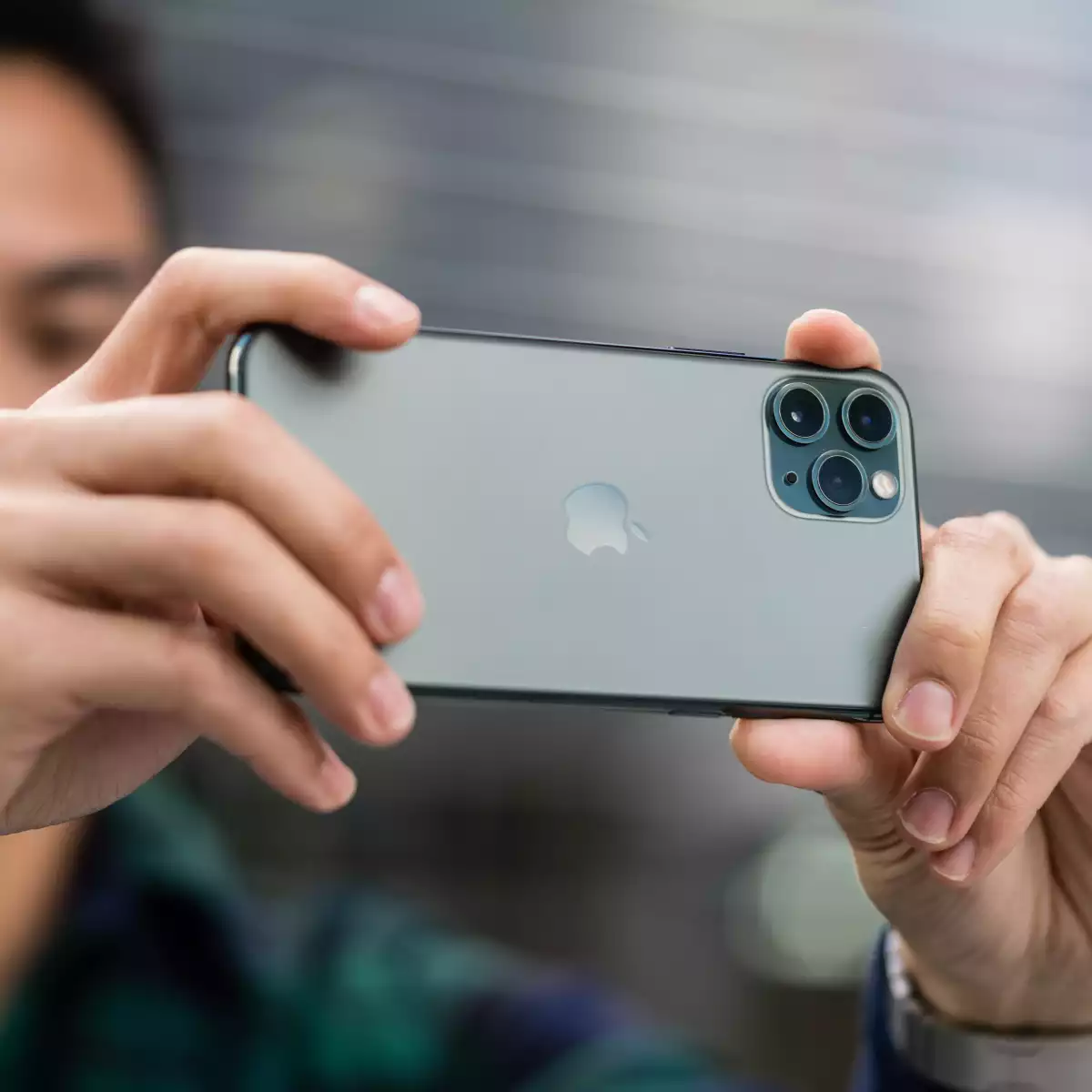
Telefony od značky Apple si takovou oblibu získaly nejen díky svému výkonu a spolehlivosti. Většina majitelů si kupovala iPhony za účelem vytváření vysoce kvalitních fotografií a videí. A to z dobrého důvodu: fotoaparát v telefonu vám umožňuje vytvářet opravdu dobrý vizuální obsah. Nikdo ale není imunní vůči tomu, že fotoaparát na iPhonu přestane fungovat. Jak vyřešit problém? Pojďme pochopit příčiny problému a jak jej opravit.
Na iPhone se místo fotoaparátu zobrazí černá obrazovka
Pokud narazíte na tuto chybu, zkuste následující:
- Ujistěte se, že pouzdro neblokuje objektiv.
- Zavřete a znovu otevřete aplikaci Fotoaparát.
- Restartujte telefon a poté znovu otevřete odpovídající aplikaci.
- Zkuste přepnout z přední kamery na hlavní a naopak.
Pokud je fotoaparát iPhone stále černý a nefunguje, musíte kontaktovat servisní středisko.
iPhone nenahrává video se zvukem
Problém, pokud video nemá zvuk nebo je hlučné (příliš tiché), je nejčastěji způsobeno zablokováním mikrofonu na zadním panelu. Možná se do jeho otvoru dostalo velké množství nečistot. Kromě toho se ujistěte, že mikrofon není zakrytý pouzdrem, ochrannou fólií nebo sklem.
Fotoaparát iPhone nezaostřuje
Pokud si všimnete, že jsou vaše fotografie rozmazané nebo neostré, Následuj tyto kroky:
- Podívejte se, jak čistý je objektiv. Pokud si všimnete skvrn, použijte k jejich odstranění hadřík z mikrovlákna. Všimli jste si, že za sklem je špína? V tomto případě vám pomohou pouze specialisté servisního střediska: je nutná demontáž pomocí speciálních nástrojů.
- Pokud máte model telefonu s optickou stabilizací obrazu (mluvíme o iPhone 6s Plus, iPhone 7/7 Plus, iPhone 8/8 Plus, iPhone X, iPhone XR, iPhone XS / XS Max), fotoaparát na iPhone ano nezaostřete na blízko, protože pro použití kovového pouzdra na příslušenství s magnety. Zkuste pouzdro jednoduše sundat a výsledné fotografie porovnat.
- Ujistěte se, že váš gadget je při fotografování nehybný.
Navíc na otázku, proč fotoaparát na iPhone nezaostří, mohou odpovědět zkušení specialisté servisního střediska. Provedou diagnostiku na zařízení, aby zjistili případné existující problémy s gadgetem.
Všechny fotky jsou vzhůru nohama
Tento problém je běžný u horizontálně orientovaných obrázků. Pokud je zatížíte, vyklopí se svisle vzhůru nohama.
V této situaci se doporučuje:
- Pořizujte horizontální snímky pomocí tlačítka snížení hlasitosti.
- Upravte fotografie v telefonu, abyste se ujistili, že jsou správně orientovány.
- Používejte aplikace třetích stran, které vám pomohou rychleji upravovat fotografie.
Blesk a fotoaparát na iPhone nefungují
Mnoho fotografů se domnívá, že k pořízení dobrých fotografií nepotřebujete blesk. Ale v některých situacích se bez něj neobejdete. Pokud zaznamenáte problémy s bleskem, zkuste tyto kroky:
- Ujistěte se, že je při zapnutí svítilny zapnutý blesk. Pokud to nefunguje, zkuste gadget restartovat.
- Zjistěte, jaké režimy blesku jsou nastaveny: „Auto“, „Zapnuto“, „Vypnuto“. Chcete-li to provést, klepněte na ikonu blesku, která se nachází v levém horním rohu aplikace Fotoaparát.
Důležité! Pokud telefon používáte při zvýšených teplotách, které způsobují jeho velmi vysoké teploty, blesk se automaticky vypne.
Pokud vám navíc iPhone upadl, takže nefunguje zadní kamera a blesk, problém dokážou vyřešit pouze zkušení technici.
Aplikace Fotoaparát nefunguje
K tomuto problému může dojít kvůli nastavení omezení. Chcete-li problém vyřešit, musíte otevřít „Nastavení“ / „Obecné“ / „Omezení“. Pokud máte iOS 12 a vyšší, vaše cesta je tato: Nastavení/Čas obrazovky/Obsah a soukromí/Povolené aplikace. Ujistěte se, že přepínač fotoaparátu je zelený.
Problémy se softwarem
Pokud kamera na vašem iPhone přestane fungovat, zkuste vyřešit problém se softwarem. Chcete-li to provést, přejděte na „Nastavení“ / „Obecné“ / „Resetovat“ / „Obnovit všechna nastavení“. Důležité! Poté budete muset gadget znovu nakonfigurovat.
Proč na mém iPhonu nefunguje fotoaparát?
Problémy s fotoaparátem na gadgetech značky Apple vznikají z různých důvodů.
Zejména můžeme mluvit o následujících situacích:
- Sklo fotoaparátu bylo poškozené, takže se na něm objevily oděrky, třísky, škrábance a praskliny.
- Čočka je zaprášená: v tomto případě ji stačí očistit od nečistot. (DŮLEŽITÉ – pouhé čištění nepomůže ve všech případech; někdy je nutné zcela vyměnit kamerovou jednotku.)
- Do přístroje se dostala jakákoli tekutina: voda, čaj, káva, soda atd.
- Modul kamery, kabel a objektiv selhal.
- Došlo k chybě nastavení softwaru.
Důležité pravidlo! Pokud váš iPhone nenahrává video, neotevře se aplikace Fotoaparát nebo při vytváření fotografického obsahu nastanou jiné problémy, musíte kontaktovat servisní středisko. Po diagnostice telefonu specialisté okamžitě určí příčinu poruchy a sestaví pracovní plán pro obnovení této funkce.
