Editable Poly – Zvládnutí polygonálního modelování v 3ds Max
Před vámi jsou čtyři zcela prázdné výřezy v 3ds Max a v těchto polích budete muset vytvářet složité modely od začátku. Zpočátku to vypadá překvapivě: jak můžete z ničeho vytvořit celý objekt?
Jedním z nástrojů pro takové 3D kouzlení je Editable Poly. Umožňuje z jednotlivých částí – polygonů – vytvořit naprosto libovolný tvar (provádět polygonální modelování).
Podrobně se podíváme na všechny hlavní nástroje pro práci s ním a také na řešení oblíbených problémů.
Obsah
Co jsou polygony ve 3D modelování?
V procesu modelování jakéhokoli objektu specialista konstruuje jeho tvar z polygonů – plochých geometrických obrazců sestávajících z bodů, které jsou navzájem spojeny hranami.
Množina mnohoúhelníků, ze kterých je obrázek nakreslen, se nazývá polygonální síť.
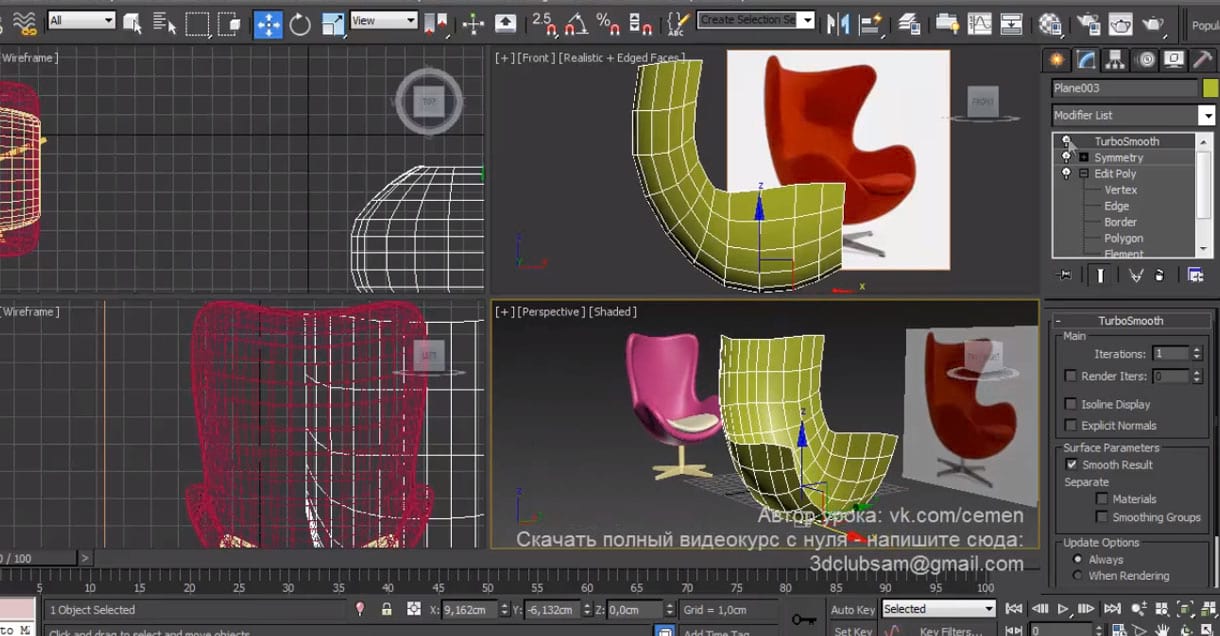
Příklad polygonálního modelování židle
Koncept Editable Poly
Jakýkoli objekt je vytvořen z primitiva – jednoduchého obrázku, jako je kruh nebo čtverec.
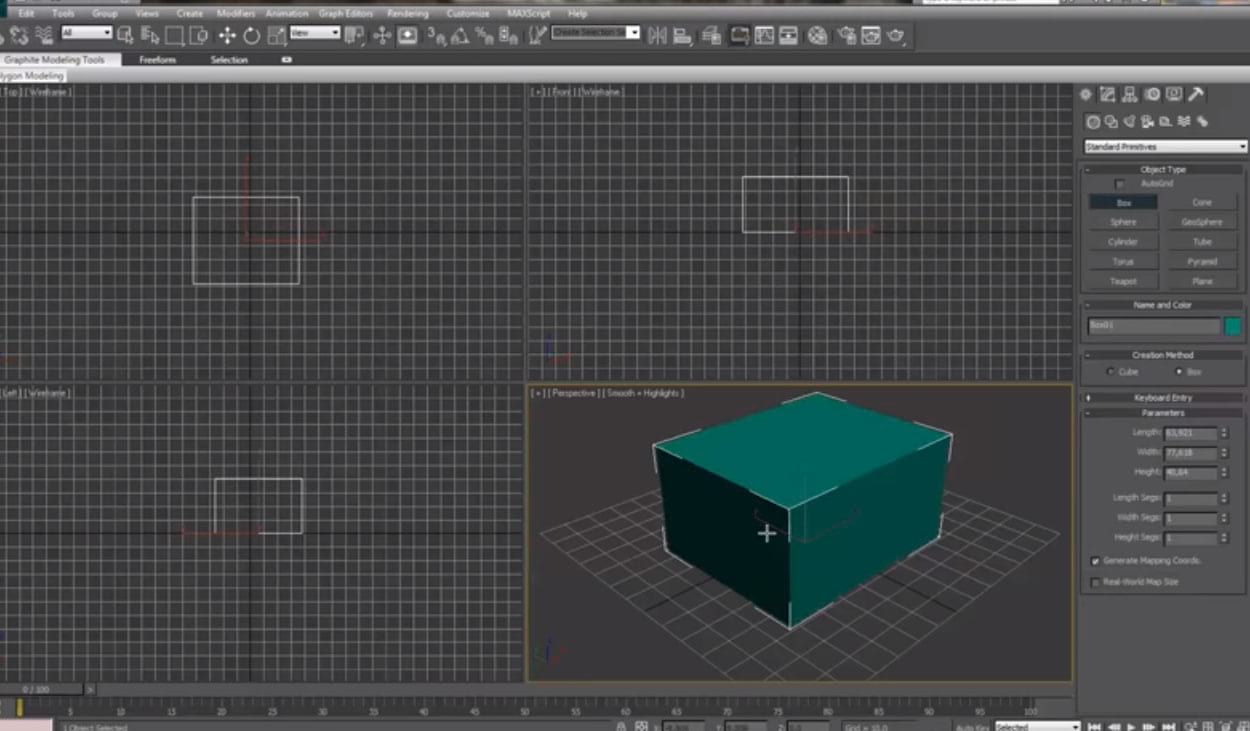
Objemový objekt byl vyroben z primitiva
Aby bylo možné upravit jeho tvar pomocí polygonů, je třeba jej přeměnit na Editable Poly. Chcete-li to provést, klikněte pravým tlačítkem na objekt a ze zobrazené nabídky vyberte příkaz Převést na a poté Převést na upravitelný poly.
- Edit Poly je modifikátor;
- Editable Poly – převod na upravitelné polygony pomocí vestavěných nástrojů v 3ds Max.
Je zde také důležitý rozdíl: pokud nejste spokojeni s výsledkem změn, lze Edit Poly před použitím modifikátoru smazat a scéna se vrátí do původního vzhledu. V případě Editable Poly budete muset buď začít znovu, nebo dlouho používat příkaz undo (Ctrl+Z).
Práce s polygony
Dobrý 3D modelář by měl být schopen vyrobit ze sady bodů a hran naprosto jakýkoli předmět, ať už je to kartonová krabice nebo složitý dekorativní prvek. Proto potřebuje vědět, jak fungují funkce úpravy polygonu a sítě.
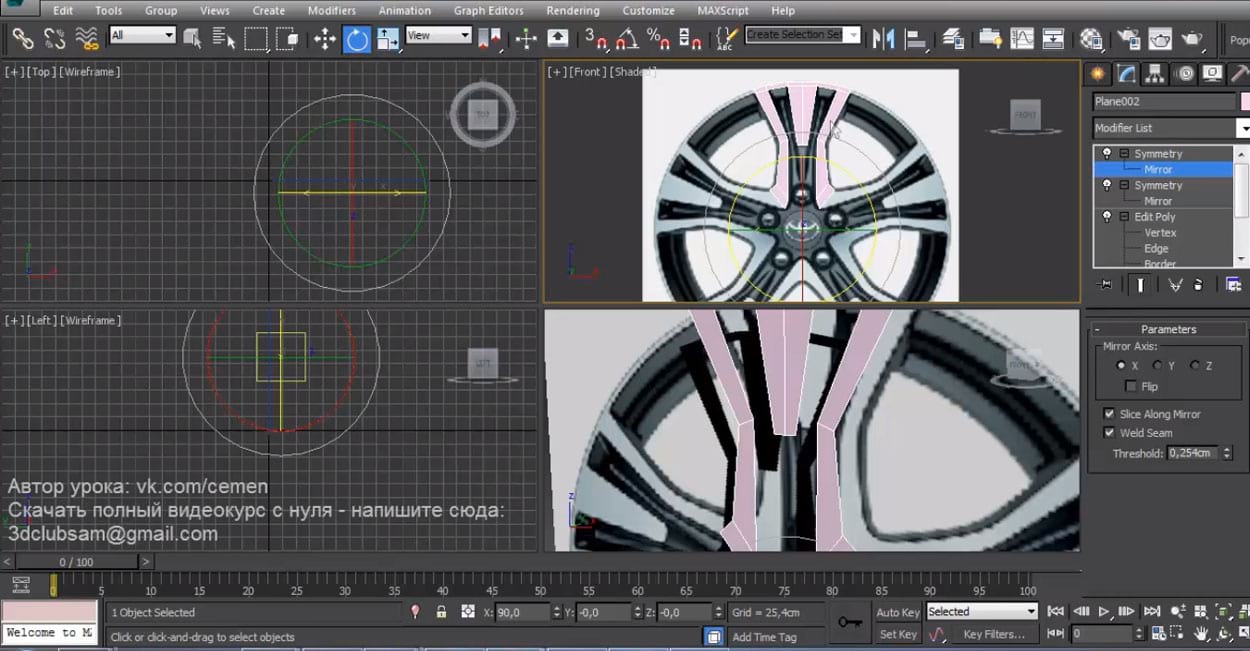
Pro přesnější modelování můžete jako ukázku použít fotografii nebo kresbu.
Při vytváření složitých objektů je výkres prostě nezbytný. Například, modelovat auto Bez toho to skoro nejde.
Podívejme se na nástroje, které se používají při práci s polygony v 3ds Max.
- Vertex (vrcholy) jsou body v prostoru.
- Hrana (žebra) – linie. Vznikají spojením dvou teček.
- Hranice (hranice).
- Mnohoúhelník (mnohoúhelník). Vzniká spojením tří nebo více žeber.
- Element (prvek). Práce s tímto nástrojem nastává v situacích, kdy potřebujete vybrat celý objekt.
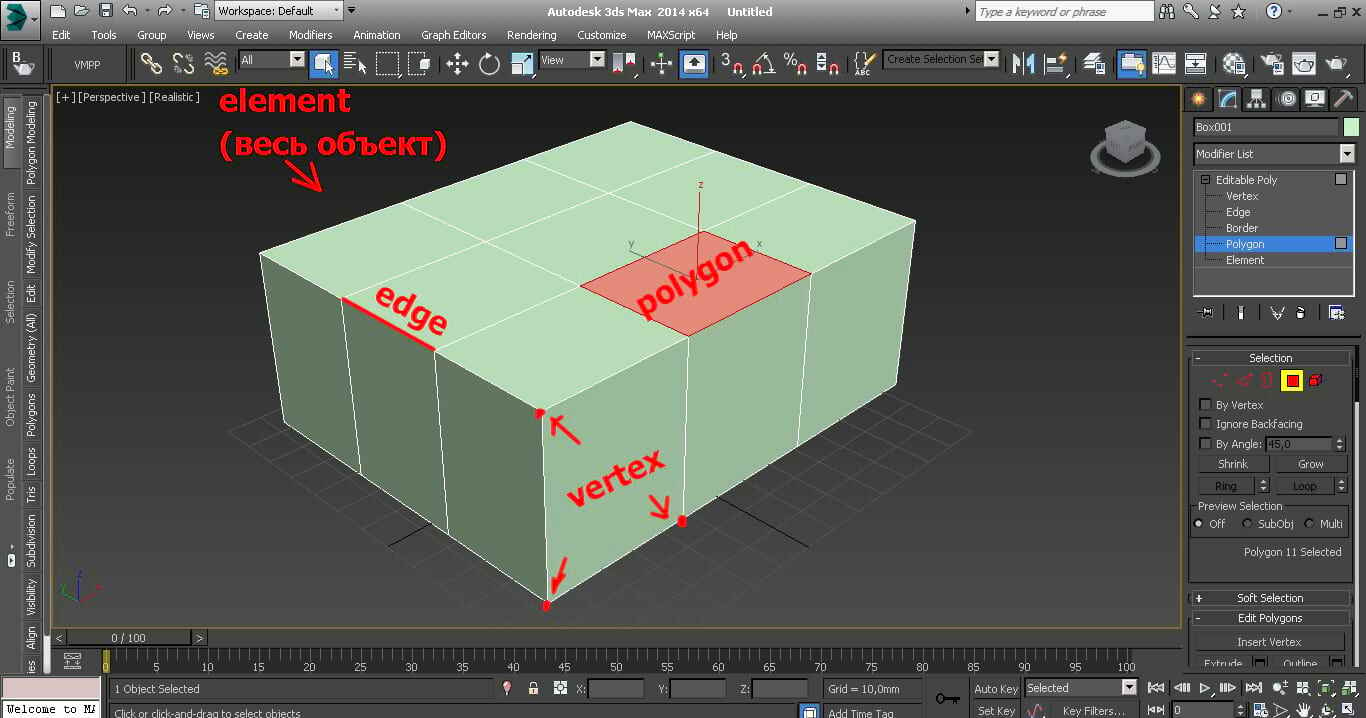
Schematické znázornění dílčích objektů
Horké klávesy 1, 2, 3, 4 a 5 (v souladu s pořadím v seznamu) jsou zodpovědné za výběr každého konkrétního dílčího objektu.
Když vyberete jakýkoli dílčí objekt, 3ds Max jej zvýrazní v projekčním okně.
Seznam potřebných nástrojů je v menu vpravo.
Výběr
- podle vrcholu – vybere polygony/hrany, které zahrnují vybraný vrchol;
- podle úhlu – vybere všechny polygony, které jsou v daném úhlu; Tento nástroj funguje výhradně v režimu mnohoúhelníků;
- ignorovat backfacing – výběr nebude brát v úvahu dílčí objekty, které nejsou viditelné z určitého úhlu.
- Grow – vybírá polygony umístěné kolem vybraného;
- Zmenšit – umožňuje snížit počet vybraných polygonů;
- Ring – vybere všechny hrany umístěné rovnoběžně s vybranou (funguje pouze v režimu Edge);
- Smyčka – vybere hrany sousedící s vybranou v řetězci.
Měkký výběr
- Falloff — nastavení oblasti výběru;
- Bublina – zaokrouhlí vybranou oblast;
- Štípnout — zaostří vybranou oblast.
Upravit vrcholy
- Odebrat — smazání. Pomocí tohoto nástroje odstraníte vybraný vrchol a hrany k němu přiléhající. Pokud použijete klávesu Delete, celý mnohoúhelník zmizí a vytvoří se prázdné místo, díra.
- Break — roztržka. S jeho pomocí můžete udělat zlom nebo trhlinu v dané oblasti.
- Extrude umožňuje zatlačit nebo zatlačit vybrané vrcholy dovnitř. Chcete-li upravit, musíte nastavit hodnoty vysunutí (zejména kladné nebo záporné: v prvním případě budou body přesahovat okraje objektu, ve druhém se „skryjí“ uvnitř).
- Svar spojuje body do jednoho. Lze jej například použít k opravě chyb při použití nástroje Break.
- Cílový svar spojuje dva protilehlé vrcholy ve vzdálenosti.
- Chamfer — vytvoření zkosení. K tomu je část vršku automaticky odříznuta.
- Connect přidá hrany ke dvěma vybraným vrcholům.
Upravit okraje
- Odstranit;
- Vytlačte
- Svar;
- Zkosení (v tomto rozbalení má nástroj Zkosení řadu přizpůsobitelných možností včetně velikosti, zaoblení, výběru typu a dalších);
- Připojit.
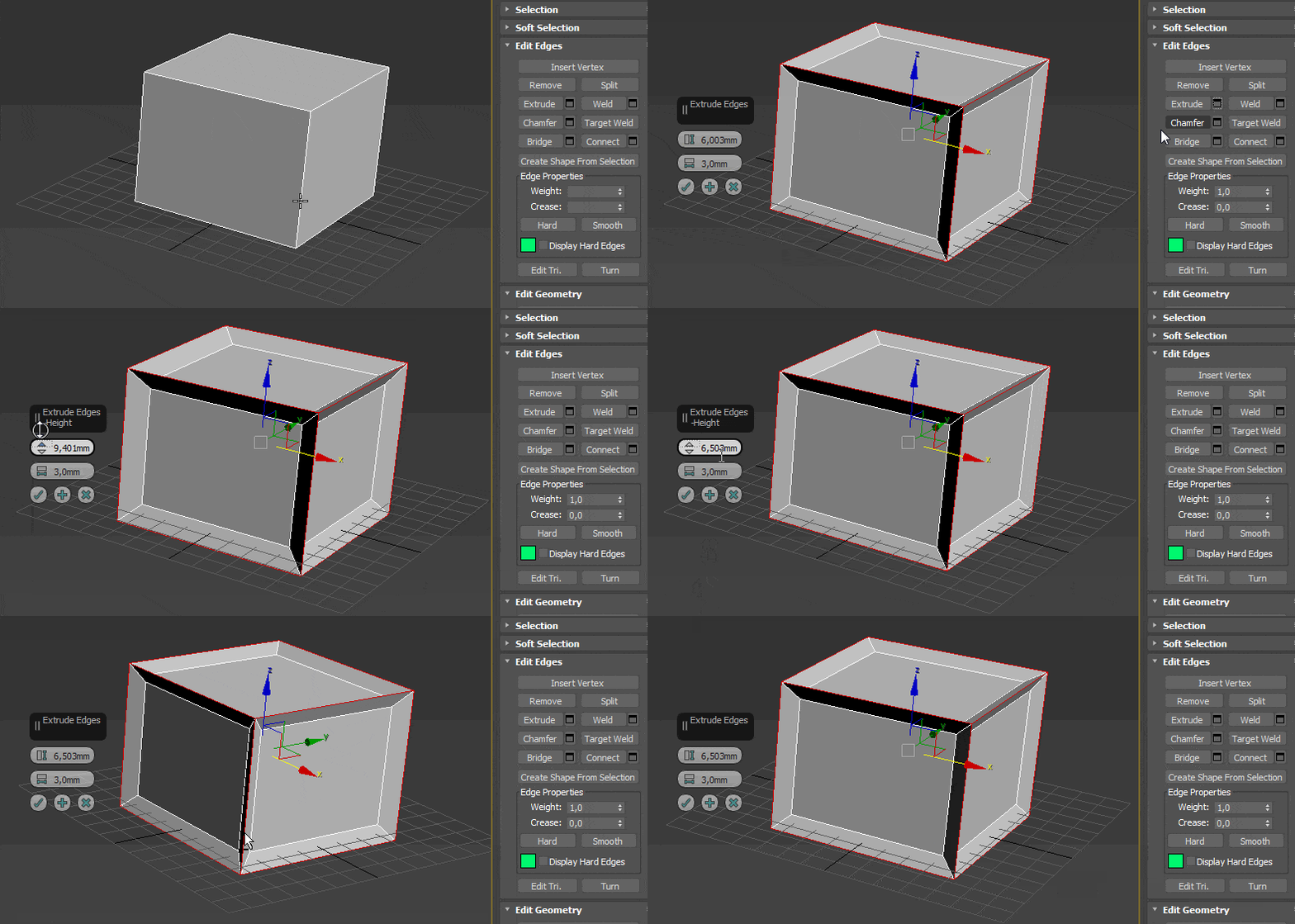
Takto funguje Extrude pro žebra
- Rozdělit vytvoří řez podél linie vybrané hrany.
- Most spojuje hrany s polygony.
Upravit okraje
- zkosení;
- Extrudovaný;
- Most;
- Připojit.
Chcete-li zůstat v obraze s nejnovějšími zprávami a změnami ve 3D a neuronových sítích, přihlaste se k odběru telegramového kanálu zakladatele klubu 3D – Semjona Krasintseva. Oznámení, bonusy, bezplatné lekce – to vše Semyon oznamuje na svém kanálu. Čekám na tebe!
Upravit mnohoúhelníky
- Bevel plní stejnou funkci jako Extrude (vytlačování nebo lisování), ale tvar formované plochy lze později změnit (například nastavením jejího zkosení);
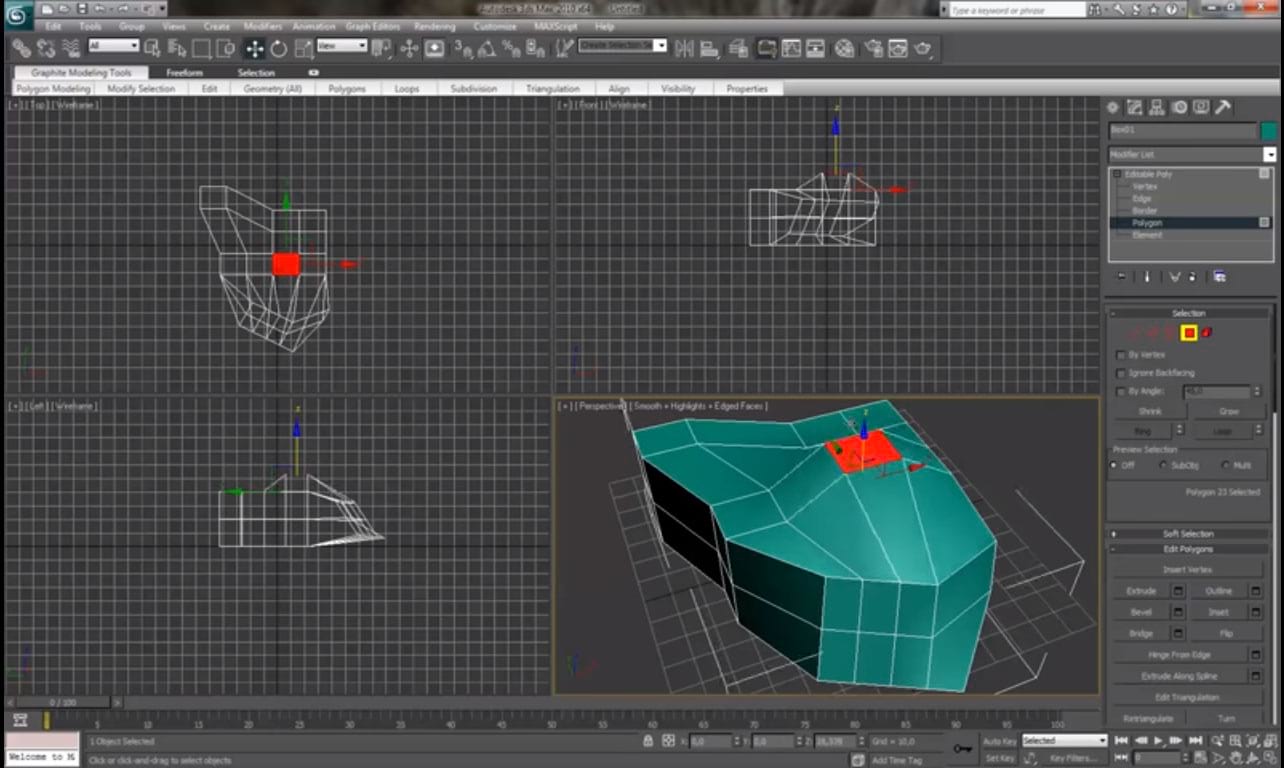
Pokud polygon jednoduše přetáhnete nahoru, budou se s ním deformovat i polygony umístěné poblíž.
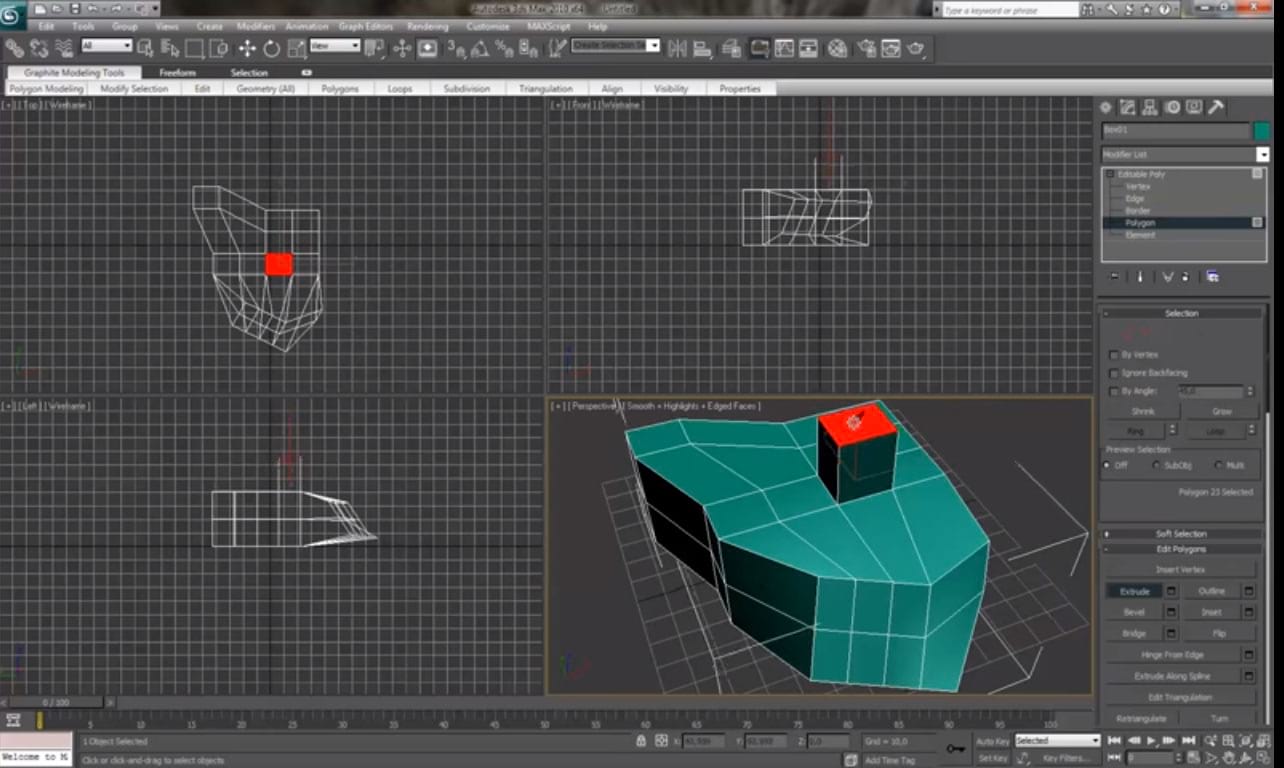
Pokud polygon jednoduše přetáhnete nahoru, budou se s ním deformovat i polygony umístěné poblíž.
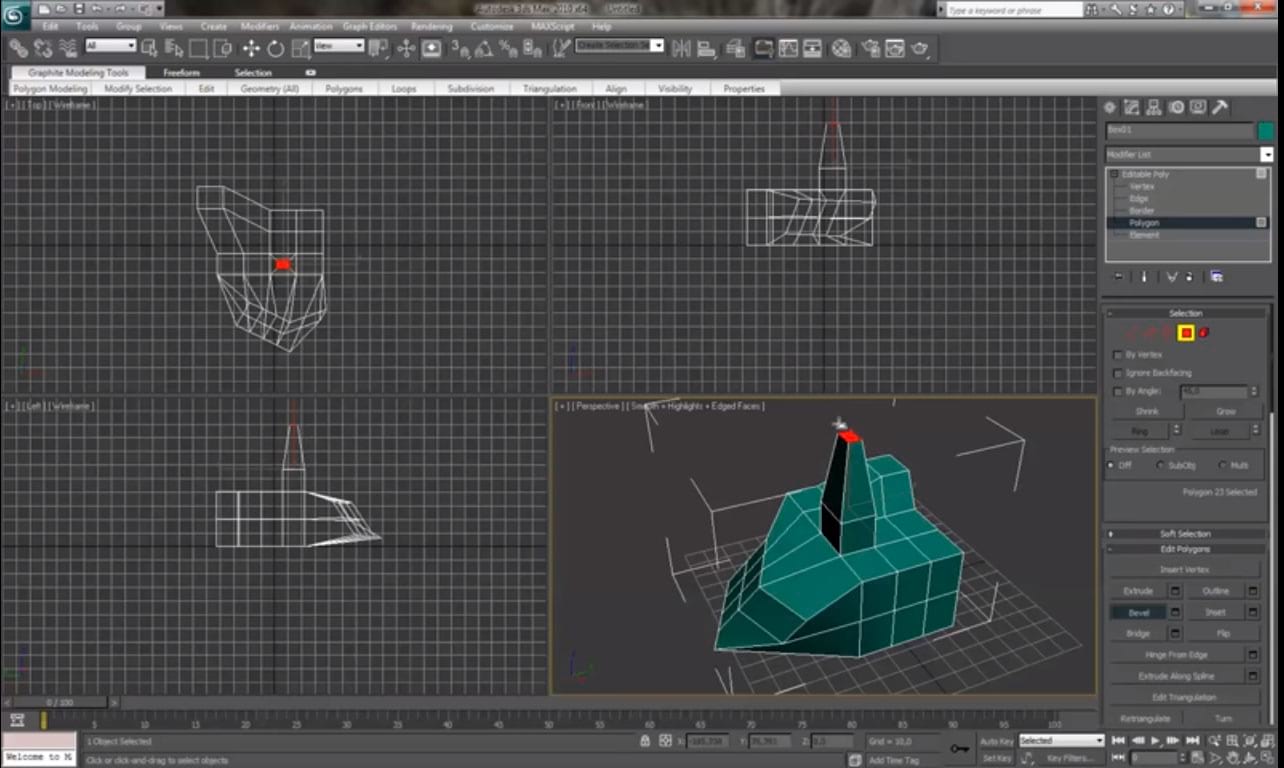
A zde je návod, jak Bevel funguje: můžete nejen vytlačit mnohoúhelník, ale také změnit jeho tvar téměř bez omezení – zužovat, roztahovat, otáčet a dokonce jej otáčet naruby
- Obrys zužuje nebo rozšiřuje vybraný mnohoúhelník nebo mnohoúhelníky;
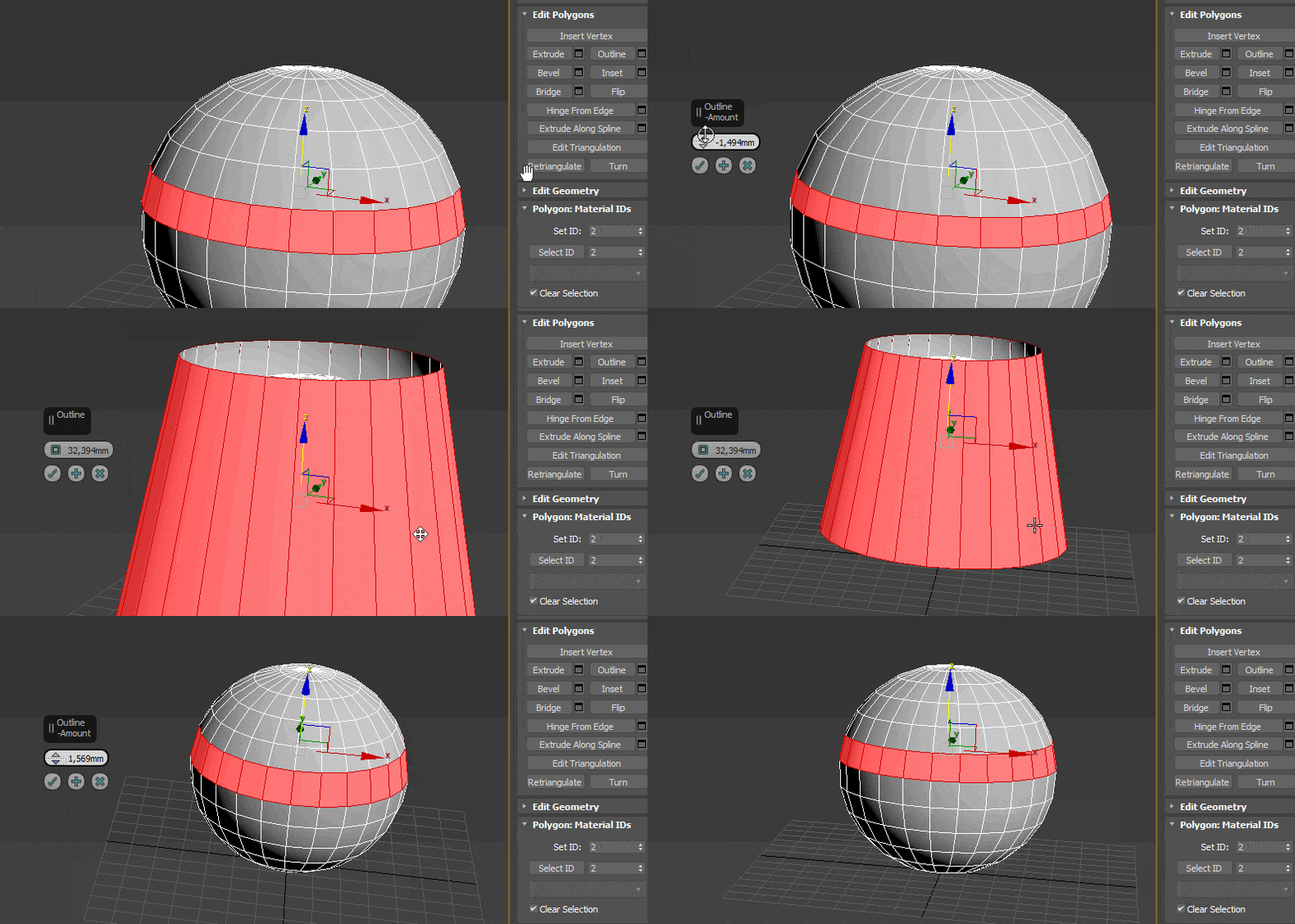
Příklad použití Outline
- Inset vytvoří další, ale menší polygon na povrchu vybraného mnohoúhelníku;
- Flip otočí vybrané polygony naruby.
Upravit geometrii
- Attach se používá ke spojení dvou modelů nebo dvou dílčích objektů dohromady. Detach umožňuje jejich oddělení.
- Vyjmout vyřízne mnohoúhelník v určeném směru.
- Rovina řezu ukazuje rovinu, která vám umožní rozřezat povrch.
- Collapse odstraní mnohoúhelník a na jeho místo shromáždí všechny blízké vrcholy do jednoho bodu.
- MSmooth slouží k vyhlazování nebo naopak detailování.
- Tlačítka X, Y a Z slouží k nastavení přesných souřadnic dílčích objektů na ose.
Řešení běžných problémů
Čas od času se v procesu polygonálního modelování objevují potíže, pro jejichž řešení musíte jít na fóra a konzultovat s kolegy.
Ne každému ale vyhovuje komunikace s úplně cizími lidmi.
Studenti školy 3D CLUB mají možnost případné vzniklé problémy nejprve probrat mezi sebou nebo se poradit s našimi kurátory.
Učitelé navíc ve fázi školení sdílejí obrovské množství life hacků pro optimalizaci své práce, které sami nasbírali za mnoho let ze svých zakázek.
Některé tipy a užitečné rady zveřejňujeme všem.
Vedoucí školy 3D CLUB Semjon Potamoshnev řekl, jak by začátečníci v 3D designu měli přistupovat k úpravám, aby vyrostli jako specialisté:

Pokud se plovoucí objekty (nebo text a objekty) vzájemně překrývají),
Můžete změnit pořadí objektů v zásobníku vrstev.

Umístěte plovoucí objekt před nebo za text nebo jiný objekt
Vyberte objekt, který chcete přesunout.
Chcete-li přesunout objekt o jednu vrstvu najednou, zvolte Uspořádat > Vpřed nebo
Chcete-li přesunout objekt na úplný začátek nebo konec sady vrstev, vyberte
Uspořádat > Přenést dopředu nebo Uspořádat > Odeslat dozadu.
Pokud nemůžete vybrat objekt, může to být objekt na pozadí. Více
Podrobnosti o práci s objekty na pozadí najdete v části „Přesun objektu“
na vrstvu pozadí“ na stránce 182.
Pokud často měníte vrstvy objektů, můžete přidat tlačítka „Přední“.
plán“, „pozadí“, „vpřed“ a „zpět“ na panel nástrojů a práci
rychlejší. Informace o přizpůsobení panelu nástrojů naleznete v části „Panel nástrojů“.
strana 22.
Stránky > Přesouvání objektů mezi vrstvami
- Stránky ’09 Uživatelská příručka
- Obsah
- Úvod: Vítejte na stránkách ’09
- Kapitola: 1 Stránky nástrojů a technik
- Šablony stránek
- Šablony pro zpracování textu
- Šablony rozložení stránky
- Úrovně měřítka
- Režimy zobrazení stránky dokumentu
- Režim rozvržení
- Formátovací symboly (neviditelné znaky)
- Vytvoření nového dokumentu
- Otevření existujícího dokumentu
- Otevření dokumentu z jiného programu
- Zobrazte a upravte dokument v režimu celé obrazovky
- Chraňte dokument heslem
- Ukládání dokumentu
- Zrušit změny
- Uložení dokumentu jako šablony
- Uložení kopie dokumentu
- Automaticky uložit záložní kopii dokumentu
- Přístup k archivovaným verzím dokumentu
- Uložení dokumentu v režimu osnovy
- Blokovat úpravy dokumentu
- Zavřete dokument bez ukončení Pages
- Zobrazení informací o dokumentu
- Správa nastavení dokumentu
- Nastavení orientace a velikosti stránky
- Nastavení polí dokumentu
- Použití zalomení řádků a stránek
- Vložení konce stránky
- Umístění odstavců na začátek stránek
- Ponechání sousedních odstavců na stejné stránce
- Umístění celého odstavce na jednu stránku
- Ruční vkládání zalomení řádků
- Zakázat izolované řádky na začátku a na konci stránek
- Definování sloupců
- Nastavení zalomení sloupců
- Identifikace zlomů rozvržení
- Nastavení polí rozložení
- Definování polí pro obrácení
- Definování záhlaví a zápatí pro rozložené stránky
- Zobrazit rozložené stránky
- Přidání poznámky pod čarou
- Přidání vysvětlivky na konec dokumentu
- Přidání poznámky pod čarou na konec oddílu
- Odstranění poznámek pod čarou a vysvětlivky
- Převod poznámek pod čarou na vysvětlivky a naopak
- Formátování poznámek pod čarou a vysvětlivky
- Přechod mezi štítkem a jeho odpovídající poznámkou pod čarou nebo vysvětlivkou
- Definování značek pro číslování poznámek pod čarou a vysvětlivky
- Změna štítků pro číslování poznámek pod čarou a vysvětlivky
- Určení čísel začátku poznámek pod čarou a vysvětlivky na konci oddílů
- Zobrazit miniatury
- Přidávání a odebírání sekcí
- Změna pořadí sekcí
- Změna záhlaví a zápatí oddílů
- Samostatné číslování stránek v sekci
- Nastavení jedinečného formátu pro první stránku oddílu
- Formátování dvoustran pro oddíl
- Opětovné použití sekcí
- Vytváření a aktualizace obsahu
- Použití stylů na obsah
- Sledování změn v dokumentu
- Příklad použití sledování změn dokumentů
- Správa režimu sledování změn
- Zobrazení sledovaných změn
- Sledování změn v buňkách tabulky
- Přijímání a odmítání změn
- Ukládání dokumentu se zakázaným sledováním změn
- O vytváření textu
- Použití zástupného textu
- Přidávání nových stránek šablony
- Mazání stránek
- Text tučně, kurzívou a podtržením
- Přidání stínů k textu a přeškrtnutí textu
- Vytváření obrysového textu
- Změna velikosti textu
- Vytváření dolního a horního indexu textu
- Změna velikosti písmen
- Změna fontů
- Nastavení vyhlazování písma
- Zadávání diakritiky
- Zobrazení rozložení klávesnice pro jiné jazyky
- Zadávání speciálních znaků
- Používání chytrých nabídek
- Použití typografických atributů
- Zarovnejte text vodorovně
- Zarovnejte text svisle
- Nastavení řádkování pro text
- Nastavení mezer před a za odstavcem
- Nastavení mezer mezi znaky
- Změnit barvu textu
- Instalace nového tabelátoru
- Změna polohy zarážky tabulátoru
- Odstranění zarážky tabulátoru
- Nastavte výchozí vzdálenost mezi zarážkami tabulátoru
- Změna nastavení pravítka
- Nastavení odsazení odstavců
- Změna okrajů kolem textu v objektech
- Formátování seznamů s odrážkami
- Formátování číslovaných seznamů
- Formátování uspořádaných seznamů
- Vytvoření plovoucího textového bloku
- Vytvoření vloženého textového bloku
- Propojování plovoucích textových bloků
- Nastavení barvy znaků a barvy výplně odstavce
- Vytváření hranic a pravidel
- Formátování textu do sloupců
- Vytváření tvarů s textem
- Odkaz na webovou stránku
- Vložte odkaz pro vytvoření e-mailu s adresou
- Odkaz na další stránky dokumentu
- Vytvořte odkaz na jiný dokument Pages
- Úprava textu hypertextového odkazu
- Co jsou to styly?
- Použití stylů
- Vytváření nových stylů
- Přejmenování stylu
- Smazat styl
- Změna stylů postav
- Změna stylů odstavců
- Změna stylu víceúrovňového seznamu pro uspořádané seznamy
- Změna stylů odrážkových a číslovaných seznamů
- Najít a nahradit styly
- Import stylů z jiného dokumentu
- Co jsou plovoucí a textově propojené objekty?
- Práce s obrázky
- Nahrazení obrázků šablony vlastními obrázky
- Nastavení masky (oříznutí) obrázků
- Zmenšete velikost souboru obrázku
- Odstranění pozadí nebo nežádoucích prvků z obrázku
- Změňte jas, kontrast a další nastavení obrazu
- Přidání hotové postavy
- Přidání vlastního tvaru
- Úprava tvarů
- Přidávání, odstraňování a přesouvání bodů úprav na tvaru
- Změna tvaru křivky
- Změna tvaru přímého segmentu
- Převod úhlů na ohyby křivek a naopak
- Úprava zaobleného obdélníku
- Změna jednoduchých a dvojitých šipek
- Úprava bublin nabídky nebo komentáře v obdélníku
- Změna hvězdy
- Úprava mnohoúhelníku
- Přidání zvukového souboru
- Přidání filmu
- Umístění filmu do rámečku
- Nastavení přehrávání médií
- Zmenšete velikost mediálních souborů
- Výběr objektů
- Kopírování nebo duplikování objektů
- Mazání objektů
- Přesouvání a uspořádání předmětů
- Přesouvání objektů přes vrstvy
- Přesuňte objekt do vrstvy pozadí
- Rychle zarovnejte objekty vůči sobě
- Pomocí zarovnávacích čar
- Vytváření vlastních průvodců
- Umístění plovoucích objektů podle souřadnic X a Y
- Seskupování a oddělování plovoucích objektů
- Spojte plovoucí objekty pomocí vlastní čáry
- Blokování a odblokování plovoucích objektů
- Změna velikosti objektů
- Vertikální překlápění a otáčení objektů
- Změna stylu ohraničení
- Rámování objektů
- Přidávání stínů
- Přidání odrazu
- Úprava průhlednosti
- Vyplnění předmětu jednou barvou
- Vyplnění předmětu smíšenými barvami (přechody)
- Vyplnění objektu obrázkem
- Práce s tabulkami
- Přidání tabulky
- Použití nástrojů tabulky
- Změna velikosti tabulky
- Pohyblivé stoly
- Vylepšení vzhledu stolů
- Převést text na tabulku
- Kopírování tabulek do jiných programů iWork
- Výběr stolu
- Výběr buňky tabulky
- Výběr skupiny buněk tabulky
- Výběr řádku nebo sloupce v tabulce
- Zvýraznění ohraničení buněk tabulky
- Přidání řádků do tabulky
- Přidání sloupců do tabulky
- Odstranění řádků a sloupců z tabulky
- Přidání řádků nebo sloupců záhlaví tabulky
- Přidání řádků zápatí tabulky
- Změna velikosti řádků a sloupců tabulky
- Střídání barev řádků tabulky
- Řazení řádků v tabulce
- Umístění obsahu do buněk tabulky
- Přidávání a změna hodnot v buňkách tabulky
- Práce s textem v buňkách tabulky
- Práce s čísly v buňkách tabulky
- Automatické vyplňování buněk tabulky
- Definování pravidel podmíněného formátování
- Úprava a správa podmíněného formátování
- Použití automatického formátování v buňkách tabulky
- Použití formátu čísel v buňkách tabulky
- Použití formátu měny v buňkách tabulky
- Použití formátu procent v buňkách tabulky
- Použití formátu data a času v buňkách tabulky
- Použití formátu trvání v buňkách tabulky
- Použití formátu zlomků v buňkách tabulky
- Použití formátu číselné soustavy v buňkách tabulky
- Použití vědeckého zápisu (exponentu) v buňkách tabulky
- Použití formátování textu v buňkách tabulky
- Použití vlastních vlastních formátů k zobrazení hodnot v buňkách tabulky
- Vytvořte vlastní číselný formát
- Nastavení prvku „Integer“ na vlastní číselný formát
- Definování prvku Desetinná místa ve vlastním číselném formátu
- Určení hodnosti ve vlastním číselném formátu
- Nastavení podmínek pro vlastní formát čísel
- Vytvořte vlastní formát data a času
- Vytvoření vlastního textového formátu
- Změna vlastního formátu buňky
- Reorganizujte, přejmenujte a odstraňte vlastní formáty buněk
- O diagramech
- Vytvořte nový graf a zadejte data
- Změna typu grafu
- Úprava dat grafu
- Aktualizace grafu zkopírovaného z dokumentu Numbers
- Umístění a formátování názvu a legendy grafu
- Formátování textu pro názvy grafů, štítky a legendy
- Změňte velikost a otočte graf
- Formátování os grafu
- Formátování prvků datové řady
- Zobrazení chybových čar na grafu
- Zobrazení trendových čar v grafech
- Přizpůsobení vzhledu koláčových grafů
- Změna barev a textur výsečového grafu
- Povolit zobrazení štítků výsečového grafu
- Rozdělení sektorů koláčového grafu
- Přidání stínů do kruhů a sektorů
- Otočte 2D výsečové grafy
- Co jsou pole příjemce?
- Data pro pole příjemce z dokumentu Adresář nebo Čísla
- Použití kontaktních informací, které nejsou obsaženy v adresáři ani vCard
- Tisk dokumentů
- Nastavení velikosti a orientace papíru
- Před tiskem zobrazte náhled dokumentu
- Tisk celého dokumentu nebo jeho části
- Tisk komentářů
- Vytvořte dokument ePub pro čtení v iBooks
- Uložení dokumentu ve formátu iWork ’08 nebo Microsoft Word
- Vývoj šablony
- Nastavení dokumentu pro použití vlastní šablony
- Definování výchozích atributů ve vlastní šabloně
- Definování výchozích atributů pro textové bloky a tvary
- Definování výchozích atributů pro tabulky
- Definování výchozích atributů pro diagramy
- Definování výchozích atributů pro importované obrázky
- Šablony stránek