CarPlay nefunguje v iOS 16: Jak to opravit? TechBriefly RU
Apple CarPlay nabízí bezpečný a pohodlný způsob přístupu k aplikacím pro iOS v informačním a zábavním systému vašeho vozu. S integrovanou Siri můžete volat, posílat textové zprávy a používat mapy handsfree. Někdy však CarPlay prostě přestane fungovat. Může to být způsobeno problémy s připojením, nesprávným nastavením nebo jinými důvody.
Jakmile si na CarPlay zvyknete, není cesty zpět. CarPlay může přestat fungovat z mnoha důvodů. Pojďme se podívat, jak vyřešit běžné problémy s Apple CarPlay.
Předběžné kontroly
Ujistěte se, že vaše auto a iPhone podporují CarPlay. Pokud vaše auto CarPlay nepodporuje, zvažte upgrade na systém ICE (In-Car Entertainment) od třetí strany. Stáhněte si a nainstalujte nejnovější aktualizaci iOS. Zkontrolujte, zda je informační a zábavní systém vašeho vozu aktualizován na nejnovější firmware; navštivte webové stránky výrobce, kde vám pomohou. Zkontrolujte, zda se nevyskytují konfliktní zařízení. Odpojte od iPhonu ostatní bezdrátová zařízení. Zkontrolujte, zda CarPlay nyní funguje. Ujistěte se, že má informační a zábavní systém vašeho vozu dostatečné napájení. Restartujte iPhone a zjistěte, zda to má nějaký vliv.
Pokud váš CarPlay stále nefunguje, čtěte dál. Uvedl jsem nejčastější problémy s CarPlay spolu s osvědčenými řešeními.
Správný způsob nastavení Apple CarPlay
CarPlay má tendenci hlásit chyby, pokud není správně nastaven. Neúplné nastavení může také vést k nespolehlivému připojení. Chcete-li se vyhnout problémům s CarPlay, postupujte podle těchto kroků.
1. Zapněte CarPlay
Nestačí, aby váš iPhone podporoval CarPlay. Tuto funkci je nutné povolit. Někdy může nastavení Času u obrazovky rušit CarPlay. Po povolení CarPlay je tedy nutné nakonfigurovat také určitá nastavení Času u obrazovky.

Přejděte do sekce iPhone Nastavení. Klikněte na hlavní → CarPlay. Vyberte si auto ze seznamu. Dostupné vozy.
2. Změňte nastavení času stráveného u obrazovky

. Jít do Nastavení. Otevřeno Čas na obrazovce. Prosím vyberte Omezení obsahu a soukromí. Klikněte na >Povolené aplikace. Zapnout CarPlay.
3. Zakažte omezený režim USB
Omezený režim USB je navržen tak, aby zabránil pokusům o hackování v systému iOS. Tato funkce zabraňuje hackerům hackovat váš iPhone pomocí nástrojů, jako je Pegasus. Omezený režim USB však také blokuje CarPlay. Chcete-li jej zakázat, postupujte takto.

Otevřít Nastavení. Klikněte na Face ID a přístupový kód. Zadejte svůj přístupový kódPosuňte se dolů a přepněte v sekci Příslušenství k USB.
Poznámka. Tento krok je platný pouze v případě, že používáte kabelovou verzi Apple CarPlay. Po použití CarPlay zvažte povolení omezení USB. Jinak bude váš iPhone zranitelný vůči hrozbám.
Jak opravit problémy s připojením Apple CarPlay
Apple CarPlay je víc než jen nástroj pro zrcadlení obrazovky vašeho auta. Každá aplikace CarPlay je přizpůsobena tak, aby poskytovala nejlepší zážitek z handsfree. CarPlay funguje na principu synchronizace dat iPhonu v reálném čase. Problémy s připojením jsou u CarPlay velmi časté. Níže uvádíme některé běžné problémy s připojením CarPlay a jejich řešení.
1. Zkontrolujte připojení
Ujistěte se, že je Lightning kabel správně připojen k CarPlay. U bezdrátových možností se ujistěte, že jsou zapnuty Wi-Fi a Bluetooth. Restartujte auto a vytvořte novou relaci CarPlay.
2. V případě potřeby vyměňte kabel USB.
Konektory Lightning jsou známé tím, že se snadno zlomí a uvolní. Zkontrolujte, zda je třeba kabel vyměnit. Někdy se do portu Lightning usazují vlákna a jiné nečistoty. Vyčistěte jej malým kartáčkem nebo jej jednoduše vyfoukněte vzduchem. Zkuste si pořídit nový kabel Lightning a zkuste, zda se CarPlay připojí.
3. Zapomeňte na CarPlay a znovu ho připojte
Již jste si ověřili, že kabel Lightning funguje správně. Nyní odpojíme auto a znovu připojíme CarPlay. Zde je návod, jak zapomenout na CarPlay a znovu ho připojit.

Otevřít Nastavení → hlavní. Klepněte na CarPlay. Prosím vyberte značka auta и модель. Klikněte na Zapomeňte na tohle auto.Restartujte auto a znovu připojte CarPlay.
Pokud problém přetrvává, pokračujte dalším krokem.
Jak opravit problém se Siri v Apple CarPlay
Podle mého názoru je Siri jednou z nejužitečnějších funkcí CarPlay. Usnadňuje používání CarPlay a provádění úkolů. Než tohle všechno uděláte, musíte si Siri v CarPlay povolit. Postupujte takto:

přejděte do sekce Nastavení → Siri a vyhledáváníZapněte všechny následující možnosti. Poslouchejte. Ahoj Siri. Klikněte na boční tlačítko pro Siri. Povolit Siri, když je zablokovaná.
Pokud nic nepomůže, resetujte iPhone
Jako poslední možnost resetujte svůj iPhone. V ideálním případě by reset měl vyřešit konflikty mezi aplikacemi a dokonce i problémy s připojením. Obnovte svůj iPhone do továrního nastavení a nastavte nové připojení CarPlay.

Přejděte do sekce Nastavení → hlavní → Přeneste nebo resetujte iPhone..Klikněte Сброс. Klikněte na Resetovat všechna nastavení. Prosím vyberte Obnovte nastavení sítě, pokud máte problémy s připojením k CarPlay. Zadejte iPhone heslo po výzvě.
Zde je návod, jak vyřešit problém s Apple CarPlay. Doufáme, že váš Apple CarPlay je v provozu. Zdá se, že některé modely automobilů, jako je Toyota Camry 2019, Camry HV, Corolla hatchback a Avalon HV, mají několik problémů s CarPlay.
Pokud máte dotčené modely vozidel, kontaktujte výrobce a požádejte o aktualizaci firmwaru. Nakonec mějte vždy oči na silnici a použijte Siri k ovládání CarPlay.
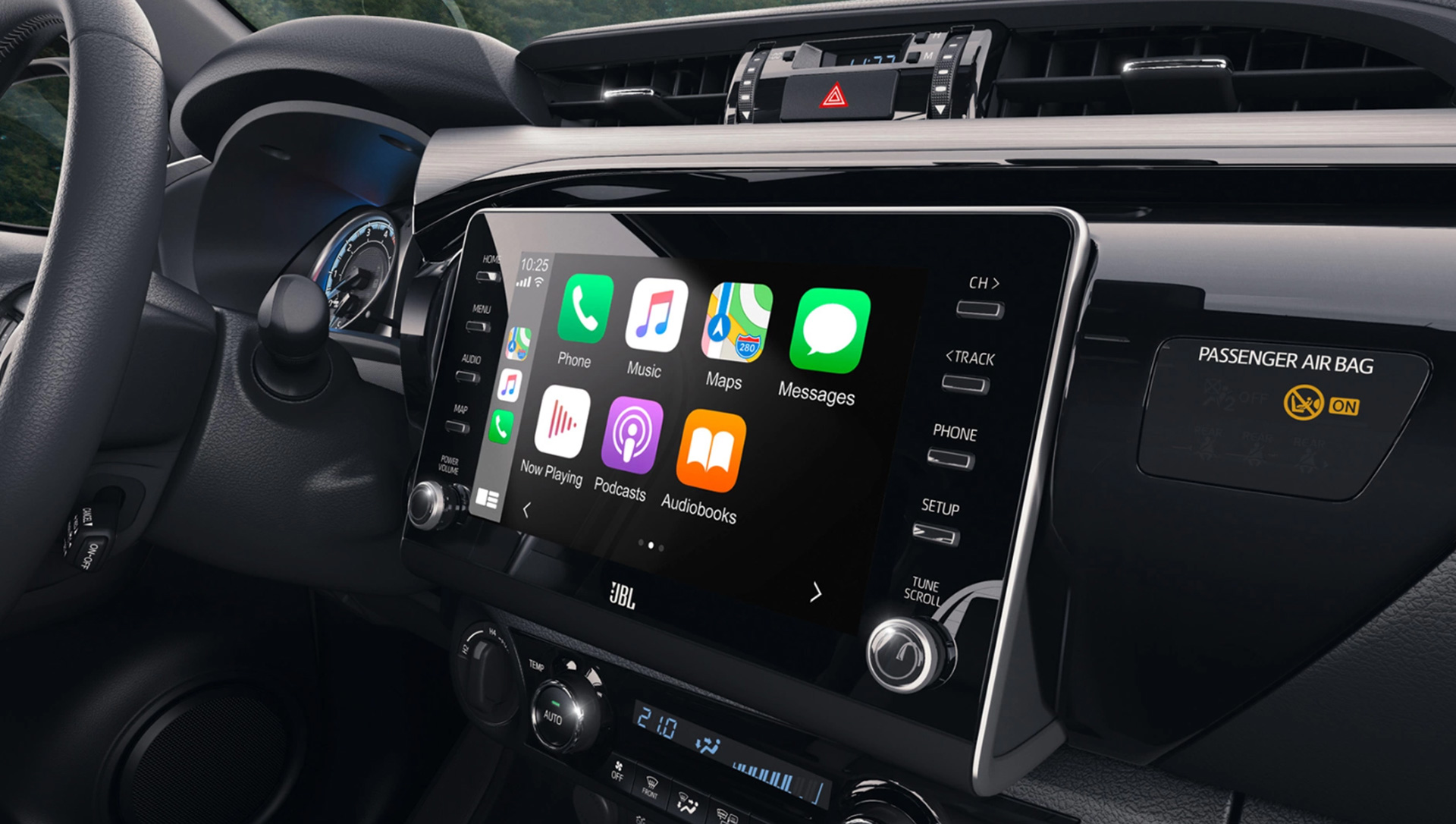
Dnes si vysvětlíme opravu problému, kdy CarPlay nefunguje v systému iOS 16. Díky Apple CarPlay můžete používat svůj iPhone během řízení a bezpečně poslouchat hudbu, volat, odesílat a přijímat textové zprávy a používat aplikace. Několik zákazníků však po aktualizaci svých iPhonů na iOS 16 narazilo na problémy s CarPlay.
Nepanikařte, pokud se CarPlay vypne, jakmile se začne přehrávat skladba, nebo pokud nemůžete změnit pořadí aplikací na obrazovce rádia jako dříve. Tyto problémy mohou být způsobeny hardwarovými problémy, softwarovými chybami nebo nedávno změněnými omezeními.
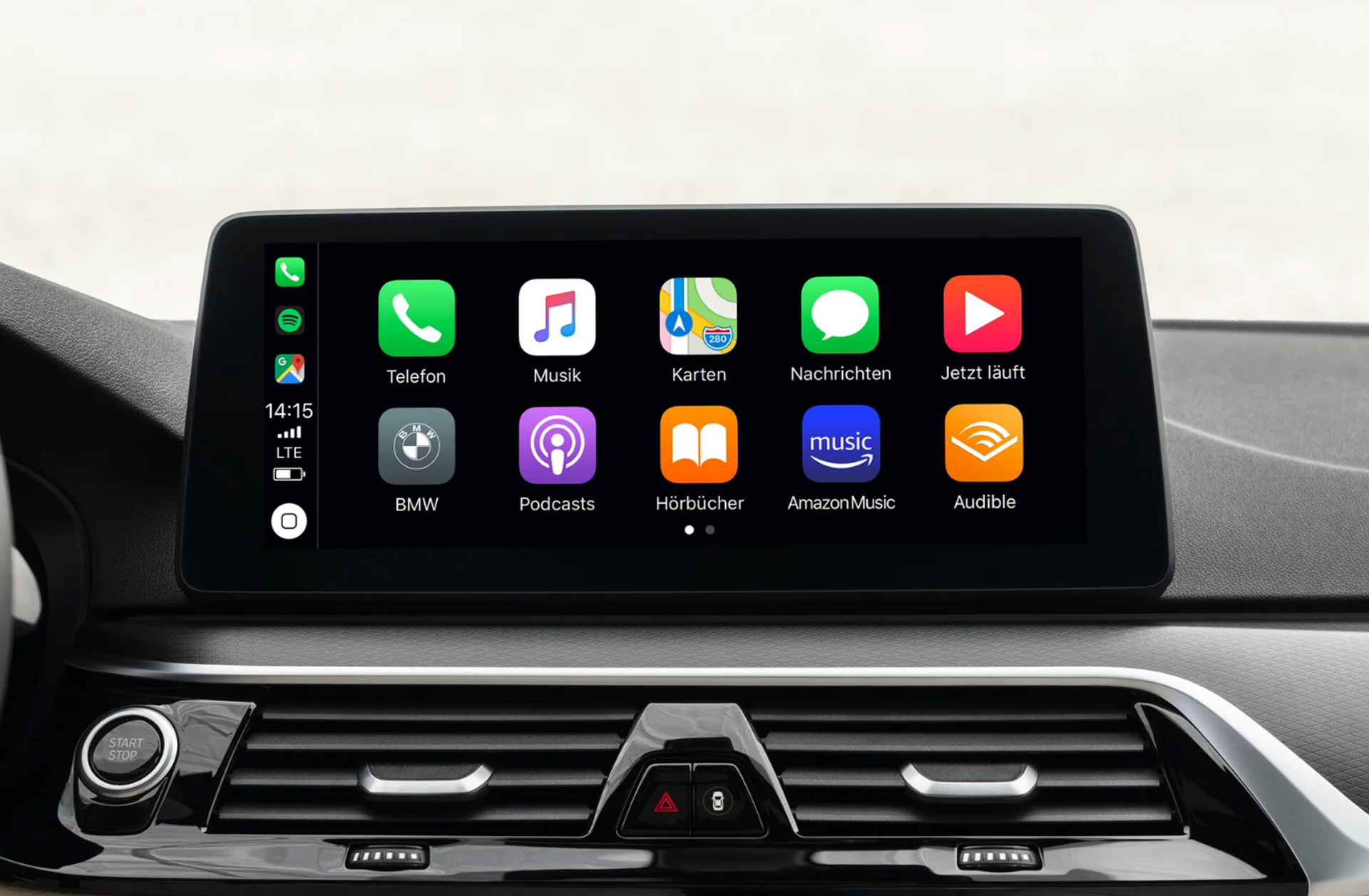
Jak opravit: CarPlay v iOS 16 nefunguje
Ať tak či onak, jsme tu, abychom vám pomohli znovu správně zprovoznit váš CarPlay. Níže uvádíme seznam různých účinných řešení spolu s jednoduchými pokyny. Zde je návod, jak vyřešit problém s nefunkčním CarPlay v beta verzi iOS 16.
Restartujte iPhone
Začněme nejjednodušším řešením mnoha problémů souvisejících s chytrým telefonem, restartováním. Než vyzkoušíte jakékoli další řešení v tomto seznamu, zkuste telefon vypnout a znovu zapnout, abyste zjistili, zda se tím vyřeší problém s nefunkčním Apple CarPlay v systému iOS 16. V části Nastavení > Obecné vyberte Vypnout.
Ujistěte se, že máte na iPhonu aktivovaný CarPlay.
Pokud máte s jeho fungováním v autě potíže, Apple CarPlay nemusí být na vašem mobilním telefonu s iOS 16 ještě k dispozici. Postupujte takto:
- Nejprve přejděte do Nastavení v telefonu a poté vyberte Obecné.
- Pak přejděte do sekce Moje auta v sekci CarPlay v obecném nastavení.
- Můžete jej nastavit nebo resetovat tak, že na něj zapomenete a znovu ho připojíte k autu.
Co znamená „časově citlivý“ na iPhonu a jak ho používat
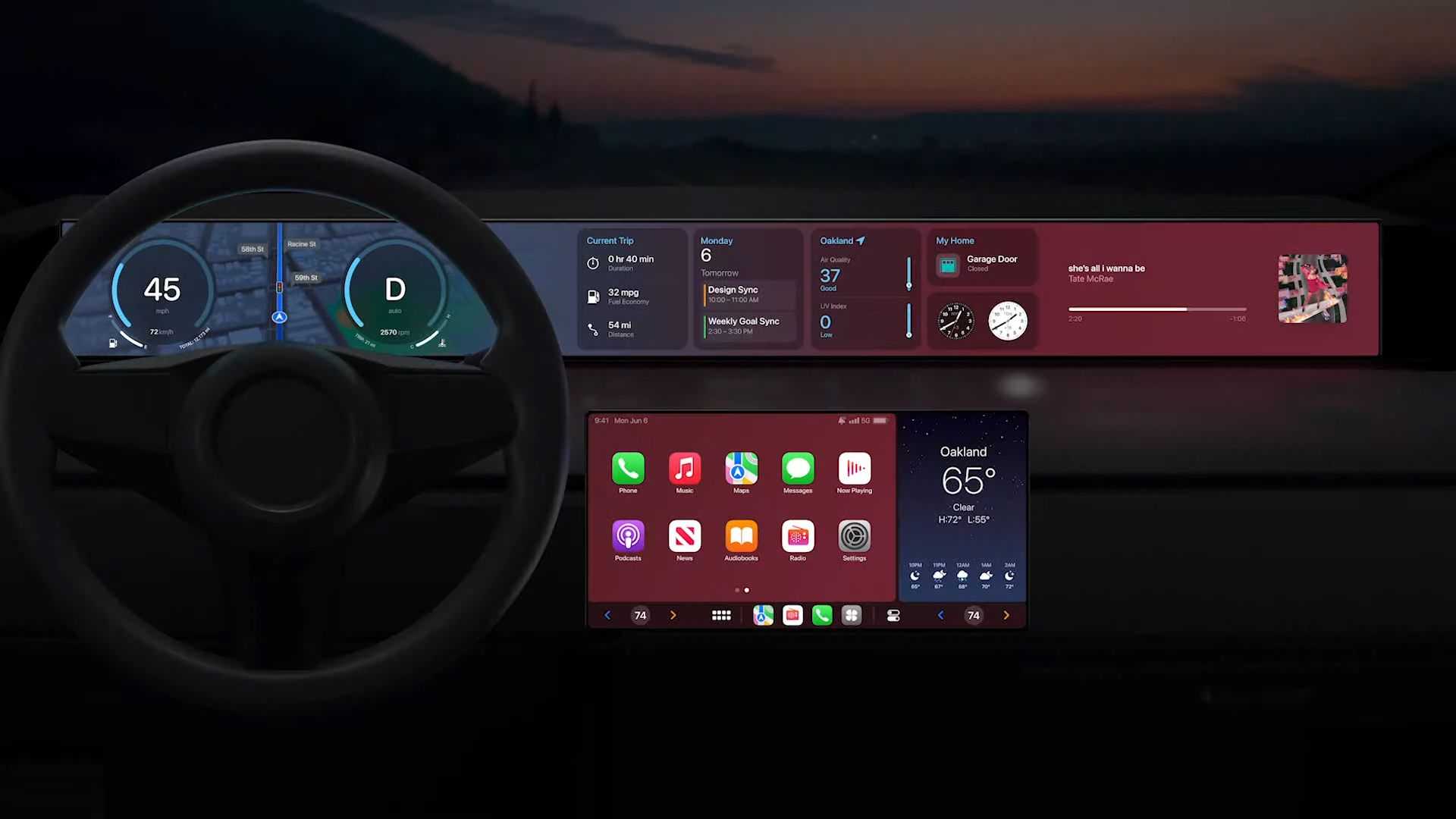
Ujistěte se, že je Bluetooth připojeno
Pokud používáte Apple CarPlay bezdrátově, ujistěte se, že je Bluetooth zapnutý. Přejděte do Nastavení > Bluetooth pro přístup k nastavení Bluetooth. Pomocí přepínače Bluetooth zapněte.
V tomto případě byste se také měli ujistit, že váš telefon není aktuálně v režimu Letadlo, protože by se tím deaktivovaly všechny jeho bezdrátové funkce. Chcete-li režim Letadlo deaktivovat a povolit připojení k autu přes Wi-Fi, klepněte jednou na přepínač, pokud je zelený.
Zkontrolujte kabel USB
Pokud používáte CarPlay přes kabelové připojení, může být váš kabel Lightning vadný. Proto se ujistěte, že kabel není poškozen, a to jeho vnější kontrolou a poté jej otestujte v jiném prostředí. Funkčnost kabelu můžete například ověřit jeho použitím k nabíjení jiného zařízení. Protože jednoduché chyby často vedou k technickým problémům, může být užitečné vyměnit kabel Lightning-USB, pokud se zjistí, že má vadné nebo žádné připojení.
Také se ujistěte, že je kabel USB připojen k příslušnému portu ve vašem autě.
Aktualizujte svůj iPhone na nejnovější verzi iOS 16
Některé problémy, se kterými se můžete setkat při používání smartphonu, lze vyřešit rychlou aktualizací softwaru, která může opravit jakékoli chyby nebo jiné problémy, které aktuálně zpomalují vaše zařízení. Pokud máte problémy s Apple CarPlay, ujistěte se, že váš iPhone používá nejnovější verzi systému iOS 16.
QA specialisté společnosti Activision se zapsali do historie
Přejděte do Nastavení > Obecné > Aktualizace softwaru a zjistěte, zda váš iPhone vyžaduje aktualizaci. Zde můžete zkontrolovat, zda je k dispozici novější verze systému iOS 16, což by mohlo pomoci vyřešit váš problém s CarPlay.

Ujistěte se, že je Siri zapnutá, když je zařízení uzamčeno
Pokud se pokoušíte ovládat Apple CarPlay hlasem a telefon nereaguje, může to být proto, že hlasový asistent Siri ve vašem telefonu je při každém uzamčení deaktivován. Aktuální stav Siri najdete v Nastavení > Siri a vyhledávání.
Zde můžete zkontrolovat, zda je Siri povolena, a pokud ne, zapnout ji. Pokud ještě není povolena, klepnutím na přepínač vedle možnosti „Povolit Siri, když je zařízení uzamčeno“.
Ujistěte se, že je vaše auto kompatibilní s CarPlay
Bohužel ne všichni výrobci a modely automobilů jsou kompatibilní s Apple CarPlay. Například je nepravděpodobné, že budete moci CarPlay používat, pokud je vaše auto starší. Chcete-li zjistit, zda je vaše auto kompatibilní, podívejte se na náš článek se seznamem všech výrobců, kteří CarPlay podporují, nebo se podívejte na seznam všech modelů od společnosti Apple, které CarPlay podporují.
LOLdl dnes odpovídá (5.3): Bojování mám v krvi. chci říct. moje mňam.

Ujistěte se, že Apple CarPlay není omezen
Služba může být na vašem smartphonu se systémem iOS 16 zablokována, pokud Apple CarPlay nedokáže váš iPhone rozpoznat. Chcete-li se ujistit, že CarPlay není omezen, postupujte takto:
- Spusťte aplikaci Nastavení.
- Vyberte Čas u obrazovky.
- Poté vyberte Omezení obsahu a soukromí.
- Klepněte na Povolené aplikace.
- Ujistěte se, že je přepínač CarPlay zapnutý.
Opravte nefunkční CarPlay v iOS 16 s minimálním úsilím
Když selže spolehlivý technologický prvek, může to být neuvěřitelně frustrující a omezující. Například to může vést k nemožnosti bezpečně používat telefon za jízdy. S výše uvedenými radami však můžete vyřešit jakékoli problémy s CarPlay a obnovit komunikaci s blízkými, poslech hudby nebo bezpečnou a snadnou navigaci po trase.
Podívejte se na 9 skrytých funkcí iOS 16.
Vyplatí se aktualizovat na iOS 16?
I když iOS 16 nabízí několik skvělých nových funkcí, je lepší počkat si na iOS 16.1, iPadOS 16.1 a případně i macOS Ventura, které vyjdou v říjnu. Nabízejí nové funkce a také stabilnější prostředí. I když chcete na iOS 16 upgradovat okamžitě, čekání na první vydání je často chytrou volbou. Můžete Applu alespoň dát týden nebo dva, než bude k dispozici aktualizace s opravou chyb iOS 16.0.1. Pokud se chcete dozvědět více, podívejte se na našeho průvodce, zda byste měli na iOS 16 upgradovat nyní, nebo počkat.
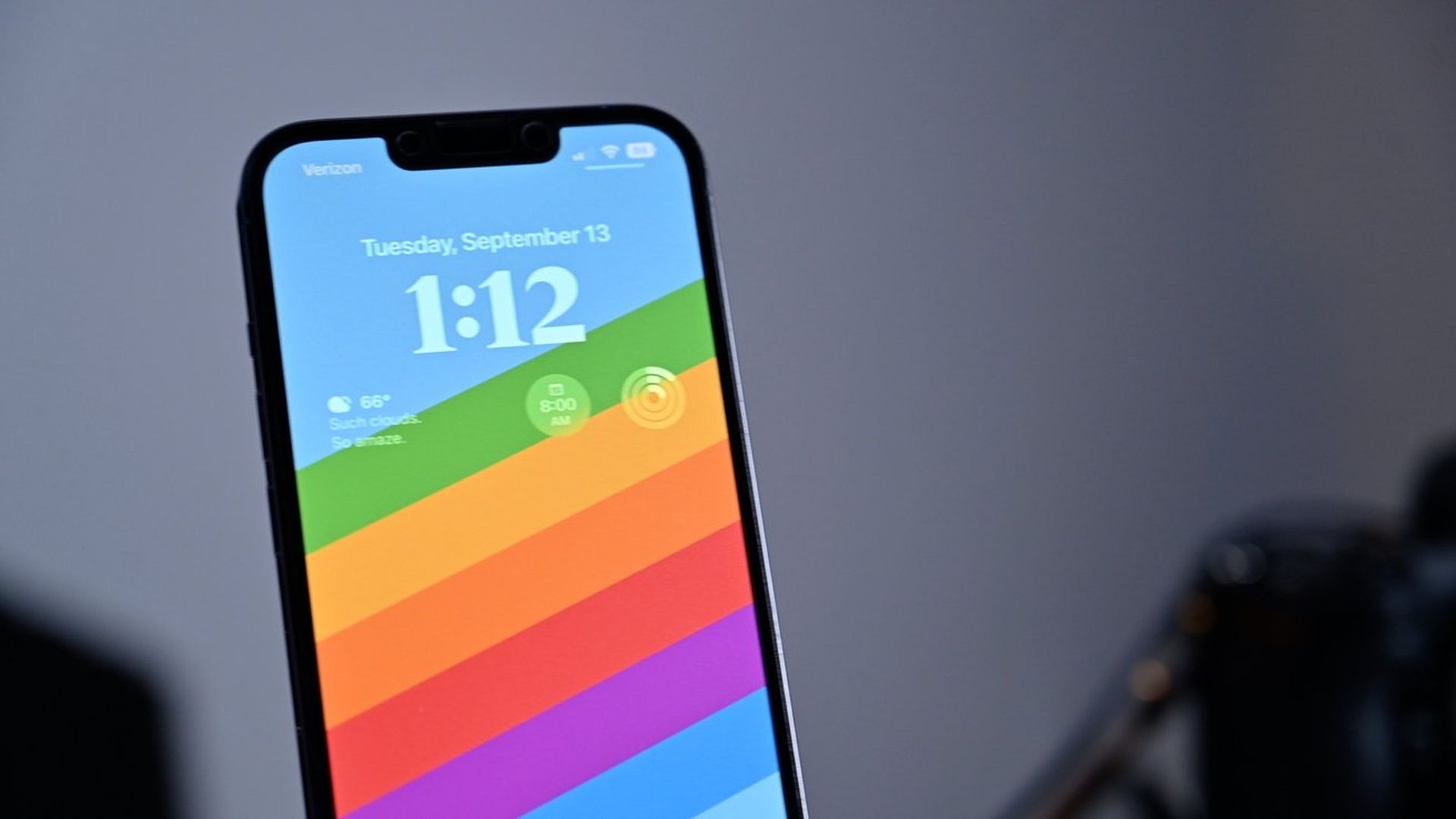
Můžete se také naučit, jak přidat widgety na zamykací obrazovku. Podívejte se na nejlepší widgety zamykací obrazovky v systému iOS 16 v našich průvodcích. Tímto způsobem se naučíte, jak si přizpůsobit zamykací obrazovku v systému iOS 16. Pokud se vám nelíbí tlačítko hledání, přečtěte si, jak tlačítko hledání z domovské obrazovky v systému iOS 16 odstranit.