4 způsoby, jak opravit Apple Music nefunguje (aktualizace z roku 2025)
Apple Music je oblíbená streamovací služba, která uživatelům umožňuje streamovat více než 90 milionů skladeb, včetně alb, seznamů skladeb a podcastů, do jejich zařízení na vyžádání. Bez ohledu na to, jak dobře je Apple Music vyrobena, může mít občas nějaké chyby.
Pokud jste v takové situaci, možná se úzkostlivě ptáte sami sebe: proč Apple Music nefunguje a já nevím, co mám dělat. Tento článek vám ukáže 4 způsoby, jak tento problém vyřešit.
Část 1. Proč Apple Music nefunguje?
Pokračovat v pádu? Nebo nehraje hudba? Mnoho důvodů vede k tomu, že Apple Music nefunguje. Níže jsou uvedeny hlavní důvody, proč aplikace padá.
1. Síťové připojení ztraceno
Jakékoli zařízení, které se připojuje k internetu, může mít problémy s odpojením. Vaše Apple Music nemusí fungovat kvůli výpadku internetu. Stav svého mobilního a Wi-Fi připojení můžete snadno zobrazit v oznamovací liště v horní části obrazovky.
Pokud vaše připojení Wi-Fi bez varování přeruší, váš modem nebo router může být poškozen. Pokud váš mobilní telefon náhle vypadne, ujistěte se, že tento měsíc zaplatíte svůj účet.
Pokud je obojí v pořádku, může vám pomoci tento trik – zapněte režim Letadlo, počkejte sekundu, znovu jej vypněte a uvidíte, zda Apple Music funguje.
2. Předplatné Apple Music končí nebo je zrušeno.
Pokud je vaše síť v pořádku, zde je druhý důvod, proč Apple Music nemusí fungovat. Apple Music je aplikace založená na předplatném, která vyžaduje, abyste platili měsíčně nebo ročně.
Pokud zapomenete zaplatit za Apple Music včas, vaše předplatné bude zrušeno. Někteří uživatelé obvykle nevěnují pozornost datu expirace. Chcete-li tento problém vyřešit, můžete obnovit své předplatné na adrese Nastavení přihláška
3. Apple Music a zařízení je třeba aktualizovat
Některým uživatelům může snadno uniknout upozornění na aktualizaci. Nebo někteří další uživatelé, kteří prostě neradi aktualizují své aplikace a zařízení. Starší verze však mohou způsobovat problémy s kompatibilitou, protože novější verze přidávají nové funkce, opravují bezpečnostní díry, opravují chyby atd.
Různé verze jsou nekompatibilní a starší verze nepodporují novější, což může způsobit, že vaše Apple Music nebude fungovat. Aplikaci Apple Music můžete aktualizovat v App Store a vaše zařízení v Nastavení přihláška
Část 2. 4 způsoby, jak opravit aplikaci Apple Music, pokud nebude přehrávat hudbu
Pokud stále nechápete proč Apple Music nefunguje Vzhledem k tomu, že výše uvedené důvody se na vaši situaci nevztahují, mohou existovat hlubší důvody. Například vám selhala aplikace nebo telefon. Chcete-li problém vyřešit, postupujte podle 4 níže uvedených metod.
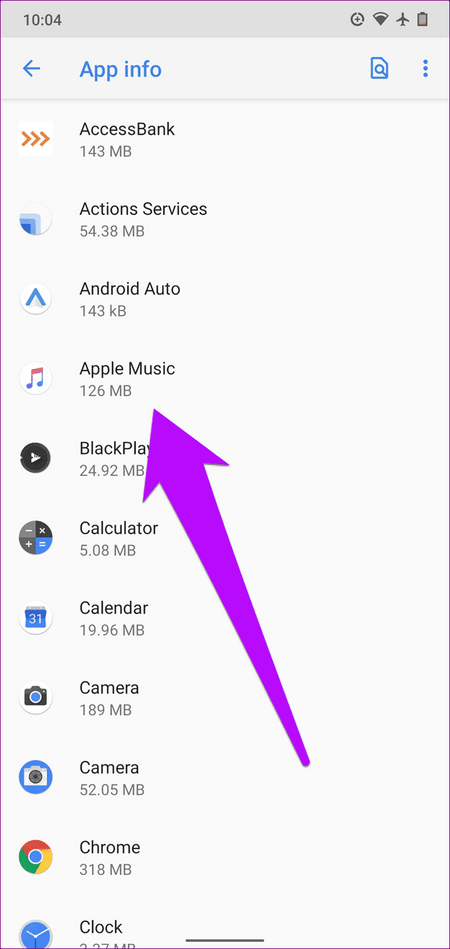
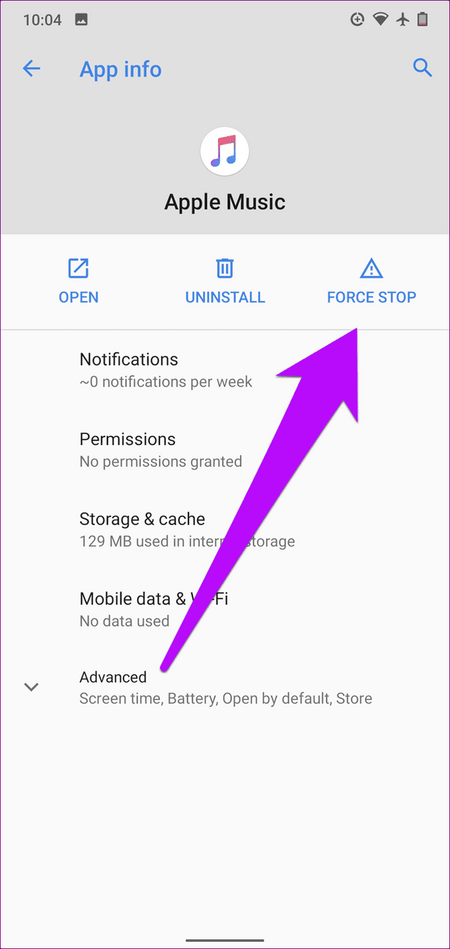
1. Vynutit zastavení a restartování aplikace Apple Music.
Apple Music nefunguje kvůli vnitřní chybě. Nejprve přejeďte prstem ze spodní části obrazovky nahoru na App Switcher– zobrazí se seznam aplikací, které jste nedávno otevřeli – a přejetím prstem nahoru po aplikaci Apple Music ji vynutíte zavření.
Nebo můžete přejít na domovskou obrazovku, kliknout pravým tlačítkem na ikonu aplikace a vybrat Výkon or Dokončeno. Poté znovu klepněte na aplikaci, abyste ji znovu otevřeli. Aplikace se nyní obnoví a znovu stáhne data.
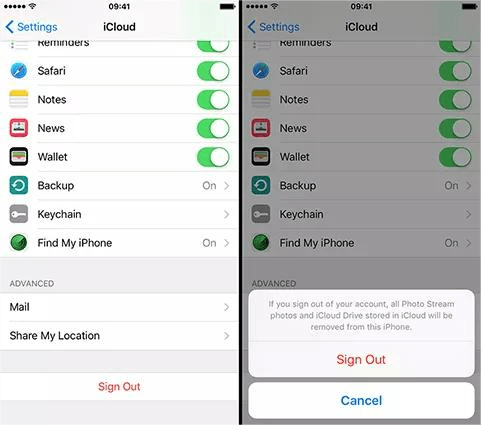
2. Odhlaste se a znovu se přihlaste ke svému Apple ID.
Nejprve otevřeno Nastavení a klikněte na svůj profilový obrázek nahoře. Poté přejděte dolů a klepněte Odhlásit se a zadejte své heslo pro potvrzení. Znovu se přihlaste do telefonu, otevřete aplikaci a zkontrolujte, zda Apple Music nyní funguje. Pokud nepoužíváte zařízení Apple, přejděte na nastavení účtu ve své aplikaci se odhlaste a znovu přihlaste.
3. Vypněte a restartujte zařízení.
Chcete-li telefon vypnout, musíte současně stisknout a podržet tlačítko hlasitosti a tlačítko napájení na okraji telefonu, dokud se nezobrazí posuvný vypínač. Poté přetáhněte posuvník doprava a počkejte několik sekund, dokud se telefon nevypne. Chcete-li zařízení znovu zapnout, znovu stiskněte a podržte tlačítko Napájení, dokud neuvidíte logo Apple.
4. Znovu načtěte skladby a znovu přidejte alba.
Zkuste vymazat neplatné skladby podržením prstu na melodii, dokud se nezobrazí nabídka. Klikněte Odebrat z knihovny a poté najděte názvy skladeb ve vyhledávacím poli a stáhněte si je znovu.
Podobně zkuste alba smazat a znovu je přidat. Poznámka: Pokud se nepřehrává pouze určitá hudba, zkontrolujte omezení obsahu a oblast účtu.
Pokud vaše Apple Music stále nefunguje ani po všech těchto metodách, měli byste přejít na stránku Apple System Status a zkontrolovat aktuální stav Apple Music. Pokud si stále nejste jisti, proč Apple Music nefunguje, požádejte o pomoc a podporu Apple.
Část 3. Řešení, jak zastavit fungování Apple Music
Je nemožné zjistit, proč Apple Music nefunguje v jednom příspěvku. Jak můžete vidět shora, věci se někdy mohou velmi zkomplikovat. Tento problém můžete vyřešit jednoduchým restartováním zařízení, ale někdy ani zaměstnanci Apple Store nemusí mít ponětí.
Apple Music je rozhodně dobře navržená aplikace pro streamování hudby, dokonce i pro mnoho uživatelů Win, je milována, i když někdy není zcela kompatibilní s Win, ale tato občasná závada vám může zničit den, když se to stane. To, co zde doporučujeme, je konečné řešení, které vám může pomoci se této kulce zcela vyhnout.
В DumpMedia Apple Music Converter, Můžete snadno převést své oblíbené skladby do MP3, M4A a další běžné formáty, což vám umožní přehrávat je na jakémkoli přehrávači médií nebo zařízení. Ve skutečnosti můžete převádět nejen skladby, ale také audioknihy a seznamy skladeb.
Můžete si vychutnat 100% originální kvalitu zvuku, ať jste kdekoli, pokud si s sebou vezmete zařízení, které umí přehrávat hudbu. Je to opravdu snadné. Ukážu vám, jak převést Apple Music pomocí softwaru.
Krok 1: Stáhněte a spusťte DumpMedia Apple Music Converter.
Vyberte si správnou verzi ke stažení, protože DumpMedia Apple Music Converter podporují počítače se systémem Windows i Mac. Po instalaci spusťte software na vašem počítači.
Krok 2: Stáhněte si soubory Apple Music a aktualizujte svou knihovnu.
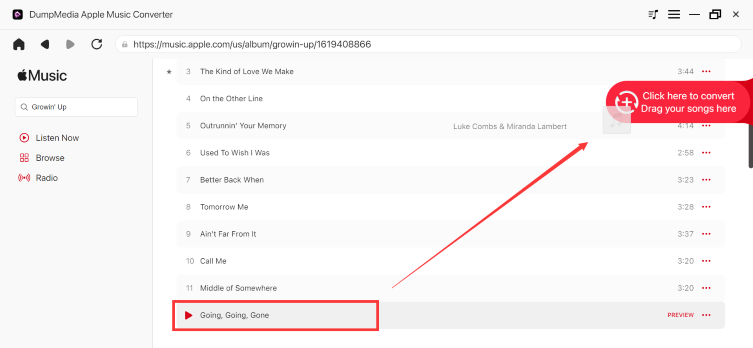
Po spuštění program automaticky stáhne skladby, alba a seznamy skladeb uložené v iTunes. Pokud nemůžete najít zvukové soubory, které chcete převést, ujistěte se, že jste přidali skladby do knihovny iTunes, a klikněte обновление v horní části levého postranního panelu je prozkoumat.
Krok 3: Vyberte výstupní formát, složku úložiště a převeďte soubory.

Organizovat Nastavení výstupu и Metadata ve spodní části hlavního rozhraní. Kliknutím na rozevírací nabídku vedle Výstupní formát, můžete vybrat formát pro vybrané skladby. lis ttříbodový vedle textového pole Výstupní složky pro výběr cesty úložiště.
Pokud je skladeb příliš mnoho, zadejte do pole název požadované skladby Vyhledávání bar, abyste to našli. Klikněte Konvertovat v pravém dolním rohu spustíte převod všech vybraných skladeb.
Krok 4: Převeďte skladby a zobrazte výstupní soubory.

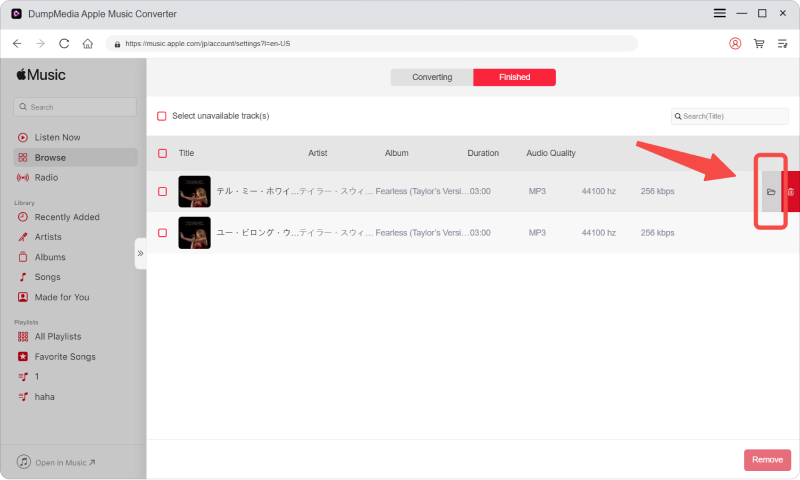
Po převodu skladeb klikněte na tlačítko Postavený uprostřed nahoře a zobrazí seznam historických záznamů. Převedené zvukové soubory můžete okamžitě najít kliknutím na ikonu Zobrazit výstupní soubor a zvuk lze nyní přehrávat na jakémkoli podporovaném přehrávači médií nebo zařízení.
Část 4. Shrnutí
Tento článek zatím uvádí možné důvody, které mohou vysvětlit proč Apple Music nefungujea týkají se síťových připojení, předplatného Apple Music a verzí aplikací nebo zařízení. Poté uvádí 4 způsoby, jak tento problém vyřešit: restartujte aplikaci, znovu se přihlaste ke svému Apple ID, restartujte zařízení a znovu si stáhněte skladby.
Nakonec doporučujeme, aby Apple Music přestal fungovat DumpMedia Apple Music Converter stahovat a převádět skladby, aby je bylo možné přehrávat na více zařízeních offline
Pokud má váš počítač problém s přehráváním zvuku, můžete se setkat s chybou, že jedna nebo více zvukových služeb nefunguje. Tento příspěvek od MiniTool vám ukáže, jak vyřešit tuto chybu, když audio služba nefunguje.
Pokud má váš počítač problémy s přehráváním zvuku, často se zobrazí chybová zpráva, že jedna nebo více zvukových služeb nefunguje. Mnoho uživatelů hlásí, že čelí stejné chybě. Kromě této chyby, pokud má váš počítač potíže s přehráváním zvuku, můžete se setkat s dalšími chybami, jako například, že systém Windows spustil zvukovou službu Windows na místním počítači nebo zvuková služba neodpovídá.
Pokud máte stejnou chybu a snažíte se ji opravit, jste na správném místě. Tento příspěvek vám ukáže, jak opravit nefunkčnost jedné nebo více zvukových služeb.
Tři způsoby, jak opravit jednu nebo více nefunkčních zvukových služeb
V této části vám ukážeme, jak opravit jednu nebo více zvukových služeb, které nefungují ve Windows 10.
Metoda 1: Zkontrolujte stav zvukové služby
Chcete-li opravit chybu, že jedna nebo více zvukových služeb nefunguje, můžete nejprve zkontrolovat stav zvukové služby. Musíte zajistit, aby byla spuštěna zvuková služba.
Tady je průvodce.
- Klepněte na tlačítko Windows klíč a р klíčem k otevření Spustit dialog .
- Typ services.msc do pole a klikněte Dobrý pokračovat.
- Ve vyskakovacím okně přejděte dolů a vyhledejte Windows Audio a poklepáním pokračujte.
- Pak to změňte Typ spuštění к Automatické a změnit jeho stav na Běh .
- Pak stiskněte tlačítko Použití и Dobrý pokračovat.
- Poté se vraťte do okna Služby a vyhledejte Windows Audio Endpoint Builder a změňte jeho stav na spuštěný.
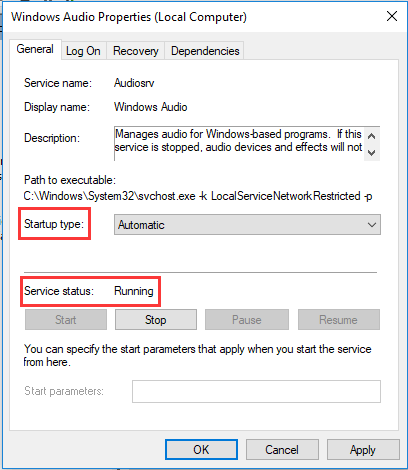
Po dokončení všech kroků restartujte počítač a zkontrolujte, zda problém jedné nebo více nefunkčních zvukových služeb není vyřešen. Pokud toto řešení nefunguje, zkuste jiné.
Metoda 2: Aktualizujte ovladač zvuku
Chcete-li opravit chybu nefunkční zvukové služby v systému Windows 7, můžete aktualizovat ovladač zvuku.
Tady je průvodce.
- Otevřete Správce zařízení.
- Rozšířit Ovladače zvuku, videa a her .
- Pravý zvukový ovladač a vyberte Aktualizujte ovladač z kontextového menu.
- Pak si vyberte Automatické vyhledávání aktualizovaného softwaru ovladače pokračovat.
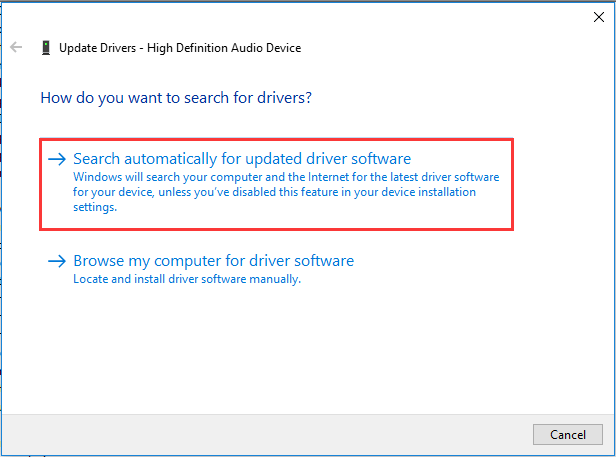
Po dokončení všech kroků restartujte počítač a zkontrolujte, zda není opravena chyba jedné nebo více zvukových služeb, které nefungují.
Metoda 3: Přeinstalujte ovladač zvuku
Třetím způsobem, jak vyřešit problém s nefunkčností zvukové služby pod Windows 7, je přeinstalovat ovladač zvuku.
Tady je průvodce.
- Otevřete Správce zařízení.
- Poté rozbalte Ovladače zvuku, videa a her .
- Poté vyberte zvukový ovladač v počítači a vyberte Smazat zařízení z kontextového menu.
- Dále musíte tuto akci potvrdit.
- Poté restartujte počítač, systém Windows automaticky přeinstaluje chybějící ovladač.
Po dokončení všech kroků zkontrolujte, zda problém jedné nebo více nefunkčních zvukových služeb není vyřešen.
6 základních způsobů, jak hacknout zvuk ve Windows 10 [2020 Update]
Při přehrávání zvuku se můžete setkat s chybou, že zvuk ve Windows 10 praská. Tento příspěvek ukazuje, jak to opravit.
Závěrečná slova
Abychom to shrnuli, tento příspěvek poskytuje 3 způsoby, jak vyřešit problém, kdy jedna nebo více zvukových služeb nefunguje. Pokud se potýkáte se stejným problémem, vyzkoušejte tato řešení. Pokud máte nápad na nápravu, můžete jej sdílet v oblasti komentářů.