10 způsobů, jak odstranit Pattern Lock z telefonu | Life Hacks
Aby byly důvěrné informace uložené ve smartphonu v bezpečí, používá se několik metod, včetně grafického klíče jako hesla.
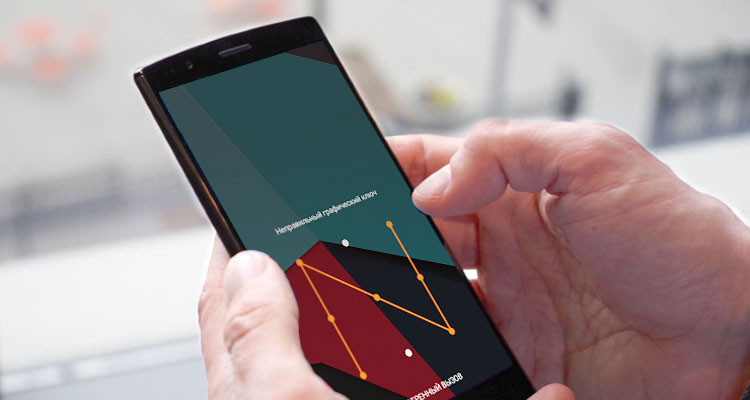
Grafický klíč je sekvence teček na obrazovce smartphonu, která musí být připojena v určitém pořadí, aby se odemkla. Grafický klíč je registrován v nastavení. Přestože se tato metoda zdá na první pohled docela jednoduchá, je někdy obtížné reprodukovat správnou sekvenci a majitel pak skutečně ztrácí přístup ke svému gadgetu. Jediným východiskem v této situaci je resetování tlačítka vzoru.
Několik způsobů, jak resetovat grafický klíč
- Pomocí svého osobního účtu Google
Pokud jste přihlášeni ke svému osobnímu účtu Google, který poskytuje přístup k jeho službám, pomůže vám to odemknout váš smartphone. Musíte se dostat na úvodní obrazovku a k tomu budete muset pětkrát zadat nesprávné klávesy. Poté řádek „Zapomněli jste klíč?“ se objeví, po kliknutí na které budete přesměrováni do okna, odkud se můžete přihlásit ke svému Google účtu.
Nyní musíte vyplnit všechna pole včetně e-mailové adresy a hesla. Pokud jsou pole správně vyplněna, budete požádáni o nastavení nového grafického klíče, což lze provést v nastavení.
- Stačí resetovat heslo
Grafický klíč se od hesla liší tím, že je kombinován s jiným způsobem ochrany a v případě potřeby lze klíč opustit volbou běžného hesla. Zadejte několikrát nesprávný vzor a poté okamžitě klikněte na „Zadat heslo“. Objeví se okno, kde je potřeba správně zadat všechny symboly daného kódu a tím se zajistí odemčení obrazovky.
Vezměte prosím na vědomí, že tato metoda bude fungovat pouze v případě, že spolu s grafickým heslem nastavíte také běžné heslo, které se skládá z kombinace písmen a číslic.
- Zavolejte na telefon
Tato metoda je použitelná pouze pro starší verze operačního systému Android až po Android 5.0. Vývojáři od toho upustili, ale uživatelům to může pomoci. Jednoduše zavolejte na svůj telefon z jiného telefonu, a když telefon zvednete, telefon se odemkne a zůstane otevřený i po skončení hovoru.
- Počkejte, dokud se baterie nevybije
Tato možnost je vhodná pro všechna zařízení Android. Pravda, budete si muset počkat, až nabití baterie klesne pod 9 %, což zjistíte z hlášení na obrazovce. Nyní v okně, které se objeví, byste měli kliknout na tlačítko „Stav baterie“, abyste získali přístup k nastavení bez zadání grafického klíče. Ale mějte na paměti: na zapnuté systémové okno budete mít pouze 15 sekund a všechny akce musí být provedeny velmi rychle.
- Spusťte připojení k internetu
Metoda pro ty, kteří zapomněli všechna hesla: jak grafická, tak ze svého účtu Google. Poté se budete muset odkázat na speciální servisní kód, který se objeví v příslušném okně. Postup:
- Stiskněte tlačítko tísňového volání na zamčené obrazovce;
- zadejte následující kombinaci znaků *#*#7378423#*#*;
- Když se zobrazí nabídka „Servisní testy“, vyberte „WLAN“;
- Připojte se k nejbližšímu Wi-Fi hotspotu.
Pokud však není k dispozici bezdrátové připojení k internetu, tato metoda nebude fungovat.
- Ručním odstraněním možnosti v nabídce inženýrství
Vzor, který jste vytvořili, se uloží do souboru ve formátu „gesture.key“, který nyní budete muset smazat, abyste obešli blokování. Chcete-li to provést, musíte použít inženýrské menu, které se často nazývá Recovery Mode. Chcete-li odstranit soubor, postupujte takto:
- vypněte telefon;
- vstupte do inženýrské nabídky pomocí kombinace „tlačítko napájení + zvýšení hlasitosti“, „vypínač + snížení hlasitosti“, „napájení + domov“;
- v okně, které se objeví, nejprve vyberte „Data“ a poté „Systém“;
- najděte „gesture.key“ v seznamu souborů;
- Smažte dříve nastavený grafický klíč.
Pokud vše ostatní selže:
- připojte se k počítači;
- pomocí kabelu USB jej připojte k smartphonu v „režimu úložiště“;
- postupujte podle cesty Android > Data > Systém a dostanete se k souboru „gesture.key“;
- smažte tento soubor a zařízení bude znovu přístupné bez zadání hesla.
- Použití nástroje Instant OS Recovery Utility
Tento nástroj se nazývá GEST a bude nutné jej načíst do paměti smartphonu, aby mohl automaticky najít soubor klíče vzoru a odstranit jej. Ale protože je smartphone uzamčen, budete muset:
- znovu připojit k počítači;
- zadejte utility;
- přejděte do režimu zotavení;
- Po instalaci aplikace z archivu restartujte smartphone.
Při příštím zapnutí už tam grafický klíč nebude, protože soubor kódu byl pomocí programu smazán.
- Pomocí dalšího účtu
Tuto možnost lze použít, pokud:
- jste na tomto smartphonu přihlášeni k více účtům;
- přístup root k dispozici;
- Nástroj SuperSU je předinstalovaný.
Pokud tyto podmínky nejsou splněny, metoda nebude fungovat, ale pokud jsou přítomny, pomůže vám grafický klíč nastavený pro jiný účet. Přihlaste se k tomuto účtu a přejděte na Android > Data > Systém, kde můžete smazat soubor, který je zodpovědný za uložení klíče vzoru.
- Pomocí nabídky Recovery a resetování nastavení
Tato metoda by měla být používána pouze jako poslední možnost, protože váš smartphone skončí zcela „nahý“ a jeho paměť bude zcela čistá, což znamená, že budou ztracena všechna vaše data: adresář, multimédia a hesla k účtům.
Postup resetování nastavení:
- vstupte do inženýrského menu a stiskněte „Data Reset“;
- vyberte „wipe data/factory reset“ a počkejte, dokud nebude proces dokončen.
Pokud před resetováním vyjmete SIM kartu a MicroSD kartu ze smartphonu, budete moci uložit některé soubory.
- Jaké nástroje lze použít k resetování souboru klíče vzoru
Existuje poměrně málo softwarových programů, které lze použít k odstranění souboru klíče vzoru. Za zmínku stojí programy jako Bypass, Delete Lock, Pattern Unlock. Není nutné je stahovat všechny, stačí pouze jedna utilita.
Další bod: takový software bude muset být nainstalován na počítači, a protože rozhraní a princip fungování jsou podobné těm, které jsou popsány výše, stačí popsat pouze podstatu procesu obnovení přístupu pomocí Bypass nebo Delete Lock. Následuje:
- použijte funkci vzdáleného přístupu;
- reset souboru grafického klíče prostřednictvím rozhraní programu vybraného z výše uvedeného;
- restartujte svůj smartphone.
Poté již nebudete muset zadávat heslo.