Tiskárna Brother netiskne: proč je po doplnění kazety prázdná? Co dělat, když červená kontrolka bliká?
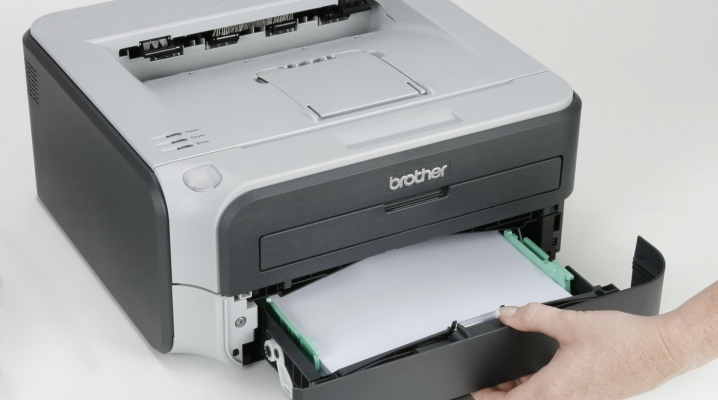
Často se uživatelé tiskáren Brother setkávají s celkem běžným problémem, kdy jejich zařízení po doplnění toneru odmítá tisknout dokumenty. Proč se to děje a co dělat, když je kazeta znovu naplněna a kontrolka bliká červeně, podívejme se na to podrobněji.
Možné příčiny
Po doplnění kazety tiskárna Brother netiskne z následujících tří možných důvodů:
- důvody související se selháním softwaru;
- problémy s kazetami a inkoustem nebo tonerem;
- problémy s hardwarem tiskárny.
Pokud je problém v softwaru tiskárny, pak je kontrola docela jednoduchá.
Zkuste vytisknout dokument z jiného počítače a pokud tisk proběhne v pořádku, pak je zdroj problému v softwaru.
Pokud je problém s kazetami nebo inkoustem (tonerem), může to mít několik důvodů:
- zasychání barvy na tiskové hlavě nebo vniknutí vzduchu do ní;
- nesprávná instalace kazety;
- Kontinuální kabel systému přívodu inkoustu nefunguje.
Při výměně kazety za neoriginální se také často rozsvítí červená kontrolka signalizující chybu.
Tiskárna často nefunguje kvůli problémům s tiskovým zařízením. Takové problémy se projevují takto:
- zařízení netiskne jednu z barev, zatímco v kazetě je toner;
- částečný tisk;
- Kontrolka chyby tisku svítí;
- Při doplňování kazety nebo systému průběžného zásobování inkoustem originálním inkoustem senzor signalizuje, že je prázdná.
Toto samozřejmě není celý seznam důvodů, ale pouze běžné a nejčastější problémy.
Ladění
Většinu chyb a poruch lze poměrně snadno najít a opravit. Lze identifikovat řadu optimálních řešení.
- První věc, kterou musíte udělat, je zkontrolovat připojení všech vodičů a konektorů. Zkontrolujte vše z hlediska celistvosti pláště a správného připojení.
- V případě selhání softwaru často stačí přeinstalovat ovladače zařízení. Můžete si je stáhnout z oficiálních stránek nebo instalačního disku. Pokud je vše v pořádku s ovladači, musíte se podívat na kartu „Služby“ ve správci úloh, kde se tiskárna spustí, a pokud je vypnutá, zapněte ji. Dále je třeba zkontrolovat, zda je tiskárna používána ve výchozím nastavení, u položek jako „Pozastavit tisk“ a „Práce offline“ není zaškrtnuto. Pokud tiskárna tiskne přes síť, zkontrolujte sdílení a podle toho jej povolte, pokud je zakázáno. Zkontrolujte na kartě Zabezpečení svého účtu, zda máte povoleno používat funkci tisku. Po všech manipulacích proveďte diagnostiku pomocí speciální nainstalované aplikace. Zabijete tím dvě mouchy jednou ranou: zkontrolujte funkčnost softwaru a vyčistěte tiskové hlavy.
- Pokud se vyskytnou problémy s kazetou, musíte ji vyjmout a vložit zpět – je možné, že jste ji původně nainstalovali nesprávně. Při výměně toneru nebo inkoustu proveďte diagnostiku – pomůže to nejen vyčistit trysky, ale také zlepší kvalitu tisku. Před nákupem si pečlivě prostudujte, který toner nebo inkoust je kompatibilní s vaším zařízením, nekupujte levný spotřební materiál, jeho kvalita není nejlepší.
- Pokud se vyskytnou problémy s hardwarem tiskárny, nejlepším řešením je kontaktovat servis nebo dílnu, protože nezávislé opravy mohou způsobit neopravitelné poškození vašeho zařízení.
Doporučení
Chcete-li prodloužit životnost vaší tiskárny Brother, dodržujte tato jednoduchá pravidla.
- Snažte se používat pouze originální kazety, toner a inkoust.
- Abyste zabránili vysychání inkoustu, zablokování tiskové hlavy vzduchem a poruchám kabelu průběžného přívodu inkoustu, doporučujeme používat tiskárnu alespoň jednou nebo dvakrát týdně, tisknout několik listů najednou.
- Věnujte pozornost datu expirace inkoustu nebo suchého toneru.
- Pravidelně provádějte vlastní diagnostiku tiskárny – pomůže to opravit některé systémové chyby.
- Při instalaci nové kazety se ujistěte, že jste odstranili všechny zarážky a ochrannou pásku. Jedná se o poměrně častou chybu, která se vyskytuje při první výměně kazety.
- Při doplňování kazety sami se ujistěte, že inkoust nebo toner odpovídá označení a sérii vaší tiskárny.
- Vždy si pozorně přečtěte návod k obsluze zařízení.
Samozřejmě, Většinu problémů s tiskem lze vyřešit sami. Pokud však autodiagnostický systém tiskárny ukazuje, že je vše v pořádku, zkontrolovali jste konektory a vodiče z hlediska provozuschopnosti, správně jste nainstalovali kazety, ale tiskárna stále netiskne, je lepší kontaktovat specialisty v servisním středisku nebo dílna.
Jak resetovat počítadlo Brother HL-1110/1510/1810, viz níže.