Připojení bezdrátových sluchátek k telefonu Android: Jak je nastavit a používat
Bezdrátová sluchátka vám uvolní ruce, nemají žádné dráty, které by vám překážely, takže se pohodlně a snadno používají. Můžete s nimi přijímat hovory a hovořit za jízdy, poslouchat oblíbenou hudbu při běhání a obecně si je brát všude s sebou, protože se už nemusíte obtěžovat s rozmotáváním drátů. Zbývá už jen zjistit, jak připojit bezdrátová sluchátka k Androidu. Tento článek vám o tom podrobně poví.
Jak poprvé zapnout bezdrátová sluchátka na Androidu
První připojení zpravidla způsobuje uživatelům potíže. V této fázi často vznikají otázky, jak připojit Bluetooth sluchátka k telefonu Android. Ve skutečnosti je vše docela jednoduché, hlavní je pečlivě dodržovat pokyny.
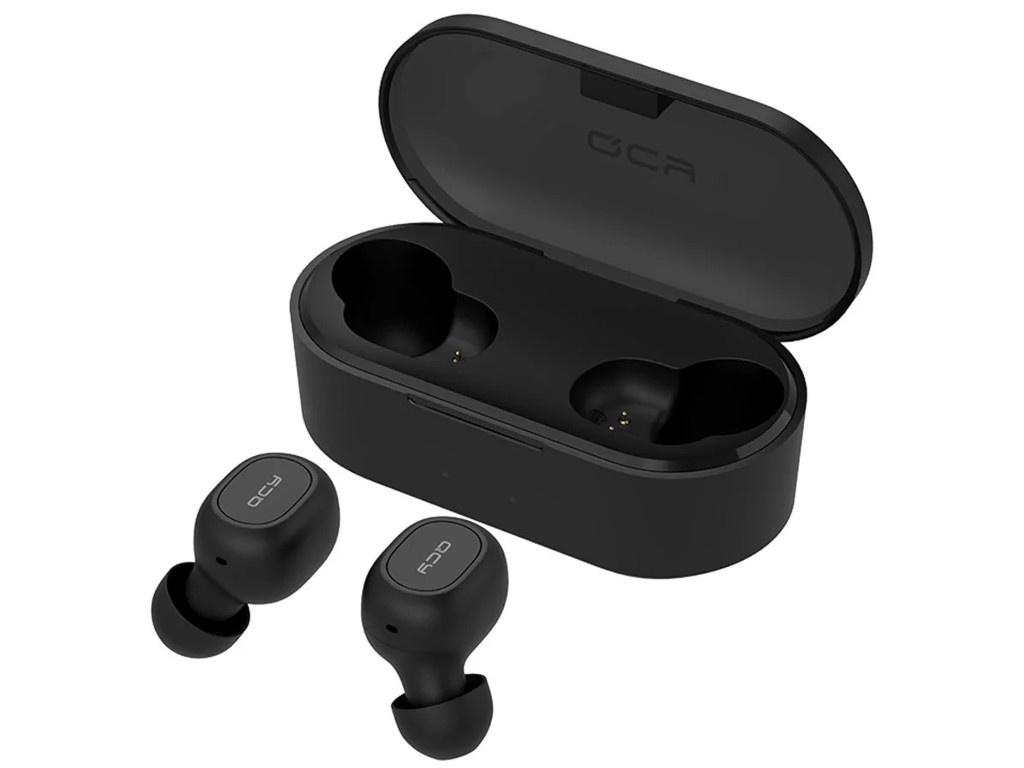
Připojení k telefonu přes Bluetooth
Bezdrátová sluchátka se k telefonu připojují pomocí sítě Bluetooth, která je zabudována v každém smartphonu. Jsou navržena speciálně pro přenos informací a dat bez použití kabelové komunikace. Signál se obvykle šíří do prostoru o průměru až 20 metrů, což je pro sluchátka a smartphone dostačující. U některých moderních modelů je tato vzdálenost ještě větší.
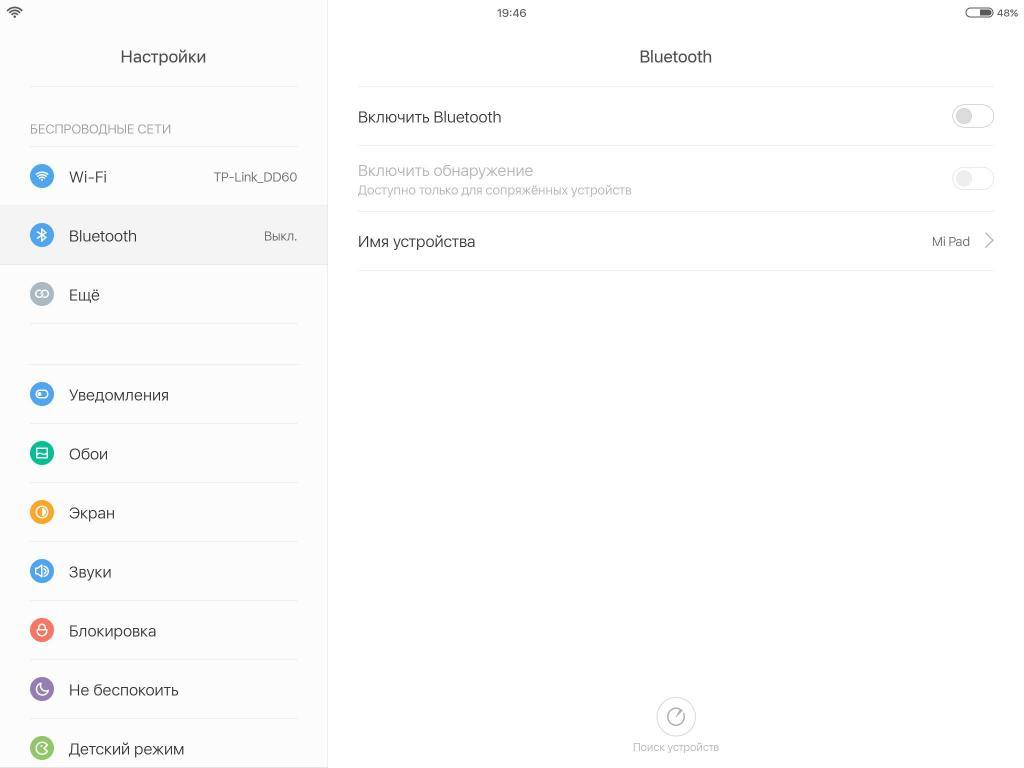
Jak zapnout Bluetooth
Připojení Bluetooth je na sluchátkách automaticky povoleno. Abyste je tedy mohli připojit k chytrému telefonu, je nutné připojit signál přímo na telefonu. To lze provést následovně:
- Na hlavní obrazovce vyberte sekci „Nastavení“.
- Přejděte do sekce „Bluetooth“.
- Povolíte to přesunutím posuvníku do aktivního stavu.
- Uživatel uvidí všechna zařízení připojená k Bluetooth v dosahu. Zde se zobrazí i bezdrátová sluchátka.
- Klikněte na požadovaný řádek a počkejte na spojení.
Sluchátka jsou nyní připojena a připravena k použití.
Pro vaše informace! Bluetooth lze povolit i jiným způsobem: přejetím prstem po obrazovce shora dolů se otevře nabídka rychlého přístupu. Klikněte na ikonu Bluetooth a počkejte na připojení.
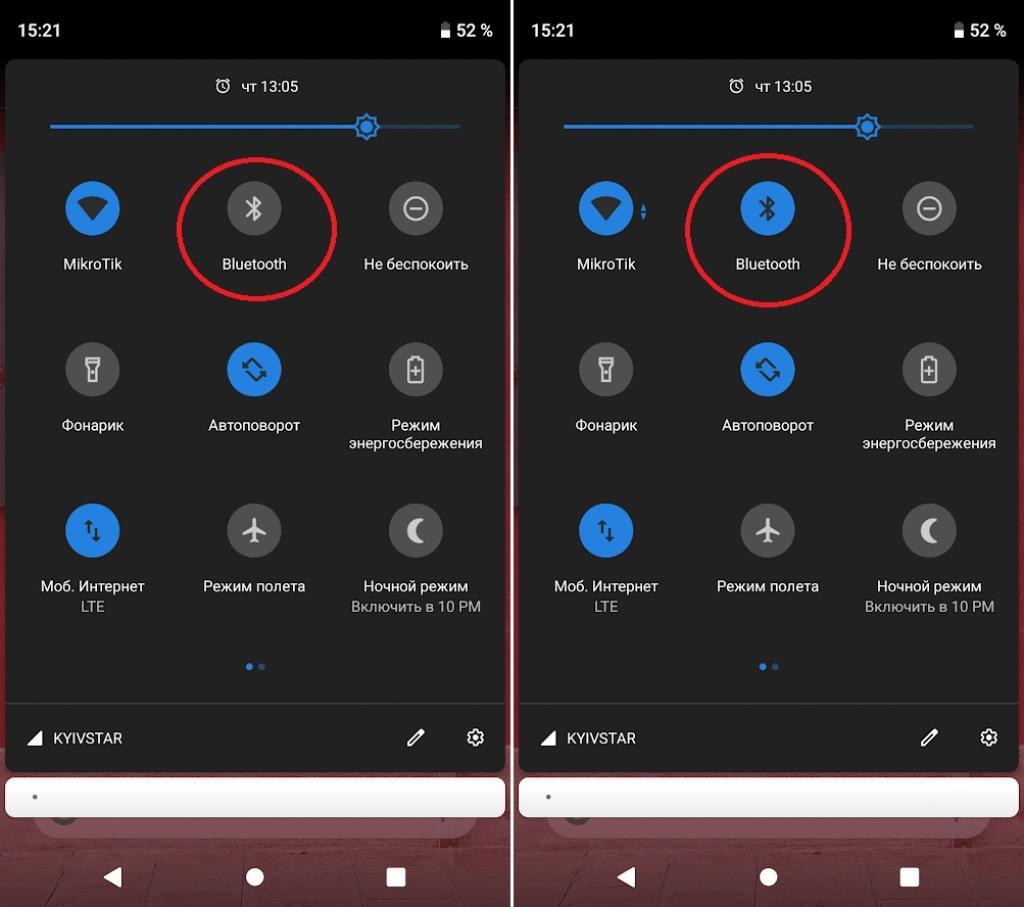
Jak jinak zapnout Bluetooth
Základní pravidla připojení
Mohou se vyskytnout problémy s připojením, které jsou obvykle vysvětlovány nízkou kvalitou bezdrátové sítě. To může ovlivnit kvalitu přenášeného zvuku a také rychlost přenosu dat.
Následující jednoduchá doporučení vám pomohou rychle a bez chyb připojit zařízení:
- Před prvním připojením plně nabijte zařízení: chytrý telefon a bezdrátová sluchátka.
- Kalibrace hlasitosti zvuku v headsetu: nejprve ji nastavte na maximální hodnotu a po připojení ji upravte podle sebe.
- Připojte telefon k bezdrátové síti Bluetooth.
- Během hovoru zhodnoťte kvalitu zvuku hudby a také hlasitost hlasu partnera. Můžete požádat někoho z vaší domácnosti, aby zavolal a zkontroloval síť.
- Uložte nakonfigurované parametry, pokud je v chytrém telefonu taková funkce k dispozici.
Důležité! Uvedené pokyny jsou obecné povahy. Pravidla se mohou mírně lišit v závislosti na značce bezdrátových sluchátek nebo smartphonu. Obvykle jsou však v sadě vždy součástí podrobné informace.
Jak připojit bezdrátová sluchátka Honor
Bezdrátová sluchátka od Honoru jsou vhodná pro zařízení Samsung, Huawei, Xiaomi a Honor. Patří do levnější řady, ale zároveň mají docela dobrou kvalitu a širokou funkčnost.
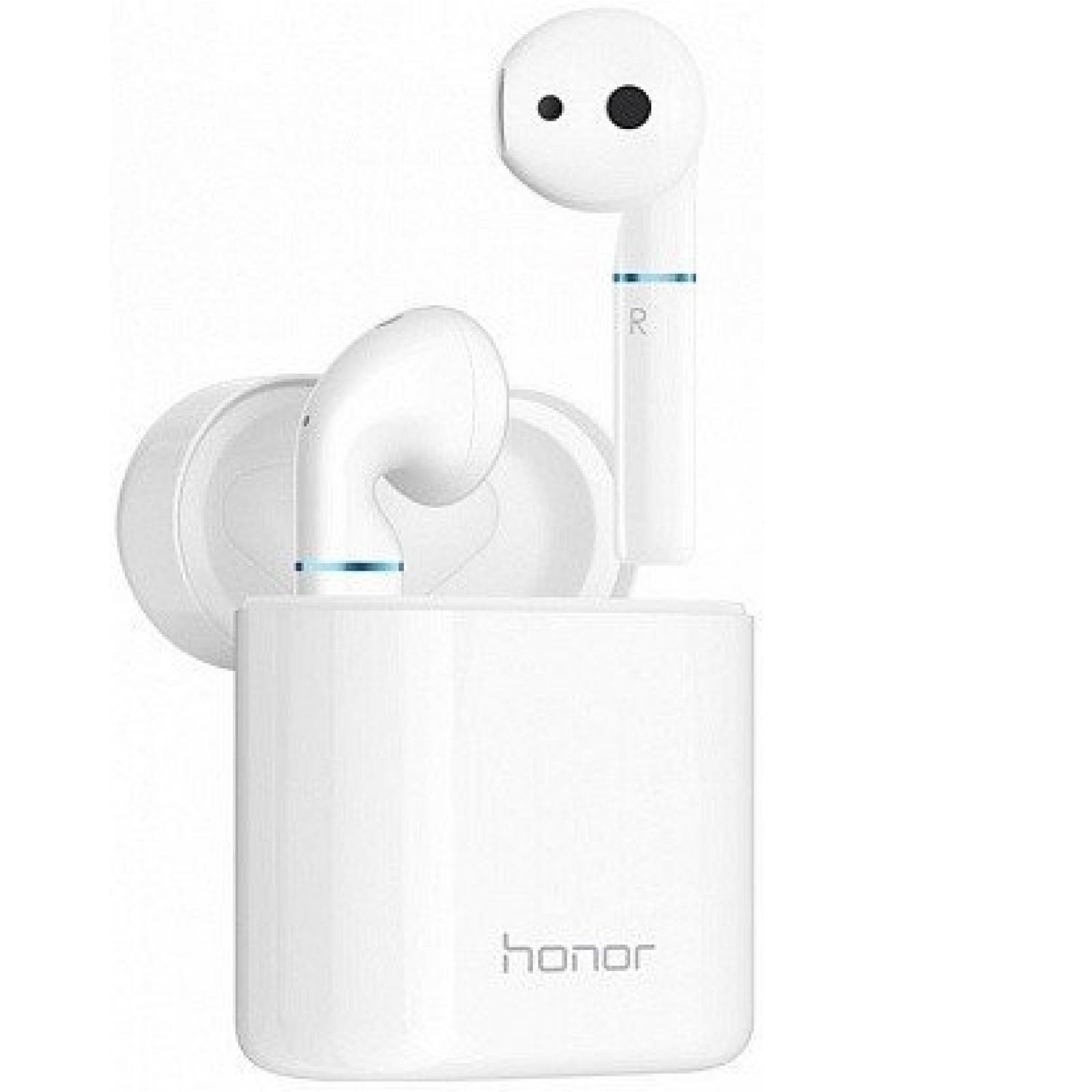
Pro připojení Bluetooth headsetu této značky potřebujete:
- Zapněte samotná sluchátka: na sluchátkách je tlačítko napájení.
- Zapněte Bluetooth na sluchátkách: Stiskněte a podržte tlačítko napájení, dokud se neobjeví blikající červená a modrá ikona.
- Povolte na svém smartphonu Bluetooth.
- Vyberte požadované zařízení a připojte se.
- Pokud jsou Bluetooth headset správně zapnutý, červená kontrolka zhasne a modrá kontrolka přestane blikat.
Pro vaše informace! Pokud se při zapnutí Bluetooth na sluchátkách rozsvítí pouze jedna kontrolka, znamená to, že nebyla připojena k bezdrátové síti.
Připojení sluchátek JBL
Bezdrátová Bluetooth sluchátka JBL se svým vzhledem mírně liší od ostatních, protože mají připojovací kabel. Toto příslušenství často používají sportovci při joggingu nebo tréninku, protože je bezpečně upevněno a při vysoké aktivitě nevypadá.

Chcete-li připojit takový Bluetooth headset k telefonu s operačním systémem Android, musíte:
- Na hlavní obrazovce vyberte sekci „Nastavení“.
- Přejděte do sekce „Bluetooth“.
- Povolíte to přesunutím posuvníku do aktivního stavu.
- Uživatel uvidí všechna zařízení připojená k Bluetooth v dosahu. Zde se zobrazí i bezdrátová sluchátka.
- Klikněte na příslušný řádek a počkejte na připojení.
Pokud byla sluchátka Bluetooth dříve připojena k chytrému telefonu, budou připravena k použití ihned po zapnutí Bluetooth.
Připojení sluchátek TWS IS
Tato Bluetooth sluchátka jsou momentálně nejoblíbenější. Je to proto, že se jedná o levnou obdobu slavných AirPods. Jen jejich cena je mnohonásobně nižší než u originálu.
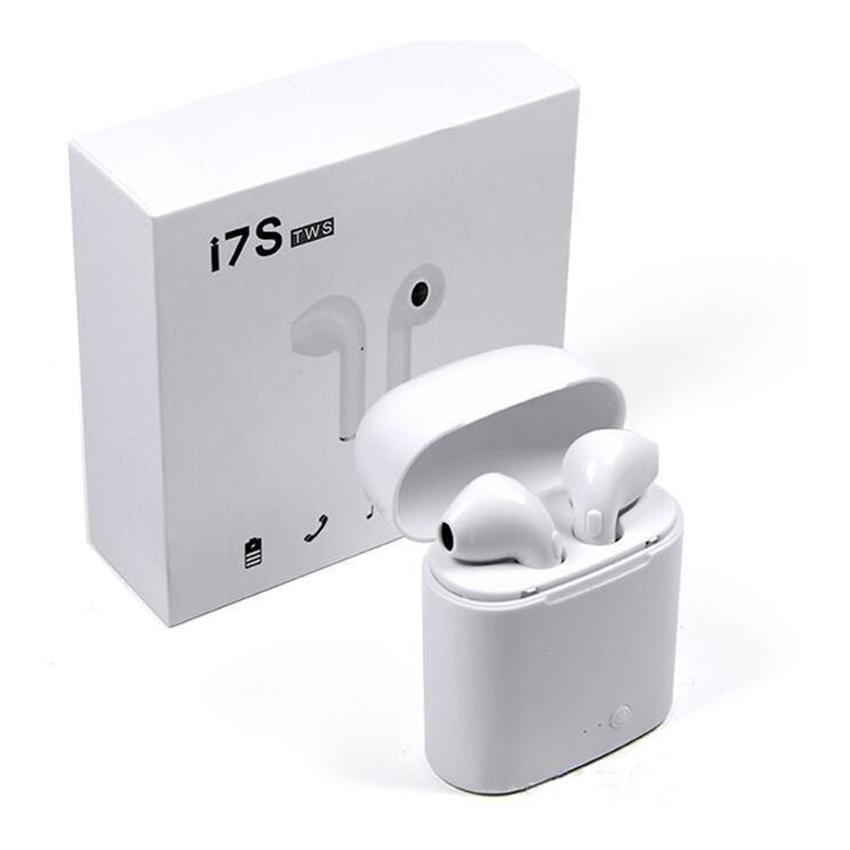
Pro připojení bezdrátových sluchátek TWS IS verzí i11S, i7S, i12 je potřeba:
- Na hlavní obrazovce vyberte sekci „Nastavení“.
- Přejděte do sekce „Bluetooth“.
- Povolíte to přesunutím posuvníku do aktivního stavu.
- Uživatel uvidí všechna zařízení připojená k Bluetooth v dosahu. Zde se zobrazí i bezdrátová sluchátka.
- Klikněte na řádek a počkejte na spojení.
Modré světlo na Bluetooth headsetu by se mělo rozsvítit. To signalizuje úspěšné připojení. Pokud se nerozsvítí, je třeba restartovat obě zařízení a zopakovat kroky.
Důležité! Pokud jsou sluchátka znovu připojena, je nutné tlačítko napájení podržet stisknuté o něco déle, dokud nezačnou střídavě blikat modré a červené světlo.
Připojení sluchátek Sony
Bezdrátová sluchátka od společnosti Sony jsou vhodná pro zařízení Samsung, Huawei, Xiaomi a Honor.
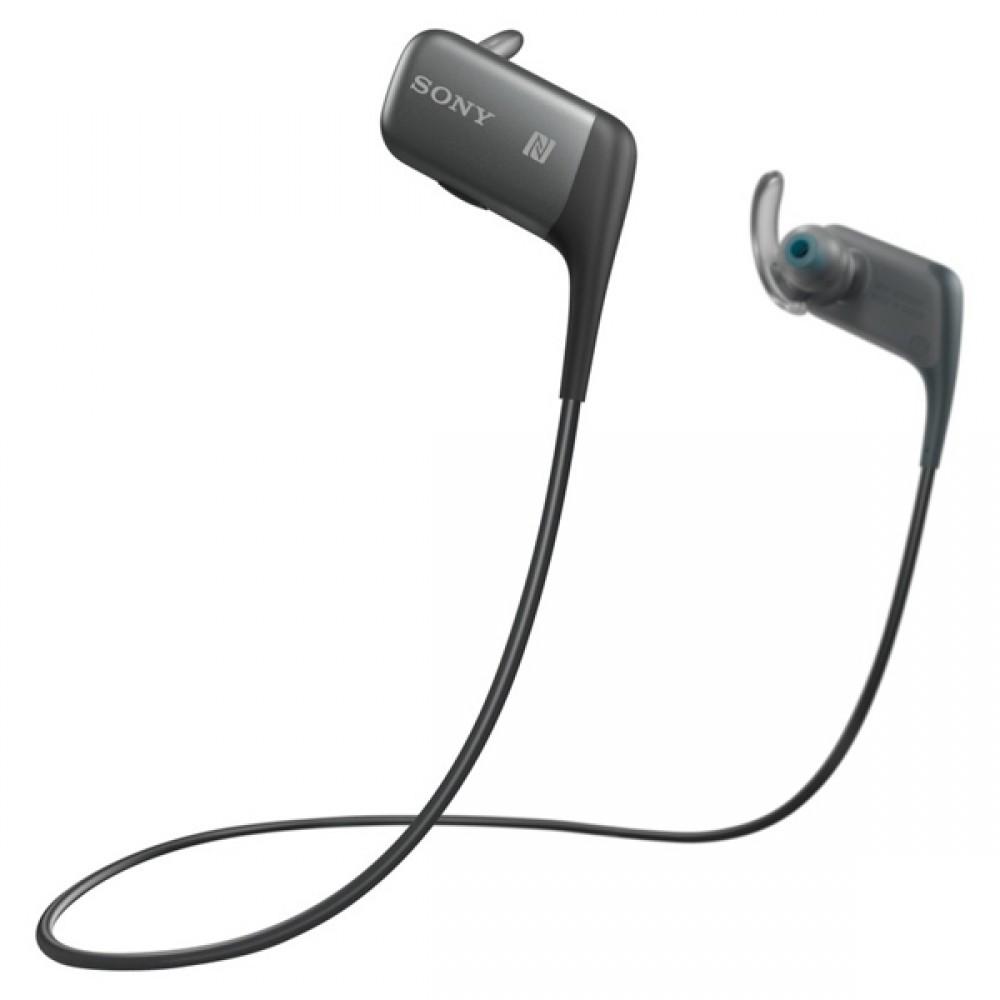
V tomto případě bude párování provedeno následovně:
- Připojení zařízení: stiskněte a podržte tlačítko napájení, dokud indikátor nezačne blikat, poté jej uvolněte – připojení je navázáno.
- Připojte zařízení.
- Na hlavní obrazovce vyberte sekci „Nastavení“.
- Přejděte do sekce „Bluetooth“.
- Povolíte to přesunutím posuvníku do aktivního stavu.
- Uživatel uvidí všechna zařízení připojená k Bluetooth v dosahu. Zde se zobrazí i bezdrátová sluchátka.
- Klikněte na řádek a počkejte na spojení.
Důležité! Chytrý telefon by měl být při prvním připojení od bezdrátových sluchátek vzdálen méně než jeden metr. Tím se eliminují různé chyby způsobené nedostatečnou kvalitou sítě.
Jak připojit sluchátka Redmi od Xiaomi
Tato sluchátka jsou mezi uživateli velmi oblíbená i díky nízké ceně, ale dobré kvalitě. Dají se koupit ve značkovém obchodě nebo si je objednat z Číny, kde budou náklady ještě nižší.
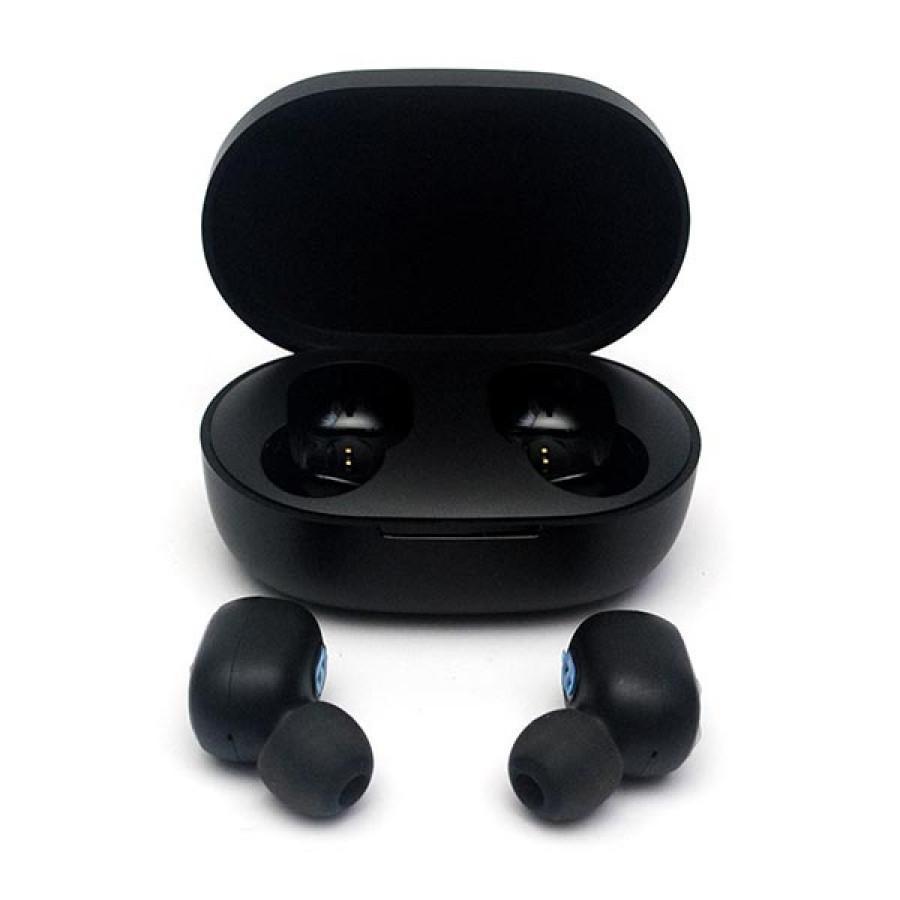
Pořadí připojení je v tomto případě následující:
- Připojte zařízení: na hlavní obrazovce vyberte sekci „Nastavení“.
- Přejděte do sekce „Bluetooth“.
- Povolíte to přesunutím posuvníku do aktivního stavu.
- Uživatel uvidí všechna zařízení připojená k Bluetooth v dosahu. Zde se zobrazí i bezdrátová sluchátka.
- Klikněte na příslušný řádek a počkejte na připojení.
- Připojte sluchátka: stiskněte a podržte tlačítko napájení po dobu 5 sekund, dokud se nevypnou.
Na obrazovce by se měl rozsvítit červený indikátor. Poté znovu stiskněte tlačítko napájení a počkejte, dokud červený a bílý indikátor nezačnou střídavě blikat. Počkejte, dokud indikátory nepřestanou blikat. To znamená, že se pravé sluchátko synchronizovalo s levým.
Důležité! Pokud se sluchátka nepřipojí, budete muset obě zařízení restartovat a zkusit to znovu.
Možné chyby připojení
Při párování zařízení se mohou vyskytnout různé potíže. Nejčastější z nich jsou následující:
| popis | rozhodnutí |
| Sluchátka nejsou viditelná v sekci Bluetooth v telefonu | Vypněte obě zařízení, počkejte 5-10 sekund a znovu je zapněte. |
| Po aktualizaci operačního systému telefon přestal vidět bezdrátová sluchátka | Obvykle se při aktualizaci operačního systému instalují nové ovladače pro vestavěné aplikace, ale ne pro další headset. Uživatel si je musí sám stáhnout a nainstalovat, aby se zařízení mohla připojit. |
| Slabý signál Bluetooth, který občas vypadává | Obvyklým důvodem je nesoulad verzí Bluetooth. V tomto případě se doporučuje kontaktovat specialisty servisního střediska, protože je velmi obtížné aktualizovat firmware sami. |
Důležité! V případě neočekávaných chyb se doporučuje kontaktovat servisní středisko. Obvykle má každé zařízení záruku. Pokud uživatel poruší její pravidla, zejména si sám otevře sluchátka nebo se pokusí změnit firmware, záruka již neplatí a opravy budou provedeny na náklady kupujícího.
Nyní je otázka, jak nastavit Bluetooth headset v systému Android, vyřešena. Zbývá ještě několik dalších, neméně důležitých bodů.
Jak používat bezdrátová Bluetooth sluchátka na Androidu
Ihned po připojení sluchátek k smartphonu jsou připravena k provozu. Používají se stejně jako ta nejběžnější. Stačí zapnout hudbu přes libovolný multimediální přehrávač nebo zavolat libovolnému kontaktu pomocí vestavěné aplikace Telefon.
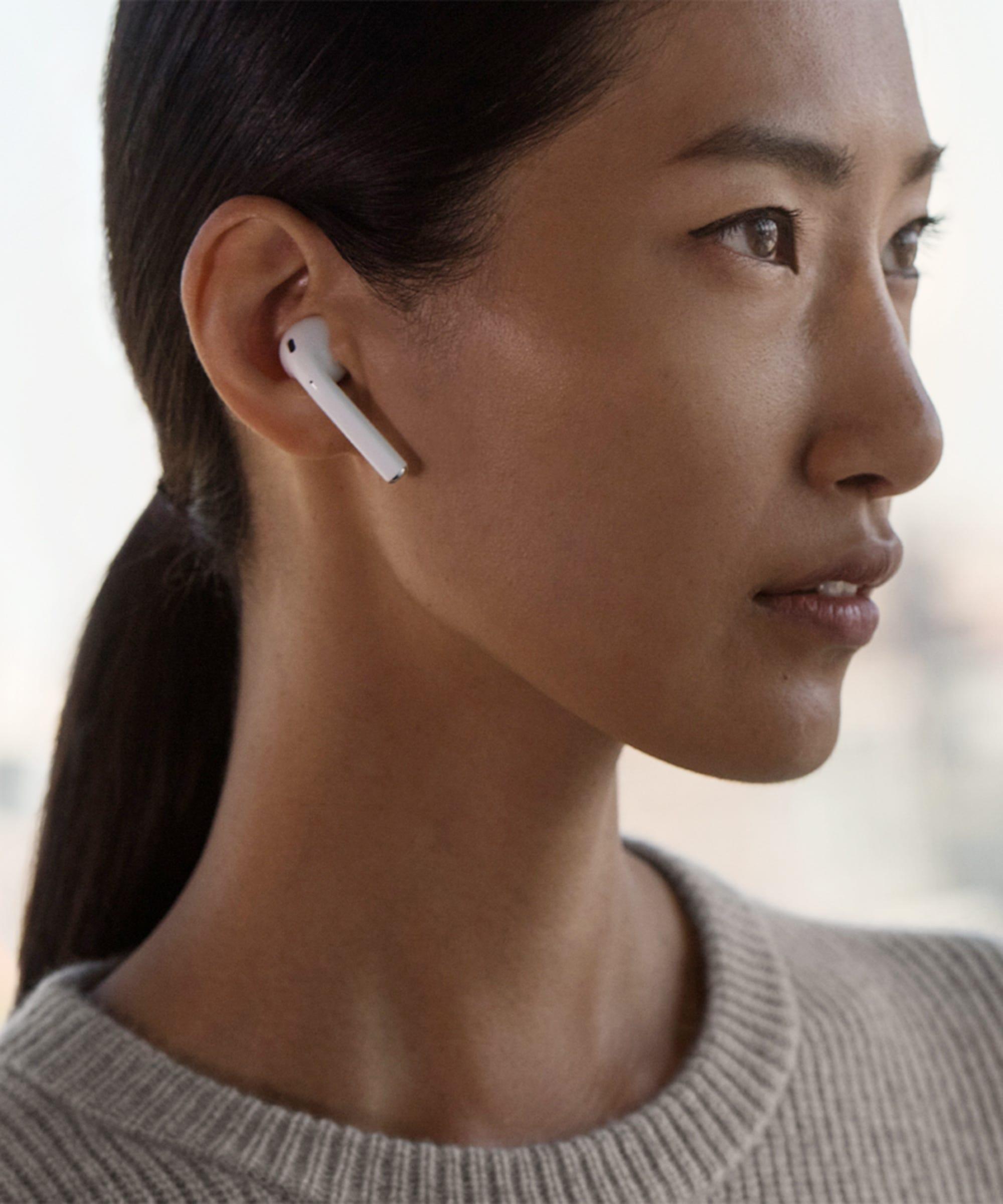
Muž s bezdrátovými sluchátky
Používání bezdrátových sluchátek je mnohem pohodlnější, protože dráty nebudou překážet ani se nezachytávat o oblečení. Jediné, na co si uživatelé musí dát pozor, je, aby byl smartphone vždy poblíž, v dosahu signálu Bluetooth.
Nastavení Bluetooth headsetu pro Android, pokud hraje pouze jedno sluchátko, ne obě
Některé bezdrátové headsety mají tzv. mono režim. Uživatel si pak samostatně vybere jedno ze sluchátek a používá pouze ho. Například příslušenství může být v uchu po celý den, což uživateli umožní přesměrovat na něj příchozí hovory.
Stává se ale, že jedno ze sluchátek přestane fungovat vůbec a nepřipojí se k smartphonu. Hlavním důvodem je ztráta párování headsetu. Ukazuje se, že se sluchátka navzájem nevidí. Obvykle se i v nabídce „Bluetooth“ zobrazují samostatně, odlišují se písmeny R a L (pravé a levé).
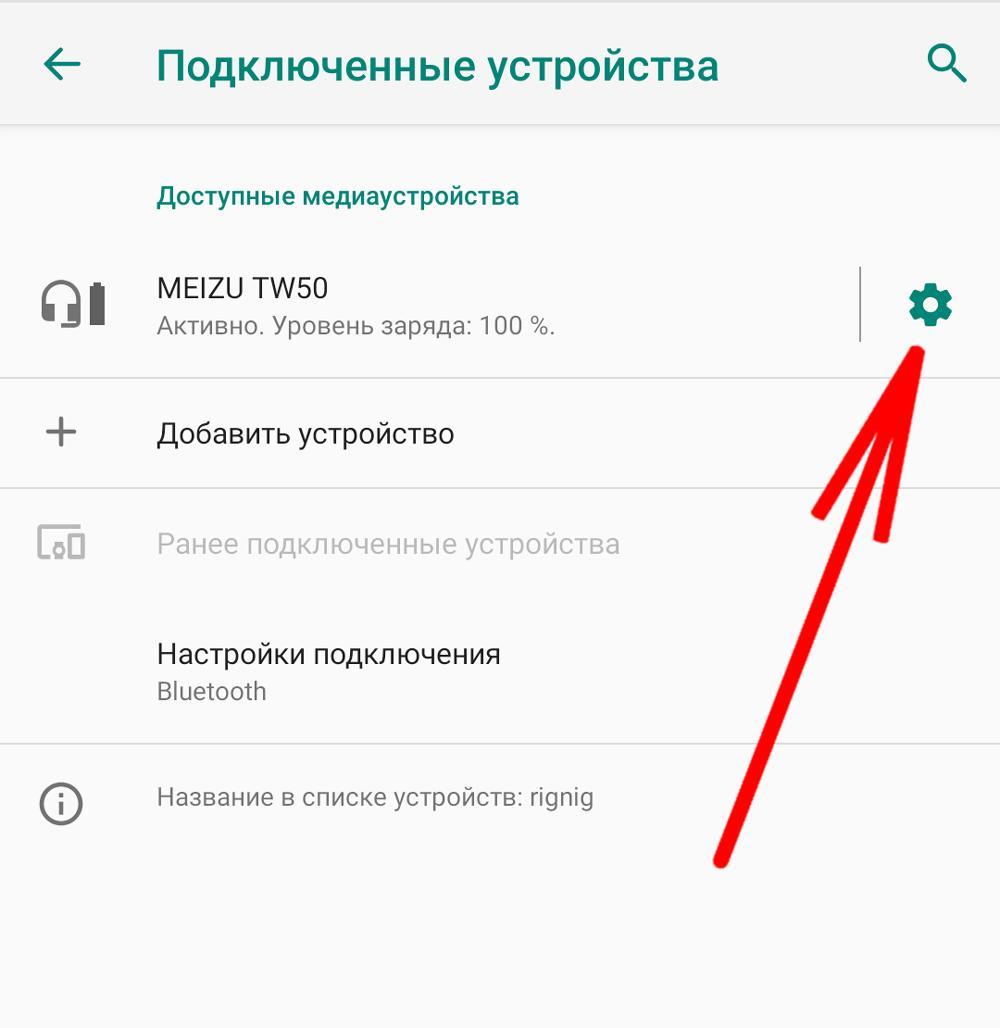
Jak odpojit sluchátka od připojeného
Cesta z této situace je jednoduchá:
- Na hlavní obrazovce vyberte sekci „Nastavení“.
- Přejděte do sekce „Bluetooth“.
- Povolíte to přesunutím posuvníku do aktivního stavu.
- Uživatel uvidí všechna zařízení připojená k Bluetooth v dosahu. Zde se zobrazí také vaše bezdrátová sluchátka.
- Klikněte a podržte řádek, dokud se nezobrazí možnost „Zapomenout“. Na některých chytrých telefonech se může zobrazit text „Smazat připojení“.
Jakmile se bezdrátová sluchátka odpojí, budete muset zařízení restartovat a znovu projít procesem párování.
Pokud tato metoda nepomůže, problém je s největší pravděpodobností technické povahy. Pak se doporučuje kontaktovat specialisty servisního střediska.
Důležité! Za žádných okolností se nepokoušejte otevřít pouzdro sami.
Jak používat bezdrátová sluchátka AirPods na Androidu
Někteří uživatelé se mylně domnívají, že je nemožné připojit AirPods k zařízením Android. Protože párování probíhá přes Bluetooth, je to hlavní kritérium, neexistují žádná jiná. Otázka, jak nastavit Bluetooth sluchátka na telefonu Android a používat je, je tedy vyřešena jednoduše.
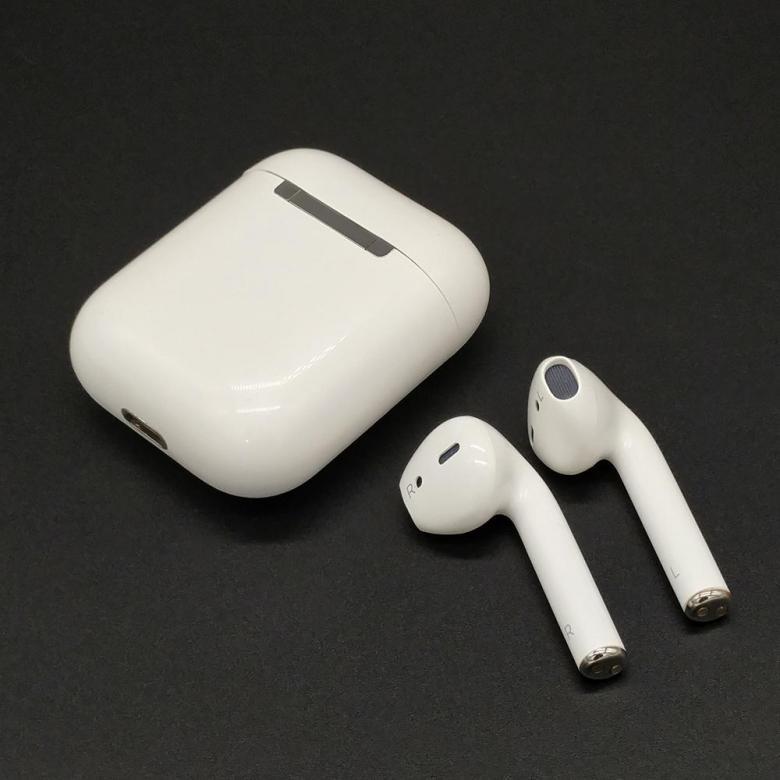
Pro připojení Air Pods k Androidu potřebujete:
- Otevřete víko pouzdra: zde můžete vidět malou svítící zelenou tečku.
- Stiskněte a podržte tlačítko na zadní straně pouzdra a uvolněte jej, když se zelené světlo změní na blikající bílé světlo.
- Zapněte Bluetooth na vašem zařízení pomocí výše popsaného postupu a připojte sluchátka.
Nyní jsou obě zařízení připojena a připravena k použití.
Používání programů pro rozšíření možností bluetooth sluchátek v systému Android
Existují také aplikace pro bezdrátová sluchátka na Androidu, které mohou rozšířit funkčnost zařízení. Mezi nejběžnější programy patří:
- Baterie Bluetooth Audio Widgetu ZDARMA;
- Droidpods – Airpods pro Android APK;
- Monofonní Bluetooth router.
Každý z nich si lze zdarma stáhnout z Google Play. Uživateli otevřou novou řadu možností, jako je poslech rádia nebo skladeb, přijímání hovorů atd.
Připojení a nastavení bezdrátové náhlavní soupravy tak uživateli nezabere mnoho času, ale poskytne nové možnosti, díky nimž budou každodenní činnosti jednodušší a zajímavější.