Online plánovač bytů Planoplan: od kreslení plánu až po uspořádání nábytku
Teprve před měsícem si můj kamarád konečně mohl koupit byt a odstěhovat se z pronájmu. Jeho úplně prvním přáním po převzetí klíčů bylo samozřejmě vytvořit designový projekt nového bytu Po tak významné koupi samozřejmě nezbývalo na najmutí specialistů málo peněz, a tak se s jistotou rozhodl, že si s tímto úkolem poradí sám.
Protože můj kamarád ví, že už mnoho let recenzuji různé online služby, požádal mě, abych mu doporučil dobrý online plánovač, který by mu nejen umožnil nakreslit podrobný plán interiéru s přesnými rozměry, ale také by řešil problémy s plánováním designu ve 3D. A pokud to bylo možné, požádal mě, abych mu vytvořil hotový plán bytu, se kterým by pak mohl samostatně pracovat.
Jedním z nejlepších řešení, které vám podle mého názoru umožní vyřešit všechny tyto problémy, je Planoplan. Obzvláště cenné je, že celé rozhraní tohoto plánovače je v ruštině a velká část jeho funkcí je k dispozici v bezplatném tarifu. Je nepochybně schopen uspokojit potřeby 99 % běžných uživatelů.

Obecný přehled o Planoplanu naleznete na tomto odkazu a v tomto článku si postupně rozebereme úkoly, které vznikají při plánování designu, rekonstrukce, přeskupování nábytku atd.
Jak nakreslit plochý plán s kótami
Abyste mohli začít pracovat v Planoplanu, budete muset vytvořit nový projekt. Chcete-li to provést, klikněte na tlačítko se stejným názvem v pravém horním rohu pracovního účtu (pro přístup k němu se musíte zaregistrovat):

Pro vytvoření půdorysu bytu budete potřebovat jeho výkres, který se vydává spolu s doklady o vlastnictví nemovitosti. Vyfoťte ho telefonem nebo naskenujte – výsledkem by měl být soubor JPG tohoto typu:

Tento výkres nahrajeme jako podklad, aby bylo snadné podle něj stavět stěny s dodržením všech rozměrů a ploch. Chcete-li to provést, klikněte na tlačítko „Základ“ v pravém dolním rohu návrháře a nahrajte plán:

Nyní musíme nastavit přesné měřítko základny. Vyberte na výkresu libovolnou vzdálenost, například šířku místnosti od stěny ke stěně, a nastavte tam oranžové značky. Víme, že tato vzdálenost je 3440 mm. V okně „Velikost segmentu“ zadáme číslo 3,44 m a klikneme na tlačítko „Použít“.

Základna je v měřítku. Nyní nakreslíme stěny do plánu a jejich velikost již bude odpovídat skutečnému interiéru.
Konstruktor Planoplan nabízí několik režimů pro konstrukci stěn:
Rozdíl mezi nimi snadno pochopíte zhlédnutím tohoto videa:
Osobně mi přijde pohodlnější používat režim „střed“. Postupným klikáním na uzlové body plánu místnosti vytvoříte její stěny. Pokud se něco trochu nakřivo nebo do strany, lze to snadno později opravit. U každé stěny a příčky můžete kliknutím na ni flexibilně upravit délku, šířku a výšku:

Výsledkem by měl být obrázek podobný tomuto (pro přehlednost jsem skryl pozadí):

Toto je 2D režim, plochý. Zapnutím volumetrického 3D režimu získáte známější obraz a dokonce začnete rozpoznávat svůj byt

Takže máme obecný plán bytu s přesnými rozměry a plochami místností – pojďme k další fázi tvorby designového projektu.
Uspořádání otvorů, dveří a oken
Na levé straně okna plánovače se nachází katalog objektů, seřazený podle kategorií pro snadné vyhledávání. Okna a dveře jsou v kategorii „Konstrukce“.

Vyberte požadované objekty a přetáhněte je myší na požadovaná místa v plánu. Každý objekt má také svá vlastní nastavení:

S trochou času a trpělivosti získáte něco takového:

Zbývá už jen nalepit tapety, položit podlahu a uspořádat nábytek
Vytvoření návrhu ve 3D
I zde je vše velmi jednoduché. Například pro vytvoření podlahové krytiny klikněte na podlahu místnosti (nebo jiných prostor) a v otevřeném okně možností vyberte typ a barvu materiálu: kámen, laminát, linoleum, koberec atd. Klikněte na zeď – vyberte tapetu, dlaždice, omítku, cihlu, fototapetu, mozaiku atd.
Také uspořádáváte kusy nábytku – vybíráte, přetahujete, upravujete barvu, velikost, texturu.

U každého objektu si můžete flexibilně přizpůsobit materiály a barvu. Ať už jde o nohy židlí nebo těsnění skříněk!

V každé kategorii je mnoho hotových interiérových prvků. Poměrně nedávno vývojáři zavedli funkci načítání vlastních 3D modelů – mimořádně užitečná možnost pro ty, kteří mají dovednosti 3D modelování! A ti, kteří je nemají, si mohou vytvořit vlastní kompozitní modely ze sady primitivů v online editoru Planoplan.
Nedávno zavedená funkce seskupování objektů je velmi užitečná. Podívejte se ve videu, jak funguje:
Chcete-li si prohlédnout svůj interiér ve 3D, jako byste v něm byli virtuálně, uchopte myší ikonu mužíčka a přesuňte ji na požadované místo v bytě. V režimu „od očí“ se můžete pohybovat pomocí kláves WSAD na klávesnici a otáčet hlavou myší.
Vytvořte si render online
V Planoplanu si můžete jedním kliknutím vytvořit fotorealistický render vašeho bytu. Chcete-li to provést, přesuňte se na libovolné místo v bytě, klikněte na ikonu kamery, určete úhel viditelné oblasti a spusťte renderování. Renderování probíhá na serverech, takže do tohoto procesu nejsou zapojeny vaše počítačové zdroje.
Před spuštěním renderu by bylo dobré upravit osvětlení v místnosti. To dodá výslednému obrázku fotorealismus.

Toto jsou obrázky, které můžete získat v plánovači bytů Planoplan:

Souhlasím, vypadá to docela slušně. Často je těžké uvěřit, že se nejedná o skutečné fotografie.
Tarify Planoplanu
Od mé poslední recenze služba získala řadu tarifních plánů. V současné době jich má čtyři:
- Start (zdarma) – pro běžné uživatele plánující rekonstrukce nebo přeskupování nábytku v bytě.
- PRO – pro ty, kteří chtějí naplánovat celý návrh do nejmenšího šroubku, a také pro ty, kteří hodlají vytvořit designový projekt pro venkovský dům.
- PRO+ – určeno pro ty, kteří budou používat widgety Planoplan (virtuální prohlídky).
- Business VR – bude užitečné pro obchodní potřeby: prodej nábytku, interiérové dekorace, prodej/pronájem nemovitostí atd. Demonstrace prostor probíhá pomocí helmy pro virtuální realitu, která vytváří efekt plného ponoření.
A nakonec se podívejte, jak se technologie Planoplanu uplatňují v reálném životě:
Jsem si jistý, že v blízké budoucnosti popularita služeb interiérového plánování jen poroste a VR technologie se budou stále více integrovat do našich životů. Proto doporučuji zapojit se do budoucnosti hned teď!
P.S. Kromě online verze svého produktu nabízí Planoplan také desktopový program Planoplan Editor (MacOs, Windows), který lze stáhnout přímo z oficiálních webových stránek. Pro pohodlnou práci vývojáři doporučují jeho používání, protože webová verze má určitá omezení související s architekturou prohlížeče.
- VSync ve hrách: co to je a měli byste tuto možnost povolit?
- Jak rychle vyhledávat na jakékoli webové stránce
- Klávesové zkratky pro práci v prohlížečích
- Jak rychle zjistit, kolik hertzů je ve skutečnosti v monitoru?
- Plynulé rolování v prohlížeči Google Chrome
Líbí se? Sdílet s přáteli!
Sergey Sandakov, 44 let. Od roku 2011 píšu recenze užitečných online služeb, webů a PC programů. Zajímám se o vše, co se děje na internetu, a rád o tom povím svým čtenářům.
Nikolay 28.08.2019 Levná reklama na jinou službu. V bezplatném plánu je pouze JEDEN projekt, pokud chcete více, zaplaťte si předplatné. Autor má zřejmě svůj vlastní finanční zájem.
Sergey 28.08.2019 Jsi si naprosto jistý, že reklama je levná? ))
Ale vážně, ať napíšu cokoli, lidé jako vy vždycky řeknou, že článek je na zakázku nebo reklama. Nestačí vám jeden projekt? Mně stačí jeden projekt k naplánování designu jakéhokoli bytu, bez ohledu na počet místností v něm. Ale pokud se zabýváte vývojem designu na komerční bázi, pak ano – tři projekty vám stačit nebudou. Ale v tomto případě, proč za svou práci nechcete platit peníze za práci těch, kteří Planoplan vytvořili? Proč by se mělo všechno dostávat výhradně zdarma?
Maria 30.01.2020 A kdo ti brání dělat jeden projekt na tvém e-mailu, další na tvém manželovi. Já mám 6 e-mailů. Ale jeden projekt mi stačí. A program je super! Stáhla jsem si tapetu, kterou jsem si chtěla koupit. Ale rozhodla jsem se podívat po jiných.
Je užitečné mít po ruce plánek vlastního bytu: málokdo dokáže pamatovat na šířku a délku místností, velikost okenních otvorů a dveří. A při přestavbě (nebo nákupu) nové pohovky nevyhnutelně vyvstává otázka, kam umístit nákup – blíže k oknu nebo ke vzdálené stěně. Co když se to nehodí? takže žádný problém – vezměte si metr, tužku a papír a nakreslete schematický plán na kus novin.
Nebo by možná bylo lepší použít pohodlnější a příjemnější nástroj? Například, grafický editor MS Visio, součástí kancelářského balíku MS Office?
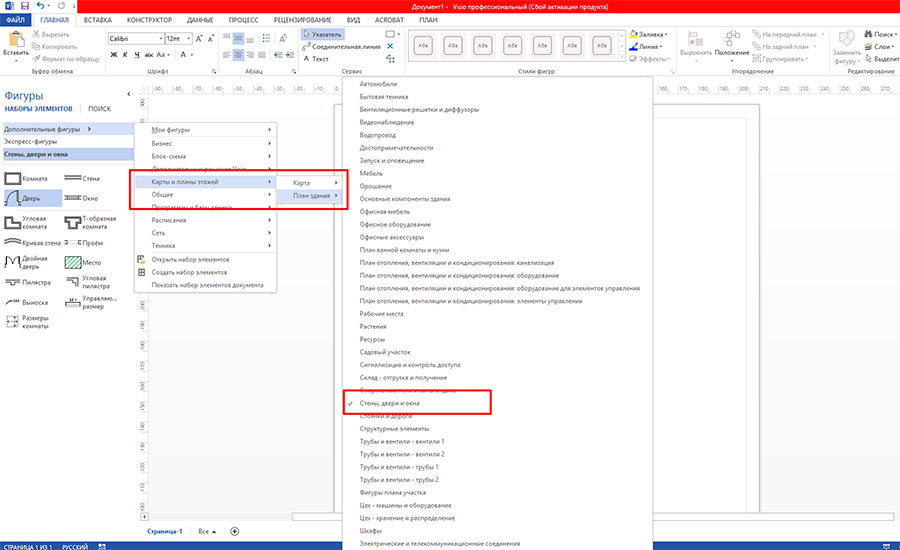
Začněme kreslit plán bytu v MS Visio
Kreslení místnosti v MS Visio
Nejprve spusťte MS Visio a vytvořte prázdný dokument, nepotřebujeme zde šablony. Spuštěno? Skvělé, teď potřebujeme správnou sadu nástrojů. V nabídce vlevo klikněte na tlačítko „Další tvary“, poté vyberte „Mapy a půdorysy“ a nakonec „Stěny, okna a dveře“.
Začněme něčím jednoduchým – nakreslete jednu místnost. Na levém panelu vyberte úplně první ikonu, která se nazývá „Místnost“. Kliknutím na něj levým tlačítkem myši vyberte nástroj a poté bez uvolnění tlačítka přeneste vzorkovnu do pracovní oblasti listu.
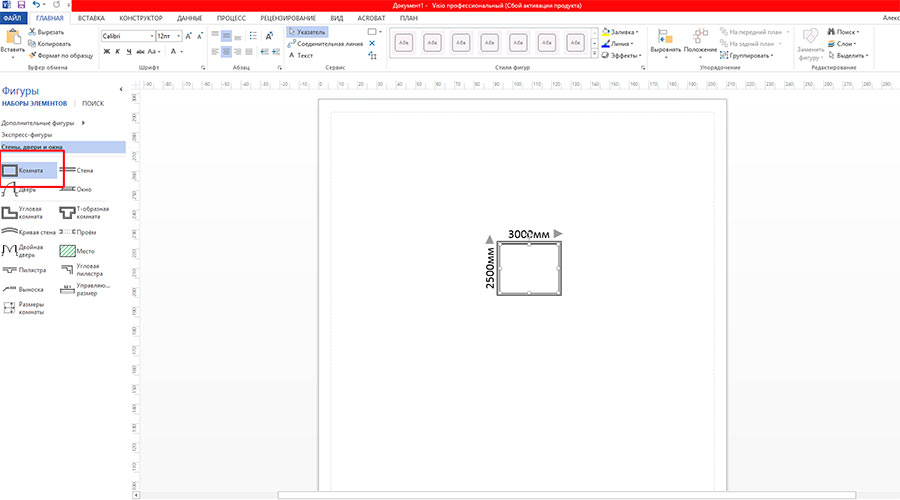
Vytváříme první místnost v okně editoru Visio
Úhledný obdélník umístěný ve středu prostěradla stále málo připomíná obývací pokoj. Ale už má naznačenou velikost stran, i když výchozí 2,5 m x 3 m na pohodlnou existenci nestačí, nemyslíte? Pojďme napravit tuto nepříjemnou maličkost: tažením myši po ovládacích bodech po stranách našeho „pokoje“ jej roztáhneme na vhodnou velikost. Zvolil jsem jedno ze standardních ruských rozložení účinnosti a nastavil hodnoty na 4 x 7 m.
Základ pro plán bytu je již hotový, ale náš pokoj je stále jako okurka ze slavné hádanky – bez oken a dveří. Napravme toto přehlédnutí přetažením nástrojů Dveře a Okna do pracovního prostoru (což jsme nedávno provedli s nástrojem Místnost) a umístěním na jejich správná místa.
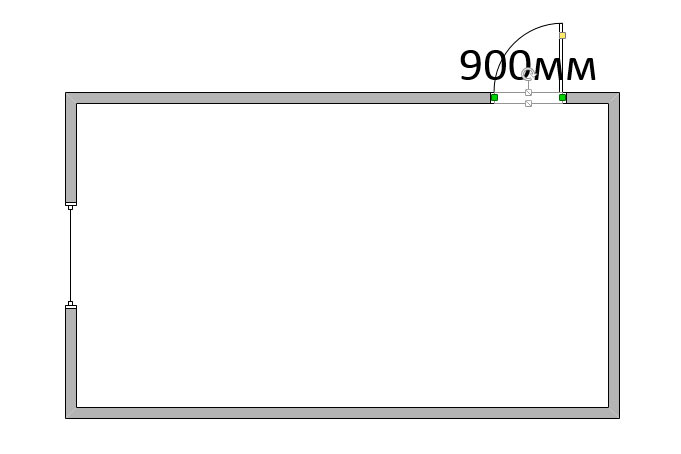
Velikost dveří a oken lze v MS visio snadno změnit přetažením vodítek
Vezměte prosím na vědomí, že velikost dveří a oken lze také „upravit“ přetažením jejich ovládacích bodů myší. Zde je to, co jsem dostal:
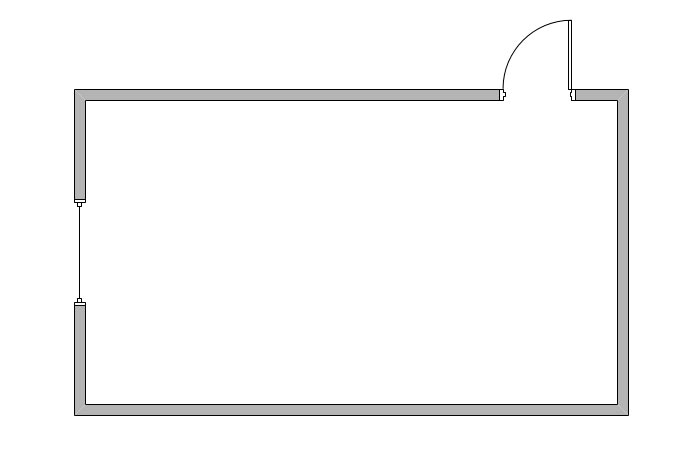
Zde je základ budoucího plánu bytu – celkový plán mého pokoje
Abych nezapomněl na rozměry otvorů, dvakrát kliknu nejprve na nově přidané okno, poté na dveře a v textovém poli, které se objeví, si uvedu jejich rozměry. Myslím, že to vypadá dobře.
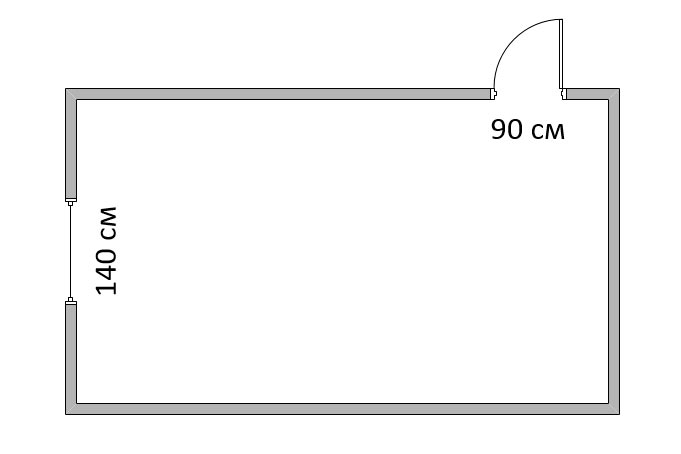
Uvedl jsem rozměry okna a dveří, abych je v budoucnu nezapomněl.
Uspořádání místnosti v MS Visio
Místnost jsme již nakreslili pomocí MS Visio, nyní je čas přidat nábytek. Již nepotřebujeme „Stěny, okna a dveře“, a tak vyjmeme (pomocí nabídky „Další tvary“ → „Mapy a půdorysy“) panel „Nábytek“ a začneme zařizovat.
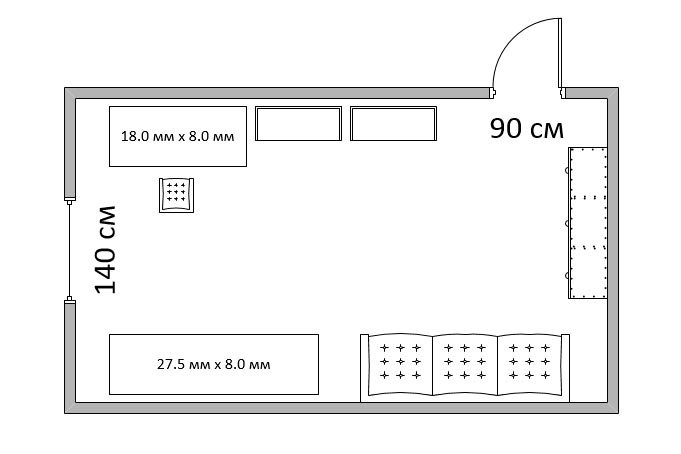
Takto jsem schematicky znázornil zařízení svého pokoje. Analogicky můžete nakreslit jakoukoli místnost v MS Visio
Tady je můj pokoj – pár stolů, pár knihoven, jedna skříň a velká pohodlná pohovka. Stejně jako u oken a dveří lze každý prvek roztáhnout nebo zmenšit, ale na rozdíl od nich jej lze také otočit do libovolného úhlu pomocí zaoblené šipky „Rotate Shape“.
Plán bytu v MS Visio
Všechno by bylo v pořádku, ale můj plán zatím vypadá spíše jako kresba. Kde jsou zásuvky, vypínače atd.? Pojďme toto nedorozumění napravit. V již známé nabídce „Mapy a půdorysy“ najdeme položku „Elektrické přípojky“ a rozmístíme lustry, zásuvky a vypínače.
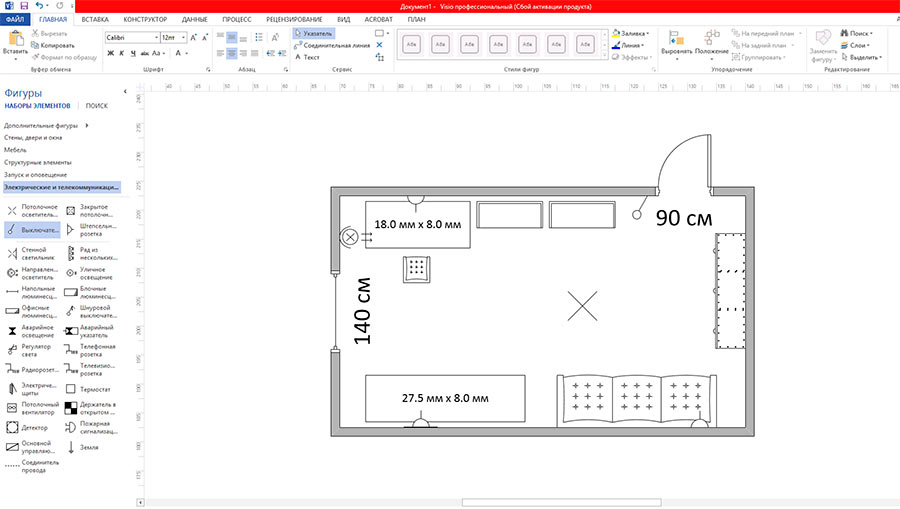
Lustr, stojací lampa, vypínače a zásuvky – náš plán bytu má vše
Můžete jít dále a pomocí popisků označit další rozměry tam, kde je to nutné, přidat další označení dispozice. no a dokreslit zbytek bytu. Na jednu lekci je však dost podnětů k zamyšlení. Šťastné plánování!
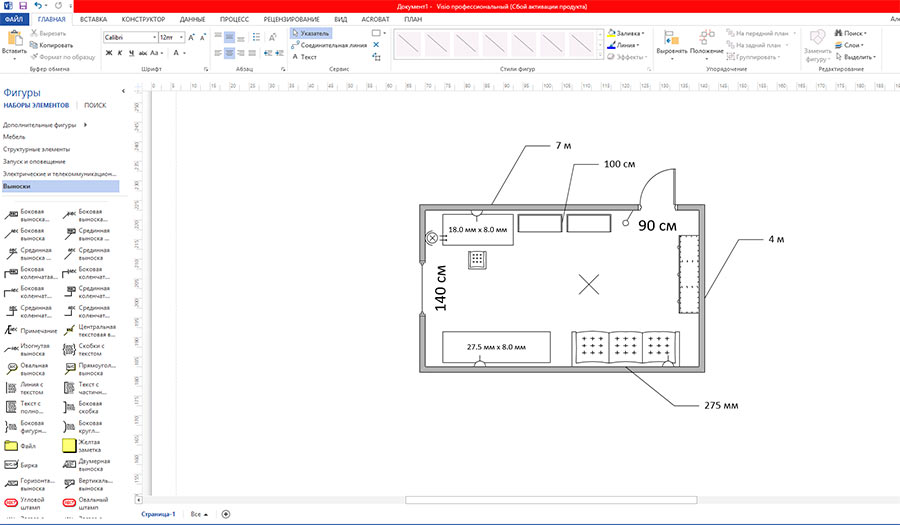
Celkový pohled na plán místnosti, kterou jsme nakreslili