Jak změnit barvu vrstev ve Photoshopu najednou? — Otázky a odpovědi na Habru
Jak sloučit vrstvu úprav se skupinou vrstev ve Photoshopu tak, aby změny po korekci byly viditelné a všechny vrstvy ve složce změnily barvu, ale nebyly sloučeny mezi sebou?
Pokud to není možné konkrétně s funkcí korekce, jak pak mohu změnit barvu/tón na několika vrstvách vybraných pomocí Ctrl, aniž bych je principiálně sloučil?
- Otázka položená před více než rokem
- Zobrazení 858
Komentář
Přihlásit se k odběru 1
Řešení otázky 0
Odpovědi na otázku 1

Pavel Designer @pozZzitiv Kurátor tagu Adobe Photoshop
Designér a perfekcionista
Pokud potřebujete aplikovat stejný efekt na skupinu vrstev najednou, seskupte je do skupiny a aplikujte na ni efekt.

Je to to, o čem mluvíme?
Odpověď napsaná před více než rokem
anastasiagarnet @anastasiagarnet Autorka otázky
Ano, to je asi tak všechno. Otázkou ale není, co použít, ale sloučit vrstvu úprav se složkou obsahující několik vrstev, aby se barva/tón/sytost na všech vrstvách nevratně změnila. Vím, že je lze slučovat vrstvu po vrstvě, duplikovat vrstvu úprav a slučovat s ní vrstvy jednu po druhé, ale když je vrstev deset a více, stává se to problémem. Ve většině ostatních programů lze upravovat barvu několika vrstev najednou, očekával jsem, že tato funkce by měla být i ve Photoshopu.
Pavel Designer @pozZzitiv Kurátor tagu Adobe Photoshop
anastasiagarnet, můj snímek obrazovky přesně ukazuje to „sloučení“ upravovací vrstvy se složkou vrstev. Žádné jiné „nevratné sloučení“ prostě neexistuje.
Efekt aplikujte na skupinu — na snímku obrazovky. Aplikujte na každou vrstvu a výsledek sloučte do obrázku — pouze jednu po druhé. Pro 10 vrstev je to 1 minuta práce — duplikujte vrstvu Ctrl+J — svázejte s alt s vrstvou — sloučte dolů — opakujte. Jednorázovou práci lze takto provést, a pokud je potřeba neustále — nahrajte automatickou akci.
Navíc můžete použít možnosti prolnutí k nastavení barevného překrytí s potřebným nastavením a poté tento styl jednoduše zkopírovat a vložit do libovolného počtu vrstev a následně rastrovat efekty. Můžete také použít další efekty.
Ve většině ostatních programů můžete upravovat barvu několika vrstev najednou, očekával jsem, že Photoshop by měl mít tuto funkci také.
Znovu, jaké programy a jaký úkol? Myslel jsem, že mluvíme o rastrových vrstvách. S vektorovými objekty je to ještě jednodušší – ve Photoshopu, stejně jako ve Figmě, je můžete vybrat a v panelu Vlastnosti změnit barvu všech najednou.
Pokud byste úkol hned specifikovali s příkladem (se snímky obrazovky nebo dokonce s funkčním souborem), pak byste nemusel hádat, ale okamžitě byste navrhl konkrétní řešení)) Možná je opravdu jednodušší úkol dokončit v jiném editoru)
anastasiagarnet @anastasiagarnet Autorka otázky
Pavel Designer, ano, máte pravdu, bylo nutné to popsat podrobněji) o sloučení do jednoho byla původní řeč. Photoshop potřebuji na umělecká díla, kreslení. Předtím jsem pracoval v programu Paint Tool Sai 2 a tam se daly vrstvy vybírat stisknutím Ctrl a poté stisknutím Ctrl + U měnit sytost, jas všech nebo několika vrstev dle libosti, ve Photoshopu při výběru vrstev a stisknutí Ctrl + U to v principu nelze, takže to není moc pohodlné a je těžké si zvyknout na změnu barvy každého objektu, i když to trvá, jak říkáte, minutu (obzvlášť obtížné, pokud se jedná o kompozici, ve které jsou na různých vrstvách zobrazeny domy, stromy, lidé, malé detaily, velké množství objektů obecně). Pak jsem došel k závěru, že jelikož Ctrl+U nefunguje s více vrstvami, pravděpodobně to znamená, že můžete celou kresbu se všemi vrstvami ztmavit velkým výběrem korekcí (pokud se uprostřed práce ukázalo, že kompozice je na zobrazenou denní dobu příliš světlá) a to je možné, ale sloučit, abyste pak mohli pokračovat v práci a stavět na tomto odstínu, jak jste řekli vy a několik dalších lidí, můžete dělat pouze jeden po druhém, nebo sloučit vše, co je v jedné vrstvě. Každopádně díky za odpověď, budu vědět, že ani Photoshop není všemocný)
Pavel Designer @pozZzitiv Kurátor tagu Adobe Photoshop
anastasiagarnet, pro různé úkoly je určen různý software, ano. Photoshop rozhodně není všemocný, jako jiné editory) Všude najdete něco, co se nedělá tak pohodlně jako někde v jiném programu.
Pro korekci skupiny vrstev najednou ve Photoshopu se to provádí pohodlným způsobem, protože není nutné vše slučovat.
Pokud je scéna připravená, lze korekci aplikovat jednou na celou skupinu.
Pokud mají vrstvy různé korekce, tak ručně. To je normální a u 10-20 vrstev to není děsivé.
Pokud je korekce častá a stejná, můžete zaznamenat akci.
Pokud se scéna skládá z několika plánů s vlastními korekcemi, můžete je shromáždit do inteligentních objektů.
Pokud je pohodlnější kreslit v jednom softwaru a zpracovávat v jiném, pak je to také metoda, kterou používají všichni profesionálové.
Atd., atd. – existují možnosti, jak si práci zjednodušit.
Barevný kruh, doplňkové barvy a jejich kontrast v malbě
Video lekce: barevné kolo, doplňkové barvy v malbě a kontrast mezi nimi, poznámky
1. V malířství se modrá, žlutá a červená nazývají primárními barvami, protože je nelze získat smícháním jiných barev, ale smícháním primárních barev lze získat zbytek.
2. Pokud postupně vmícháte trochu červené do žluté a každý mírně červenější odstín umístíte vedle předchozí směsi, čímž vytvoříte plynulý přechod ze žluté do červené, a poté vmícháte modrou do červené a žlutou do modré, získáte barevné kolo:
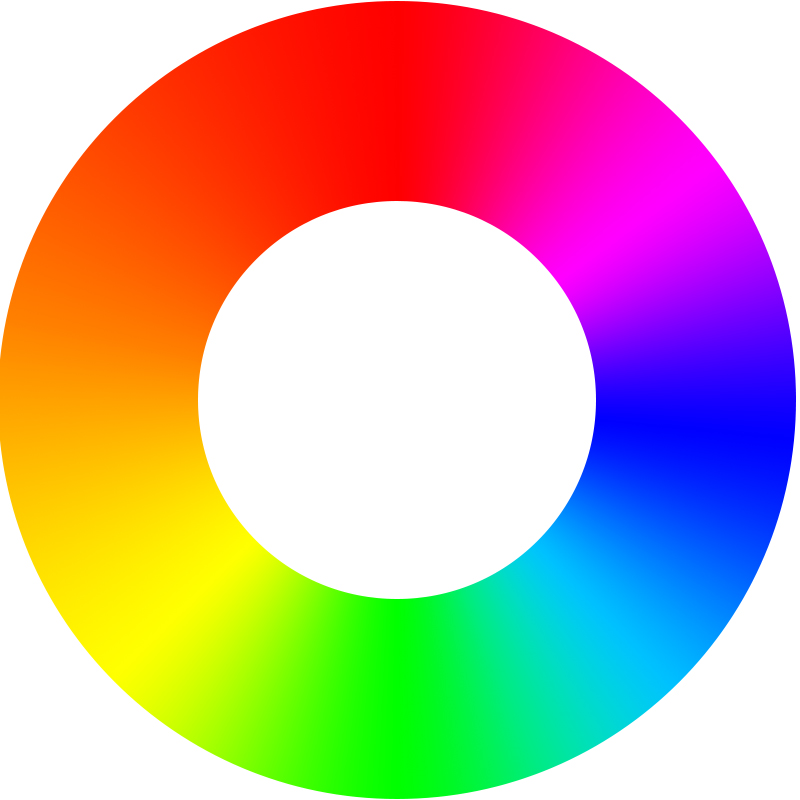
Barevné kolo a doplňkové barvy na něm
*Nakreslit to perfektně na počítači je poměrně problematické, protože monitory nedokážou přenášet všechny barvy.
3. Barvy, které jsou na barevném kruhu opačné, se nazývají doplňkové. Jejich smícháním ve správném poměru vznikne šedá.
4. Náš zrak je uzpůsoben tak, že pokud oko vidí barvy obklopené nějakou jasnou barvou, pak zrak těmto barvám přiřadí odstín doplňkové barvy k této jasné barvě (modrou barvám na oranžovém pozadí atd.). Proto se nám neutrální šedá obklopená oranžovou bude jevit jako modrá.

*Někteří lidé tvrdí, že efekt je znatelnější, pokud se zaměříte na jeden šedý čtvereček a snažíte se všimnout si, jakou barvu vnímá vaše periferní vidění u sousedního šedého čtverce (nevím, jak je to správné). Někteří lidé se snaží vidět dva šedé čtverce současně a porovnat je. Někteří se naopak snaží uzavřít všechny ostatní barevné čtverce a pozorovat efekt pouze na jednom.
5. Pokud je jedna doplňková barva umístěna vedle druhé, dodávají si navzájem ještě větší „sílu“ a vytvářejí obzvláště silný kontrast.
Celý text lekce
O tom, co jsou další barvy, se diskutuje poměrně často, ale v hlavách je stále zmatek. Pokusím se to vysvětlit co nejjednodušeji a nejstrukturovaněji.
Co jsou primární barvy
Žlutá, červená a modrá se nazývají primární barvy.
Tři barvy, které v malířství stačí k namíchání další požadované barvy. Ale z jiných barev žlutou, červenou a modrou nelze míchat. Z nich můžete míchat všechny barvy, ale nelze je získat.
Toto je omezení barev jako materiálu. Teoreticky by bylo možné jako primární barvy brát i jiné, například červenou, zelenou a modrou. Takto je navržen počítačový monitor – všechny barvy na něm jsou získány z těchto tří. Ale bohužel to u barev nefunguje.
Co je to barevné kolo
Barevné kolo je gradace od žluté ke žluté přes všechny barvy duhy. Jinými slovy, je to způsob, jak uspořádat všechny barvy.
Proč někdo přišel s nápadem uspořádat je takto? A tady je důvod: pokud vezmete hlavní žlutou barvu a začnete k ní štětcem přidávat trochu červené, žlutá se stane čím dál oranžovější, měděně oranžovou a pak úplně ohnivě červenou. Pokud začnete k výsledné červené přidávat modrou, smícháme spoustu různých fialových barev. A pokud postupně přidáte k modré žlutou, pak nejprve získáte barvu mořské vlny a pak stále upřímnější zelenou. A nakonec se vrátíme ke žluté. Jistě někdo poprvé namíchal takovou barevnou cestu ve formě proužku a pak ho napadlo, že lze jeho konce spojit.
Co jsou doplňkové barvy?
A pak se ukáže, že pokud vezmete a smícháte barvy, které jsou na kruhu přesně na opačné straně, nezískáte jasnou, sytou barvu, ale šedou.
Samozřejmě to není tak snadné, abyste dosáhli dokonalé šedé, musíte dodržet proporce, ale jde to.
Například žlutá plus fialová je šedá. A žlutá plus modrá je zelená. A červená plus zelená je šedá.
Optické iluze: jasné barvy jako pozadí
Naše oko funguje tak, že když vidíme objekt velmi jasné barvy, například fialové, zdá se, že si myslí: „Páni, tento objekt je tak fialový, že všechny ostatní objekty jsou antifialové.“ Takže pokud vidíme jasně fialovou obklopující šedou skvrnu, pak se nám tato šedá nezdá šedá, ale mírně antifialová. A jaká barva je antifialová? Je to žlutá, opačná barva na barevném kruhu. A se všemi ostatními barvami obklopujícími tuto jasně fialovou se děje totéž, přidá se k nim trochu žluté.
Optické iluze: Vibrace barev
A když vezmeme dvě doplňkové barvy a dáme je vedle sebe, pak se nám oči začnou trochu zbláznit a budou těkat kolem. „Páni, je tu tak jasně červená a všechny barvy vedle ní jsou antičervené, a je tu tak jasně zelená a všechny barvy vedle ní jsou antizelené, wow-wow-wow!“
A pak se zdá, že se tyto dvě další barvy navzájem zesilují a vypadají obzvláště jasně. Tento efekt se nazývá barevná vibrace.
Kromě toho, že nyní víte, jak odhadnout výsledek míchání barev a jak budou vypadat vedle sebe, existují i jemnější aplikace znalostí o barevném kruhu v malování.