Jak zjistit IP adresu CCTV kamery
Jak najít IP adresa CCTV kamery v lokální síti? Podívejme se na několik programů pro vyhledávání IP kamer v síti. V první řadě jde samozřejmě o vyhledávání pomocí specializovaného softwaru od výrobce IP video monitorovacích systémů.
IP adresa CCTV kamery
Jaká je IP adresa zařízení?
Všechna zařízení v místní síti mají jeho jedinečná adresa. Tuto adresu nelze opakovat dvakrát. Tito. Každému zařízení musí být přidělena vlastní IP adresa. Předpokládejme, že máte domácí síť a v této síti je samozřejmě router. Pokud se adresa routeru při nastavování nezměnila, protože doma to prakticky nikdo nepotřebuje. Adresa routeru pak s největší pravděpodobností vypadá takto: 192.168.1. 1 Podle toho budou mít všechna zařízení v domácí síti IP adresy 192.168.1.začínající od 2 – a končící na 256.

Programy pro vyhledávání IP kamer
Při nákupu jakékoli IP kamery naleznete tovární IP adresu kamery v návodu k ní. Mnoho výrobců píše IP adresu přímo na pouzdro. Také přihlašovací jméno a heslo pro vstup do webového rozhraní. Pro přístup k IP kameře tedy stačí připojit ji k počítači kabelem a změnit nastavení sítě na PC. Poté otevřete prohlížeč, zadejte tovární IP adresu kamery, přihlašovací jméno/heslo a získejte plný přístup ke všem nastavením kamery.
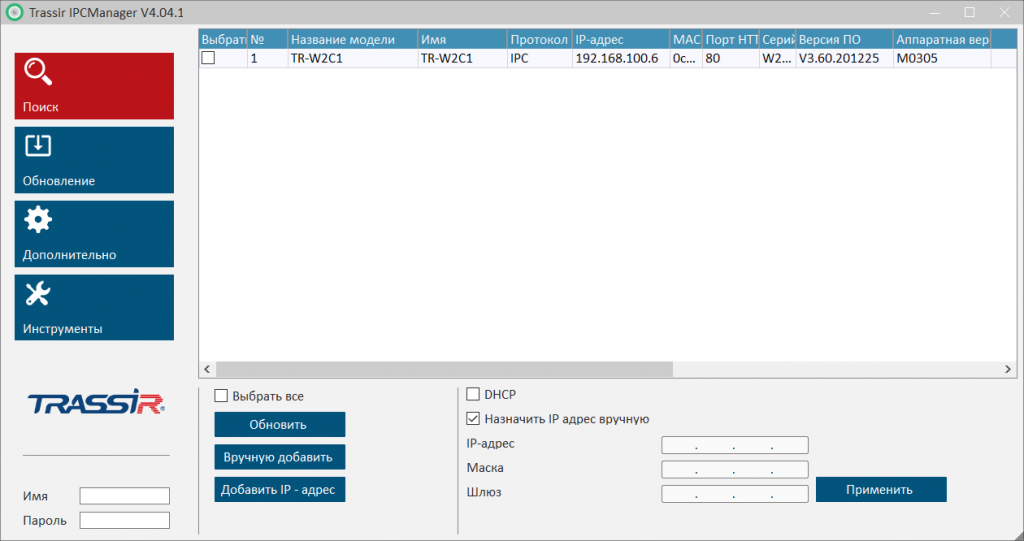
Každý výrobce IP kamer má speciální nástroje pro vyhledávání IP kamer. Tyto programy velmi usnadňují život tunerům. Pomocí těchto programů můžete rychle přistupovat k seznamu všech IP kamer umístěných v místní síti. Je pravda, že pomocí nástroje pro vyhledávání kamer Trassir nemůžete najít kameru hikvision. Protože program IPCManager najde pouze trassir kamery. A abyste kameru hikvision našli, budete potřebovat program SADP Tool. A naopak. SADP nenajde trassir kameru. Tito. Pro vyhledání IP kamery je potřeba nainstalovat program pro vyhledávání kamer od stejného výrobce. Ale například pro vyhledání RVI kamery můžete použít nástroj SADP. Existuje samozřejmě univerzální program s názvem Advanced IP Scanner – tento program jednoduše najde všechna IP zařízení v lokální síti. Samozřejmě jsou i další.
Stejné je to v mobilních aplikacích pro prohlížení IP kamer. Trassir kamery nelze zobrazit pomocí aplikace HikConnect (aplikace pro prohlížení kamer hikvision). I když u některých fotoaparátů existují výjimky. Bylo by lepší se zeptat manažera, který se zabývá prodejem fotoaparátů.
Abyste neztráceli čas hledáním fotoaparátů určité značky, bylo by správné navštívit oficiální stránky, kde program pro vyhledávání určitě najdete.
| Производитель | Tovární IP adresa | Vyhledávací program |
| tracer | 192.168.1.188 | Trassir IPCManager |
| Hikvision | 192.0.0.64 | NÁSTROJ SADP |
| Aktivní kamera | 192.168.1.188 | Nástroj ConfigTool |
| Lovec | 192.168.1.168 | IP Hunter |
| Osa | 192.168.0.90 | Axis IP Utility |
| Bosch | 192.168.0.1 | Bosch IP pomocník |
| Dahua | 192.168.1.108 | Dahua Config Tool |
| Panasonic | 192.168.0.10/253 | Panasonic Easy IP Setup |
| Samsung | 192.168.1.200 | Samsung IP Installer |
| RVI | 192.168.1.108 | NÁSTROJ SADP |
výběr programů pro vyhledávání IP kamer
Vyhledávání IP kamer Trassir
Ve výchozím nastavení mají všechna nová zařízení Trassir tovární adresu 192.168.1.188. Přihlášení – admin, heslo – admin. Stáhněte si nástroj TRASSIR_IPCManager. Pomocí tohoto malého programu budeme schopni najít naši kameru v místní síti. Stáhněte, nainstalujte a otevřete program. Kamera bude nalezena automaticky. Notebook nebo počítač musí být připojen ke stejné síti Wi-Fi nebo kabelem.
Program SADP Hikvision.
Po spuštění aplikace, SADP automaticky vyhledá v místní síti nově připojená IP zařízení Hikvision nebo HiWatch, které se poté zobrazí v hlavním okně aplikace.
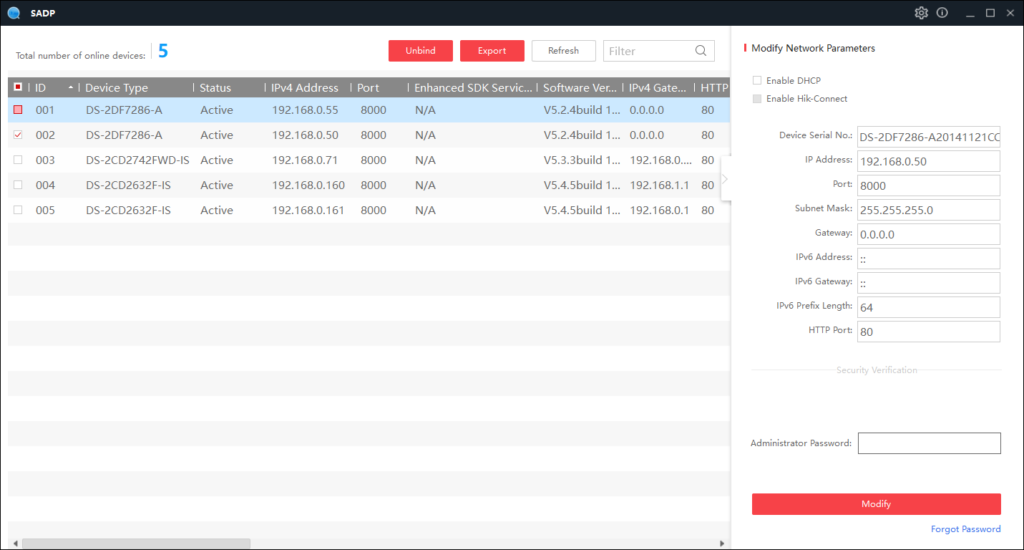
V pravém horním rohu okna aplikace jsou tlačítka pro vyvolání nabídky nastavení a nápovědy. V nastavení můžete změnit jazyk programu (k dispozici je angličtina nebo čínština) a region.
Seznam naposledy připojených IP zařízení se aktualizuje každých 15 sekund a seznam odpojených IP zařízení se aktualizuje každých 45 sekund. Seznam můžete také ručně obnovit pomocí tlačítka Obnovit k okamžité aktualizaci informací o zařízeních dostupných v síti.
V hlavním okně aplikace se zobrazují základní informace o parametrech sítě, jako jsou:
- typ zařízení;
- IP adresa;
- přístavy;
- maska;
- MAC adresa.
K dispozici jsou také další informace, například:
- verze firmwaru;
- název a sériové číslo zařízení;
- a informace o aktivaci zařízení.
Všechny tyto informace o vybraném zařízení lze uložit stisknutím tlačítka „Vývozní“ v souboru s příponou . Xls.
Jak změnit ip adresu cctv kamery
IP adresa CCTV kamery
Statický IP adresa pro video dohled. Nastavení IP adres obvykle začíná zobrazením IP adresy routeru. Vše závisí na tom, ve které podsíti se router nachází. Pokud žádný router neexistuje a jedná se o autonomní systém, je lepší začít se serverem (videorekordérem). Nastavíme IP adresu serveru (například 192.168.1.100 a masku (standardně 255.255.255.0)). Poté přiřadíme adresy kamerám. Pokud jsou například na místě 4 kamery, lze provést následující adresování:
IP adresa server – 192.168.1.100 maska 255.255.255.0
A IP adresy pro 4 kamery budou vypadat takto:
- Kamera 192.168.1.110 maska 255.255.255.0
- Kamera 192.168.1.111 maska 255.255.255.0
- Kamera 192.168.1.112 maska 255.255.255.0
- Kamera 192.168.1.113 maska 255.255.255.0
Při nastavování autonomního video monitorovacího systému bez použití routeru je třeba nastavit IP adresy pro všechny kamery a rekordér. Statická IP pro video dohled se po restartu zařízení nezmění. I kdybyste na jednom místě nastavili IP adresu, pak kameru odebrali, odvezli na druhý konec světa, tak při nastavení statické IP adresy bude mít kamera po zapnutí stejnou IP adresu.
Dynamická IP adresa pro video dohled
Dynamické IP adresování, Na rozdíl od statického se instaluje automaticky. Tito. Zařízení připojená k síti přijímají IP adresy a síťové masky bez ručního zadávání. Router má schopnost přidělovat IP adresy zařízením, která je potřebují mít přiřazeny. Pokud potřebujete nastavit IP adresu pro IP kameru nebo videorekordér, je potřeba zaškrtnout políčko DHCP v nastavení zařízení (IP kamera, videorekordér). A nezapomeňte kliknout na ULOŽIT. Pokud zaškrtnete políčko, nic se nestane. Všechny změny se projeví až po uložení nastavení.
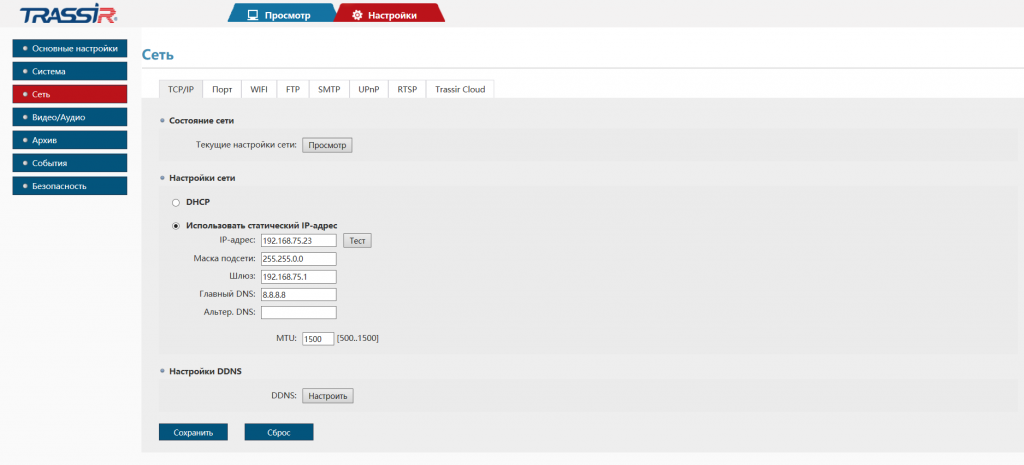
Jako příklad uvažujme nastavení STATICKÉ IP adresy pro IP kameru Trassir. V nastavení najděte záložku SÍŤ a poté zadejte IP adresu a masku. Budete také potřebovat GATEWAY. Brána je IP adresa routeru. 192.168.75.1.
Pokud potřebujete použít dynamickou IP adresu, pak na stejné kartě musíte kliknout na tlačítko DHCP a statická IP adresa se zesvětlí, což znamená, že se adresa změnila. Klikneme na tlačítko uložit a vrátíme se zpět do nastavení – síť a vidíme, že se změnila IP adresa.
Když zařízení restartujete, IP adresa zařízení se může změnit. Pokud byla k serveru připojena IP kamera s jednou adresou a po restartu kamera obdržela jinou adresu, kamera bude nedostupná. Protože server pracuje se statickými adresami.

IP kamera je typ síťového zařízení. Proto je pro přenos informací vyžadováno připojení přes místní síť LAN/WAN nebo přes internet. Aby bylo možné přenést data do správného zařízení, je mu přidělena IP adresa. Obsah můžete prohlížet a zaznamenávat pouze tehdy, když to znáte.
Identifikace IP kamer
Pro připojení IP kamery potřebujete znát její adresu a autentizační údaje (login, heslo). K tomu můžete použít pokyny dodané se zařízením nebo stáhnout dokumentaci z oficiálních stránek výrobce, podívejte se na IP na krabici nebo zadním krytu. Seznam výchozích ověřovacích údajů pro přístup k oblíbeným modelům lze snadno najít na internetu.

Hlavním problémem při použití této metody je, že adresa kamery uvedená v návodu nemusí být zcela přesná.
Nejčastěji je zvykem uvádět standardní IP pro konkrétní firmu (tedy skupinu kamer), přičemž konkrétní model může patřit úplně jiné.
V takovém případě si musíte stáhnout skener – program pro vyhledávání IP adres.
Určujeme ji pomocí speciálních programů
K IP kameře je zpravidla dodáván speciální program, jehož instalací rychle zjistíte IP adresy všech zařízení připojených k počítači. Pokud nebyl disk, skener najdete na oficiálních stránkách výrobce.

Tento program se snáze používá pro video dohled: má pohodlnou nabídku pro prohlížení a záznam materiálu, změnu dalších parametrů, resetování konfigurace na tovární nastavení. Níže je uveden příklad softwarového rozhraní klienta iVMS-4200.

Chcete-li zjistit IP adresu, musíte přejít na kartu „Správa zařízení“.

Pokud pro kameru neexistuje žádný oficiální software (obvykle se to stává u čínských zařízení), pak je nejlepší použít univerzální program pro určení IP adresy. Angy IP Scanner je nejoblíbenější software, který vám umožní zjistit adresy všech zařízení v místní síti. Funguje správně na všech populárních operačních systémech (Windows, Linux, MACOS X).

Ihned po spuštění (není nutná instalace) program nabídne k přečtení stručný návod, který podrobně vysvětluje principy jeho fungování.
Jakmile se dostanete na hlavní obrazovku programu, zadejte následující rozsah IP adres, které chcete vyhledat: 192.168.0.0–192.168.255.255. Chcete-li vyhledat veřejné CCTV kamery ve veřejné doméně, musíte změnit rozsah na 10.194.0.1–10.232.255.254

Jakmile skener dokončí svou práci, dostupné IP adresy se označí modrým kroužkem a nedostupné červeným kroužkem. Program je vhodný pro určení seznamu zařízení, která se nelegálně připojila k vaší bezdrátové síti.
Určete pomocí příkazového řádku
Není nutné stahovat speciální skener. Standardní nástroje Windows vám umožní zjistit IP adresy všech síťových zařízení připojených k vašemu počítači. Chcete-li zjistit IP adresu vaší kamery, musíte:
- Připojte jeden konec kabelu LAN ke kameře a druhý k počítači;
- Připojte napájení kamery;
- Přejděte do nabídky „Пуск“ – „Všechny programy„- „Standard“ – „Příkazový řádek„;
- Zadejte příkaz jako „arp -a“ bez uvozovek a stiskněte „Enter“, další příkaz, který vám umožní určit IP adresy všech zařízení připojených k počítači, je „ipconfig“;
- Poté se na příkazovém řádku zobrazí seznam všech IP adres, které jsou připojeny k vaší síťové kartě.

Pokud si nejste jisti, který z nich patří ke kameře, nejprve proveďte tuto operaci bez připojení zařízení k počítači a poté porovnejte výsledky. Adresa, která se právě objevila, bude patřit fotoaparátu.
Změna nastavení
Jakmile znáte IP adresu kamery a autentizační údaje, můžete přistupovat k webovému rozhraní a měnit další nastavení zařízení. Chcete-li to provést, musíte se změnit nastavení rozsahu sítě na vašem počítači:
- Připojte kameru k počítači a přejděte do Centra sítí a sdílení;

- V seznamu aktivních sítí by se měla objevit nová, neidentifikovaná síť;
- Klikněte na něj pravým tlačítkem a přejděte na kartu „Vlastnosti“ – „Sítě“;

- Dále v seznamu musíte najít řádek „Internetový protokol verze 4„;

- Ve výchozím nastavení byste měli mít zaškrtnuté „Získejte IP adresu automaticky„, změňte tento parametr na „Použijte následující IP adresu“, a poté zadejte IP kamery, kterou jste již zjistili;

- Tyto masky podsítě jsou univerzální, jsou 255.255.255.0.


Po změně parametrů rozsahu podsítě budete mít přístup k webovému rozhraní kamery.
webové rozhraní
Pro přístup k webovému rozhraní kamery spusťte prohlížeč a do adresního řádku zadejte IP adresu kamery. Pokud jste vše udělali správně, zobrazí se uvítací okno s výzvou k zadání přihlašovacího jména a hesla.
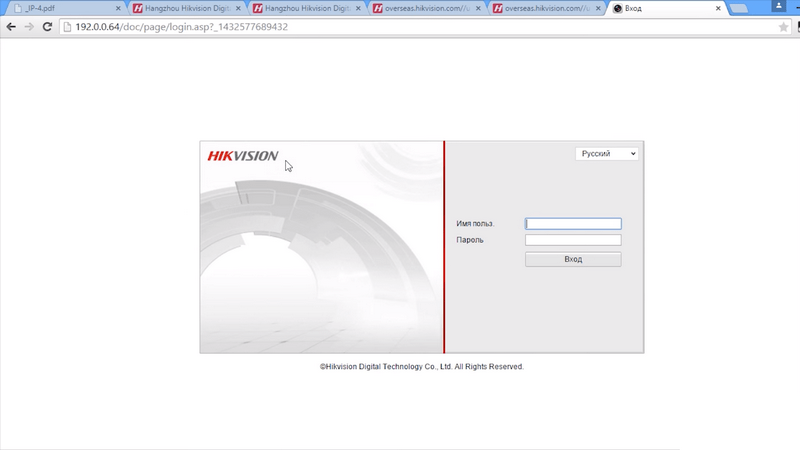
Autentizační údaje (stejně jako IP) najdete v návodu nebo na internetu. Pokud uživatelské jméno a heslo z nějakého důvodu nefungují, zkontrolujte správnost zadaných údajů a poté resetujte nastavení na tovární nastavení pomocí tlačítka „RESET“ na kameře.
Jakmile se dostanete do webového rozhraní, budete moci zařízení používat k určenému účelu.
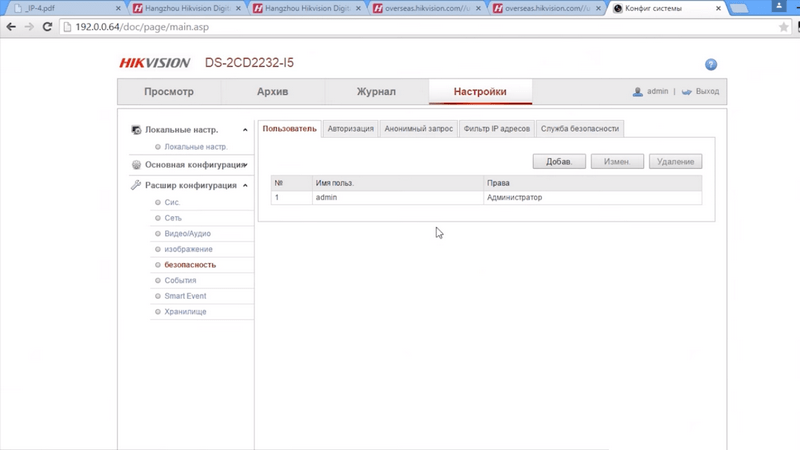
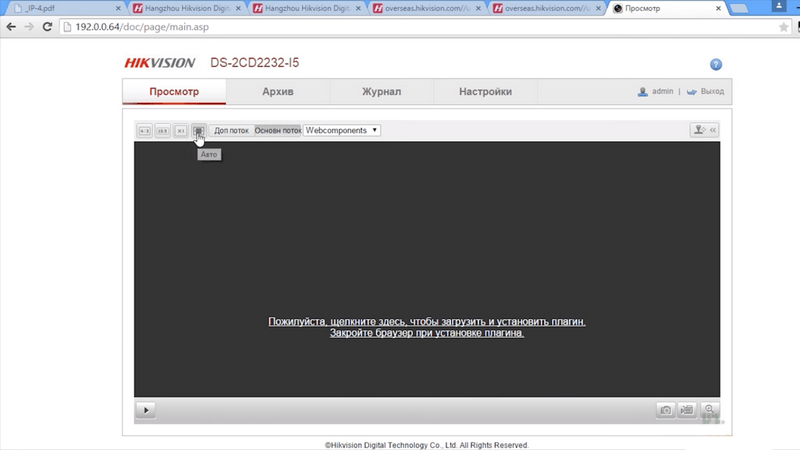
Chcete-li to provést, přejděte na kartu „Zobrazit“. Pokud není žádný obrázek, musíte si stáhnout speciální plugin prohlížeče (prohlížeč automaticky nabídne jeho stažení a instalaci, souhlas). Poté budete mít přístup k funkci online video sledování.
Další věc, kterou musíte udělat po připojení k síti, je změnit výchozí přihlašovací jméno a heslo. Není nutné vymýšlet něco složitého. Stačí nastavit něco jiného než standardní kombinace (heslo, qwerty, 12345, opakující se čísla, vaše jméno nebo příjmení atd.).

Díky tomu se můžete chránit před neoprávněným přístupem vetřelců.
Obecná doporučení
Pokud se chystáte připojit k počítači několik IP kamer najednou (například pro video dohled), neměli byste to dělat současně. To platí zejména pro zařízení stejného výrobce.
Jak jste již pochopili, ve výchozím nastavení mají všechny kamery standardní IP adresu, takže pokud připojíte několik stejných současně, budou spolu kolidovat.
Abyste tomu zabránili, připojte jednu kameru k síti, změňte její IP adresu a poté připojte další. Pamatujte, že poslední číslice (údaje podsítě) se nesmí lišit.
Výchozí IP adresu kamery můžete změnit prostřednictvím webového rozhraní.
Kde koupit IP videokameru
Související videa