Jak vyčistit tiskárnu canon
Majitelé tiskáren Canon musí svá zařízení pravidelně čistit. Tento proces není vždy snadný a vyžaduje opatrnost a znalost některých pravidel pro provádění tohoto postupu. Můžete se obrátit na speciální službu o pomoc, ale dnes vám řekneme, jak tento úkol splnit doma.
Čištění tiskárny Canon
Když začnete čistit své zařízení, měli byste se dotknout absolutně všech nezbytných součástí, abyste se zbavili jakýchkoli problémů, které vznikly, nebo aby se zabránilo jejich výskytu v budoucnu. Každá součást se čistí pomocí své vlastní metody. V některých situacích přijde k záchraně hardware, ale většina manipulací musí být provedena ručně. Podívejme se na vše v pořádku.
Krok 1: Vnější povrchy
Pojďme se nejprve zabývat vnějšími povrchy. K tomu budete muset použít suchý měkký hadřík. Před spuštěním se ujistěte, že je tiskárna vypnutá, nepoužívejte drsný hadřík nebo papírové utěrky, které by mohly poškrábat povrch. Kromě toho je kontraindikováno použití chemických čisticích prostředků, benzínu nebo acetonu. Takové kapaliny mohou snadno vést k vážným poruchám.
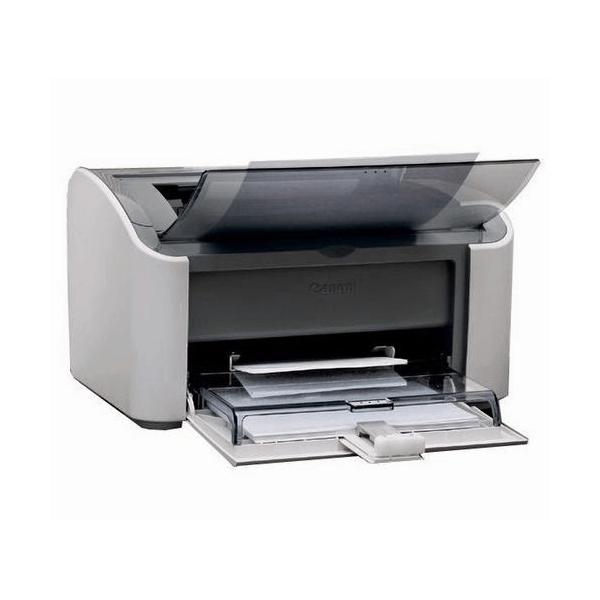
Jakmile hadřík připravíte, opatrně projděte všechny oblasti zařízení, abyste odstranili prach, pavučiny a cizí předměty.
Krok 2: Sklo a kryt skeneru
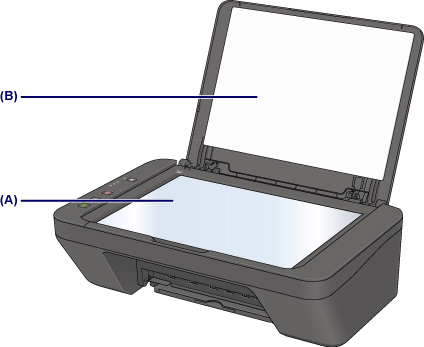
Mnoho modelů tiskáren Canon je vybaveno vestavěným skenerem. Důležitou roli hraje jeho vnitřek a víko. Jakákoli kontaminace, která se na nich objeví, může ovlivnit zhoršení kvality skenování nebo dokonce způsobit selhání během tohoto procesu. Zde také doporučujeme použít suchý hadřík, nutně bez žmolků, aby nezůstával na povrchu. Vyčistěte sklo a vnitřek víka a ujistěte se, že na něm není žádný prach nebo skvrny.
Krok 3: Podávací válečky
Nesprávné podávání papíru je nejčastěji způsobeno znečištěním válců odpovědných za jeho pohyb. Nedoporučuje se válečky jen tak čistit, protože se při rolování dost opotřebovávají. Proveďte pouze v případě potřeby:
- Připojte tiskárnu ke zdroji napájení, zapněte ji a vyjměte veškerý papír ze zásobníku.
- Stiskněte a podržte tlačítko „Stop“ a sledujte blikající nouzový znak. Mělo by sedmkrát zablikat, pak klíč uvolněte.
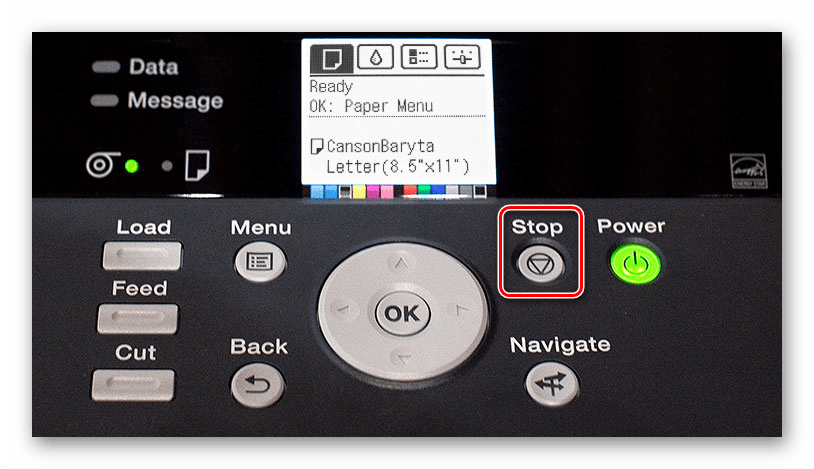
- Počkejte na dokončení čištění. Skončí, když se válečky přestanou otáčet.
- Nyní je třeba to samé udělat znovu s papírem. Po zastavení vložte do zásobníku malý stoh standardních listů A4.
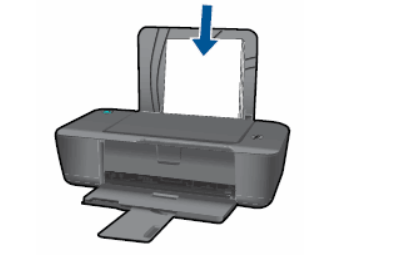
- Otevřete kryt podavače listů, aby bylo možné listy vysunout.
- Stiskněte znovu tlačítko „Stop“, zatímco žárovka „Poplach“ nebude mrkat sedmkrát.
- Po vysunutí papíru je čištění válce dokončeno.
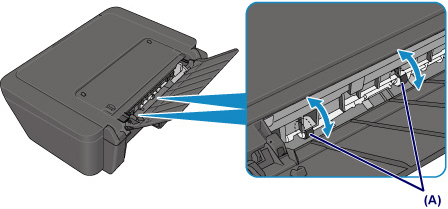
Někdy se chyba podávání papíru touto metodou nevyřeší, takže je třeba válečky otřít ručně. Použijte k tomu vlhký vatový tampon. Vyčistěte oba prvky přístupem přes zadní zásobník. Je důležité se jich nedotýkat prsty.
Krok 4: Čištění zásobníku
Z vnitřních součástí tiskárny se doporučuje pravidelně odstraňovat nečistoty, protože na hotových potištěných listech mohou vznikat skvrny. Ručně lze tento postup provést následovně:
- Zapněte stroj a vyjměte všechny listy ze zadní přihrádky.
- Vezměte jeden list papíru A4, přeložte jej na polovinu šířky, vyrovnejte a vložte do zadní přihrádky otevřenou stranou směrem k vám.
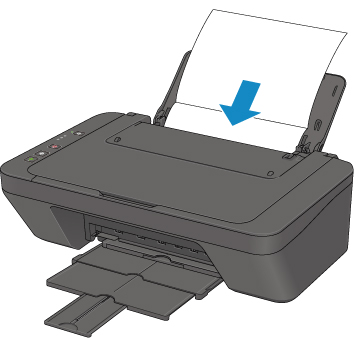
- Nezapomeňte otevřít výstupní zásobník papíru, jinak test neproběhne.
- Klikněte na tlačítko „Stop“ a držte jej, dokud nouzová kontrolka osmkrát nezabliká, poté ji uvolněte.
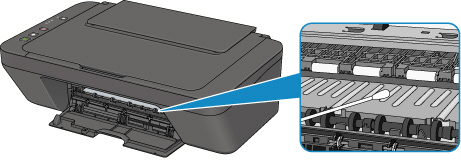
Počkejte, až bude papír vydán. Dávejte pozor na linii přehybu, pokud tam jsou inkoustové skvrny, opakujte tento krok. Pokud je podruhé neúčinné, otřete vyčnívající vnitřní části zařízení sami vatovým tamponem nebo tamponem. Než to uděláte, nezapomeňte vypnout napájení.
Krok 5: Kazety
Někdy inkoust v kazetách vyschne, takže je musíte vyčistit. Můžete využít služeb servisního střediska, ale úkol lze snadno vyřešit doma. Existují dva způsoby splachování, liší se složitostí a účinností. Podrobnější pokyny k tomuto tématu naleznete v našem dalším článku na následujícím odkazu.
Pokud máte po vyčištění nebo výměně nádržky s inkoustem problém s její detekcí, doporučujeme použít průvodce uvedený v níže uvedeném materiálu. Zde najdete několik způsobů, jak tento problém vyřešit.
Krok 6: Čištění softwaru
Ovladač tiskárny obsahuje různé funkční funkce. V nabídce správy zařízení najdete nástroje, které po spuštění automaticky vyčistí komponenty. Majitelé zařízení Canon musí provést následující:
- Připojte tiskárnu k počítači a zapněte ji.
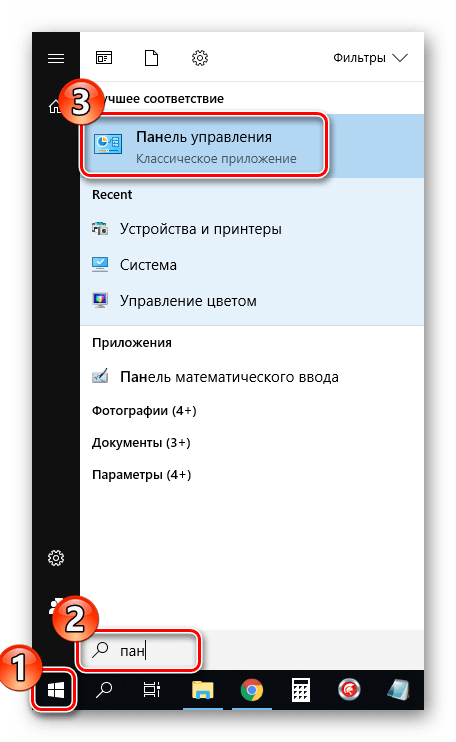
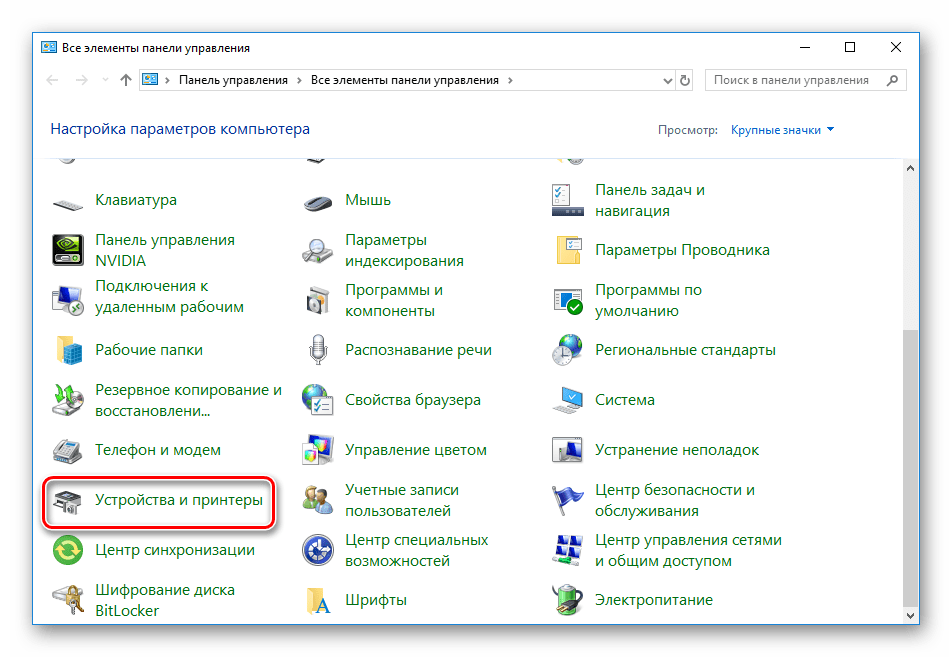
- Otevřít „Пуск“ a jít do „Kontrolní panel“.
- Vyberte kategorii „Zařízení a tiskárny“.
- Najděte svůj model v seznamu, klikněte na něj pravým tlačítkem a stiskněte „Nastavení tisku“.
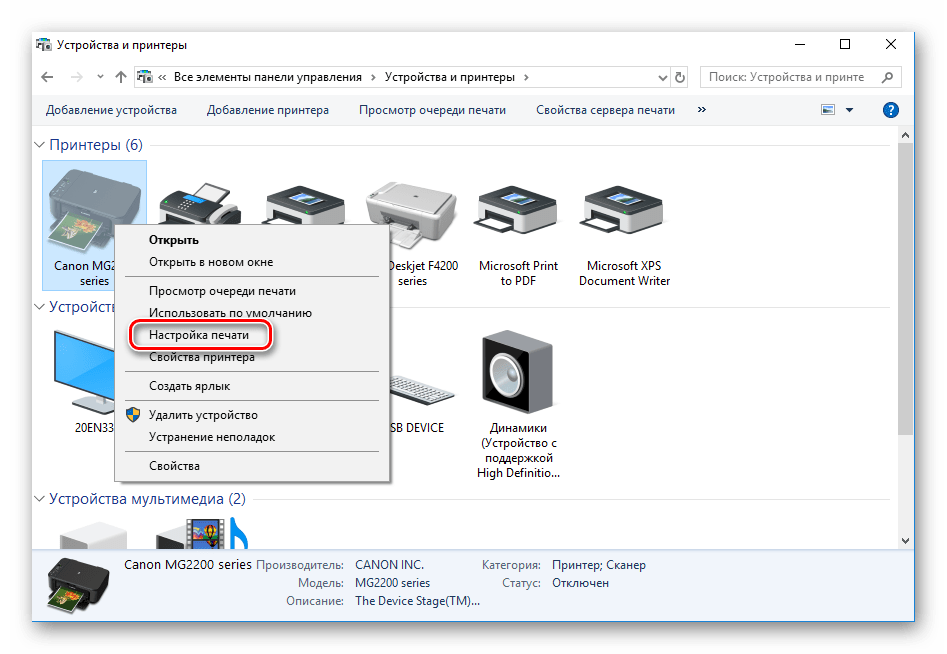
Pokud zařízení není v nabídce, musíte jej přidat ručně. Podrobné pokyny k tomuto tématu naleznete na následujícím odkazu:
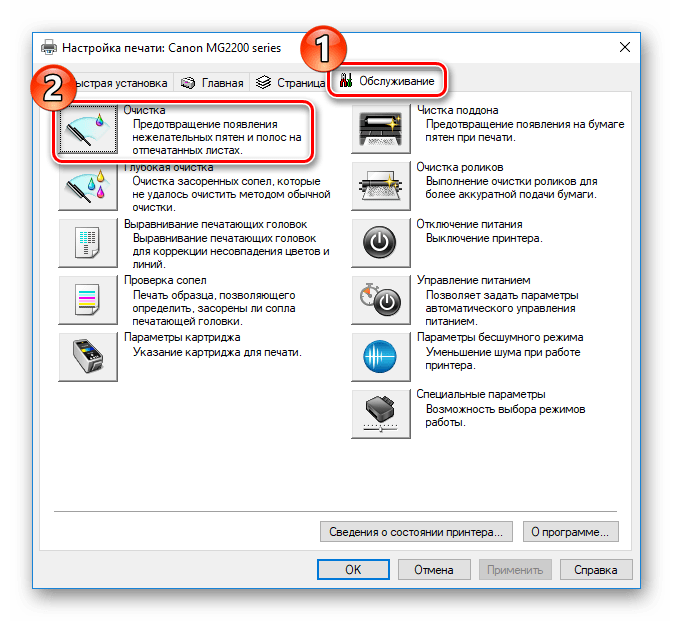
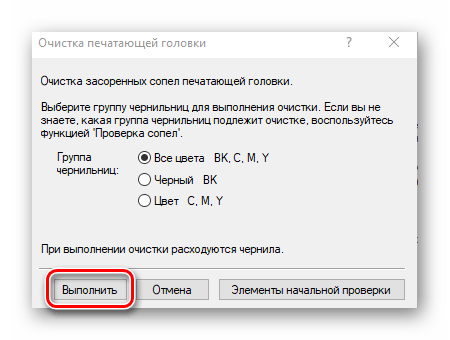
Všechny funkce můžete spustit jednu po druhé, abyste dosáhli dobrého výsledku. Kromě toho po provedení takových akcí doporučujeme kalibraci zařízení. Náš další článek vám pomůže přijít na to.
Tím je proces čištění tiskárny Canon dokončen. Jak vidíte, tento úkol můžete splnit sami, nebude to těžké. Hlavní věcí je přesně dodržovat uvedené pokyny a pečlivě provádět každou akci.