Jak připojit dva monitory k jednomu počítači: Windows 7, 8, 10
Počítačové monitory mají rozmanité konfigurace. Různé velikosti, rozlišení a další vlastnosti uspokojí každého kupujícího. Stává se však, že není potřeba ani příležitost pro jeden obrovský displej a není dostatek pracovního prostoru. Řešením je připojení dvou monitorů k jednomu počítači.
Kdy jsou potřeba dva monitory?

Připojení dvou monitorů k jednomu počítači je dobré řešení, ale není to všelék. V některých případech to vůbec nepomůže s nedostatkem pracovního prostoru. Například slabý počítač nezvládne dva displeje najednou – grafická karta si s tím prostě neporadí. Pokud se jedná o současné používání počítače dvěma lidmi (například sledování filmů a surfování po internetu současně), nebude možné se nepříjemnostem vyhnout. Pro jednoduché úkoly bude užitečnější koupit levný notebook nebo tablet.
Existují však i případy, kdy je připojení dvou monitorů k jednomu počítači nezbytné. To může být jediné správné řešení pro:
- Návrhář nebo vývojář rozvržení
- 3D modelář nebo architekt
- Pro ty, kteří si rádi pouští filmy nebo vysílání „na pozadí“ při práci na PC
- Majitelé výkonných notebooků, kterým chybí úhlopříčka obrazovky
- Hráči, streameři a video blogeři
Seznam zdaleka není úplný. Jednotlivý kupující může mít svůj vlastní důvod pro instalaci další obrazovky. Jakmile je volba učiněna, je vhodné se postarat o technickou stránku problému.
Jak připojit dva monitory k jedné grafické kartě?

Klíčovou součástí hardwaru pro zobrazování obrázků je grafický procesor neboli grafická karta. Všechny moderní modely mají několik „výstupů“ jednoho nebo více formátů. Proto můžete tyto porty plně využít a připojit je k více než jednomu konektoru. Ideální možností je připojit dva monitory ke stejným rozhraním (pokud jsou k dispozici). Pokud ne, není problém, můžete použít jakékoli vhodné rozhraní, které odpovídá technickým vlastnostem obrazovky.
Pro snadné použití jsou k dispozici dvě osvědčené kombinace displejů.
- Dvě „příbuzné“ obrazovky se stejnou úhlopříčkou. V ideálním případě jsou možné i dvě zařízení stejného modelu, ale podobné velikosti. Častěji se používají bezrámečkové obrazovky.
- Tři displeje, z nichž jeden je „hlavní“. Centrální obrazovka je největší a pomocné mají menší úhlopříčku (formát 4:3 u přídavných monitorů může „fungovat“ dobře). Konfigurace je funkční a vypadá organicky.
Jaký je obecný postup pro připojení druhého monitoru?
Po výběru displejů a jejich přípravě ke společnému připojení je třeba dodržet správnou posloupnost kroků. Bezpečně připojit dva monitory k jednomu počítači je možné pouze „za studena“. To znamená, že se nejprve vypne počítač. Poté se připojí (také vypnou) výstupní zařízení. Monitory se připojí k síti a poté se spustí počítač. Po úplném načtení systému se nakonfiguruje typ zobrazení. Pokud chcete něco změnit, je třeba se podívat na „Nastavení systému Windows“ nebo odpovídající nastavení jiného operačního systému.
Jaká je kompatibilita kabelů a vstupů, portů?
V kompatibilitě nejsou žádná skrytá úskalí. Obrazovka je kompatibilní s počítačem, pokud konektor grafické karty v počítači odpovídá jednomu ze vstupů na zařízení. Systém video signálu je takový, že pro bezchybné připojení musí být technologie stejná. Pokud není vhodný slot nebo je obsazený, můžete použít adaptér. Pokud se používají různé signálové technologie (digitální/analogové), bude nutný složitější a dražší adaptér.
Konektory mohou být následující
Od objevení LCD obrazovek se používala dlouhá řada různých rozhraní. V současné době lze mezi těmi populárními rozlišit pět rozhraní s jejich klíčovými vlastnostmi.
- VGA. Zastaralý analogový konektor, který se stále hojně používá. Šířka pásma je dostatečná pro monitory s rozlišením maximálně Full HD.
- DVI-D. Digitální slot s „vousem“. Zřídka používaný, ale snadno se připojuje k modernějším pomocí adaptérů.
- HDMI. Díky své všestrannosti a technickým vlastnostem je lídrem v četnosti použití. Je schopen přenášet zvuk i komplexní řídicí signály.
- DisplayPort. „Bratr“ HDMI, ale s orientací na monitory s vysokým rozlišením. Má vysokou šířku pásma a podporuje více obrazovek.
- Thunderbolt. Rozhraní založené na DP, používané především v technologiích Apple.
Jak nastavit dva počítače?
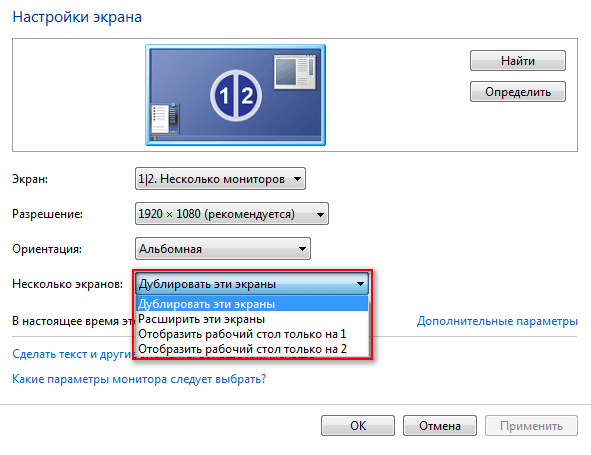
Po připojení následuje fáze nastavení. V závislosti na grafické kartě si počítač vybere jednu ze dvou konfigurací pro spolupráci:
- Duplikace (obraz z jedné obrazovky se bude opakovat na druhé)
- Druhá obrazovka.
Režim více obrazovek vyžaduje grafický čip nebo procesor s dostatečným výkonem. Pro nastavení spolupráce ve Windows 10 je třeba otevřít Nastavení – Systém – Zobrazení. V části Více monitorů můžete nastavit zobrazení obrazu na nich.
Jak používat tablet jako druhou obrazovku?


Není vždy nutné připojovat dva monitory k jednomu počítači. Pro zobrazení plochy nebo jiných jednoduchých funkcí může být vhodný velký tablet s operačním systémem Android. V obchodě Google Play je k dispozici aplikace s názvem SpaceDesk. Musí být nainstalována na přenosné zařízení a na PC – ovladače z oficiálních webových stránek vývojáře utility. Poté je třeba přejít do aplikace a vybrat připojení s interní adresou počítače. Takový pseudomonitor může být zajímavým řešením pro majitele notebooků a monobloků.
Počítač nevidí druhý monitor. Jak to opravit?

I když je zařízení správně připojeno, může se stát, že počítač druhý monitor nevidí. Občas se starý displej nepodaří detekovat napoprvé. V takovém případě můžete přejít do „Nastavení“ a kliknout na tlačítko „Rozpoznat“ v nabídce „Více displejů“. Existuje několik dalších důvodů, proč se informace na obrazovce nezobrazují. Většinu z nich lze opravit.
Je váš monitor zapnutý?
Obrazovka může být jednoduše vypnutá. Z různých důvodů – zapomněli jste, napájecí kabel není zcela připojen, tlačítko napájení je zaseknuté nebo rozbité. Zkontrolujte, zda je zařízení zapnuté. Chcete-li to provést, můžete kabel odpojit – měla by se zobrazit informace o nedostatku signálu.
Je monitor v pořádku?
Pokud displej není nový nebo jste jej dosud nezapínali, můžete mít podezření na poruchu nebo závadu. Připojte jej jako jedinou obrazovku – pokud funguje, měl by fungovat. Další možností je připojit jej k jinému počítači nebo notebooku a zkontrolovat.
Je grafická karta a základní deska v pořádku?
Na seznamu možných příčin problémů je také selhání hardwaru. Odpojte druhý monitor a začněte znovu pouze s jedním. Pokud problém přetrvává, znamená to, že je v systémové jednotce.
Dalším důvodem může být selhání nikoli celé desky, ale mikroobvodů zodpovědných za konkrétní konektor. Zkuste připojit první monitor místo druhého a zkontrolujte, zda funguje. Další možností je připojit druhý displej k jinému rozhraní, pokud je k dispozici. V krajním případě můžete použít rozbočovač na funkčním konektoru. Rozbitý port je nepříjemný problém, ale ne závažný. Pokud je to možné, lze jej vyměnit.
Jak se připojuje monitor?
Obě obrazovky musí být připojeny ke stejnému výstupnímu bloku. Buď k výstupům základní desky (pokud je v procesoru grafický čip), nebo k výstupům grafické karty. Připojení k různým blokům může vést k vypnutí jednoho z nich a k absenci obrazu.
Podporuje vaše karta více monitorů?
Dokonce i levné grafické procesory uvedené na trh v posledních letech podporují současné použití alespoň dvou monitorů. Nebylo tomu tak však vždy. Grafické karty starších sestav mohou jednoduše „odmítnout“ připojit dva monitory k jednomu počítači. Situaci lze zachránit pouze výměnou grafické karty. Existuje i jiná možnost – použití speciálních rozbočovačů s vestavěným hardwarem, ale ty jsou drahé a je nepravděpodobné, že by se zaplatily.
Je kabel připojen přímo, nebo přes adaptér?
Pokud používáte adaptér, nemusí fungovat, pokud obě rozhraní pracují s různými typy signálů. Například nelze připojit kabel DVI k analogovému VGA pomocí adaptéru. Pro připojení k portu s jiným typem signálu postačí pouze převodník. Toto zařízení je složitější a dražší, má vlastní desky pro převod signálů a může mít dokonce i samostatný napájecí kabel.
A co řidiči?
Zastaralé nebo předinstalované ovladače grafické karty systému nepodporují zobrazení více obrazovek současně. Stáhněte si ovladač pro váš model a operační systém z oficiálních webových stránek výrobce, nainstalujte jej a restartujte počítač.


Lepení monitorů
Pokud systém sloučil dvě obrazovky do jedné velké, musíte přejít do části „Možnosti“ a nakonfigurovat zobrazení informací v části „Více displejů“. Změna těchto nastavení není nic složitého – zabere to minutu.
Jak připojit notebook jako druhý monitor?

Otázka, jak připojit druhý monitor k notebooku, je populárnější, ale může být potřeba použít notebook jako displej. Existuje několik způsobů, jak tohoto cíle dosáhnout, ale proces je složitý.
Zařízení můžete propojit video kabelem a zkusit je nakonfigurovat přes „Možnosti“. Další možností je použití profesionální digitalizační karty s několika výstupy. Jeden se připojuje k displeji a druhý k notebooku. Třetí možností pro majitele Maců je použití Air Display.
Jak nastavit dva monitory na počítači s Windows 7, 8, 10?

Chcete-li k jednomu počítači připojit dva displeje a upravit nastavení displeje pro Windows 10/8, přejděte do „Nastavení“ – „Systém“ – „Zobrazení“ a vyhledejte nadpis „Více displejů“. Pro Windows 7 – otevřete „Ovládací panely“, do vyhledávání zadejte „Zobrazení“ a vyhledejte nastavení, které vás zajímá.
Jak pořídit snímek obrazovky ze dvou monitorů?
Pro uložení snímků obrazovky můžete použít programy třetích stran nebo poskytnuté klávesy. Stisknutím klávesy „Print Screen“ uložíte snímek ze dvou obrazovek najednou nebo klávesou „Alt + Print Screen“ zaznamenáte aktivní okno.
Jak přepínat mezi dvěma obrazovkami
Pokud k počítači připojíte druhý monitor v režimu rozšíření, můžete na něj přepnout přesunutím kurzoru za aktivní monitor (směrem k druhému). Pokud je nastaven jiný režim, stiskněte kombinaci kláves „Win+P“ pro jeho změnu.
Jak připojit druhý monitor k monobloku?
K jednomu počítači můžete připojit dva monitory, i když se jedná o monoblok. Mají také video výstupy. Připojte zástrčkový konektor kabelu monitoru k výstupu, zapněte obě zařízení a nakonfigurujte nastavení zobrazení.
Jak spojit dva notebooky do jednoho monitoru?
Zkrátka a dobře, v žádném případě. Video rozhraní v noteboocích jsou typu „výstup“ a nejsou určena pro příjem video signálu. Jedinou cestou ven je rozšíření pracovního prostoru pomocí druhé obrazovky.
Jak připojit dva monitory k notebooku současně?
Notebooky s výkonnou grafickou kartou mají dva nebo více video výstupů. K nim jsou připojeny dva externí monitory a displej je konfigurován pro tři zařízení. Pokud má notebook pouze jeden konektor nebo ostatní jsou zastaralé, existuje řešení. Můžete si koupit HDMI rozbočovač a připojit obrazovky přes něj. Takový adaptér může pomoci i v jiných případech.
Závěr
Mnoho uživatelů potřebuje k jednomu počítači připojit dva monitory. Konektory systému a grafické karty to obvykle umožňují a bez problémů upravují obraz. Ale i když se vyskytnou otázky, lze je vyřešit pomocí adaptérů a rozbočovačů, aby se pracovní prostor využil maximálně a s výhodou.