Jak připojit CarPlay v autech Haval – drátové a bezdrátové připojení CarPlay – Dargo, H6, H9, H5, M6
CarPlay je systém od společnosti Apple, který vám umožní integrovat funkce vašeho iPhonu s multimediálním systémem vašeho auta. To je výhodné pro používání navigace, hovorů, zpráv a dalších aplikací, aniž byste spustili oči z vozovky. CarPlay dělá jízdu bezpečnější, protože vám umožňuje ovládat telefon hlasem přes Siri nebo dotykovou obrazovku vašeho auta.

Které modely Haval podporují CarPlay?
Konektivita CarPlay je dostupná u následujících modelů Haval: Dargo, H6, H9, H5 a M6. Tyto vozy podporují kabelové i bezdrátové CarPlay v závislosti na úrovni výbavy.
Požadavky na připojení CarPlay
Chcete-li používat CarPlay, budete potřebovat iPhone s iOS 7.1 nebo vyšším. Také pro kabelové připojení potřebujete originální nebo kompatibilní USB kabel a pro bezdrátové připojení je potřeba aktivované Bluetooth a Wi-Fi. Ujistěte se, že je váš vůz aktualizován na nejnovější firmware multimediálního systému.
Co dělat, když váš Haval nemá bezdrátové připojení?
Pokud vaše auto nemá bezdrátový Android Auto nebo Apple CarPlay, nebojte se – je snadné ho přidat. Stačí si jen zakoupit speciální bezdrátový adaptér, který se připojuje přes USB a umožňuje bezdrátové používání CarPlay nebo Android Auto.
⬇ Níže je uveden výběr osvědčených adaptérů kompatibilních s vozidly Haval:
Jak připojit CarPlay pomocí USB kabelu
- Připojte svůj iPhone k USB portu auta pomocí kabelu.
- Na obrazovce auta se objeví upozornění, že CarPlay je k dispozici. Potvrďte připojení.
- Na displeji se zobrazí CarPlay a aplikace můžete ovládat pomocí dotykové obrazovky nebo pomocí Siri.
Jak připojit CarPlay přes Bluetooth
- Zapněte na svém iPhonu Bluetooth a ujistěte se, že vaše auto podporuje bezdrátové CarPlay.
- V části Bluetooth na obrazovce multimediálního systému najděte svůj iPhone a připojte jej.
- Potvrďte připojení na obou zařízeních a CarPlay začne fungovat.
Jak zjistit, zda Carplay funguje přes Bluetooth
Chcete-li zjistit, zda vybavení vašeho vozidla podporuje bezdrátové CarPlay, můžete použít následující metody:
- Kontrola v uživatelské příručce
Jedním z nejjednodušších způsobů je nahlédnout do uživatelské příručky vašeho vozidla. Sekce infotainment nebo připojení často uvádí, zda vůz podporuje bezdrátové CarPlay. - Zobrazení nastavení multimediálního systému
Přejděte do nastavení multimediálního systému svého vozu. Pokud váš vůz podporuje bezdrátové CarPlay, měla by v nabídce být zmínka o bezdrátových zařízeních, Bluetooth nebo CarPlay. Některé systémy přímo zobrazují možnost „Connect CarPlay via Wi-Fi“ nebo „CarPlay (Wireless)“. - Informace od prodejce nebo na oficiálních stránkách
Tyto informace si můžete ověřit u oficiálního prodejce Haval nebo na webu výrobce. Při hledání auta na webu nebo konfigurátoru se často zobrazí podpora CarPlay a zda je bezdrátové nebo kabelové. - Zkontrolujte při pokusu o připojení
Zkuste připojit CarPlay bezdrátově. Zapněte na svém iPhonu Bluetooth a Wi-Fi a poté přejděte do režimu vyhledávání Bluetooth na multimediálním systému vašeho auta. Pokud váš vůz podporuje bezdrátové CarPlay, systém vás vyzve k připojení zařízení. - Dostupnost možnosti Wi-Fi
Pokud má váš vůz Wi-Fi, může to být indikátor, že je k dispozici bezdrátové CarPlay, protože bezdrátové CarPlay vyžaduje aktivní Wi-Fi připojení.
Nastavení CarPlay
Po připojení CarPlay můžete používat funkce, jako je navigace přes Apple Maps nebo Google Maps, přehrávání hudby přes Apple Music, Spotify a další aplikace a odesílání zpráv a hovorů pomocí Siri. Umístění ikon aplikací si můžete přizpůsobit pomocí nastavení CarPlay na vašem iPhone.
Možné problémy a jejich řešení
Pokud se CarPlay nepřipojí přes USB, zkuste použít jiný kabel nebo zkontrolujte USB port vašeho auta. Chcete-li se připojit bezdrátově, restartujte svůj iPhone a systém auta. Ujistěte se, že jsou aktivovány Bluetooth a Wi-Fi. Pokud je systém nestabilní, doporučuje se aktualizovat firmware auta a iPhonu na nejnovější verzi.
CarPlay ve vozech Haval Dargo, H6, H9, H5 a M6 vám pomůže učinit vaše cesty pohodlnějšími a bezpečnějšími a umožní vám snadno ovládat klíčové funkce iPhonu na cestách.
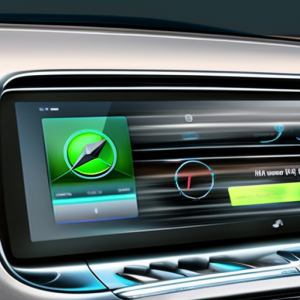
Mercedes Benz, jedna z nejznámějších značek luxusních aut, se v poslední době stala ještě luxusnější díky vylepšené kompatibilitě Apple CarPlay. Tato aplikace vám umožňuje provádět všechny druhy akcí s telefonem pouze pomocí rukou, ale také pomocí hlasových příkazů. Budete moci poslouchat hudbu a dokonce využívat navigační systém iPhone a další funkce.
Apple CarPlay není k dispozici pro vozidla Mercedes-Benz od roku 2015. Majitelé Mercedes-Benz, kteří si chtějí zakoupit Apple CarPlay, si budou muset tuto funkci aktivovat prostřednictvím našich webových stránek http://carplay-mercedes.ru.
Co je Mercedes Benz Apple CarPlay?
Volání nebo esemeskování za jízdy může být docela nebezpečné a nepohodlné. Apple CarPlay je aplikace, která usnadňuje a bezpečně usnadňuje používání iPhonu během řízení. Díky technologii, která umožňuje telefonu interagovat s ovládacími prvky vašeho vozu, budete moci používat určité funkce iPhonu, aniž byste museli spustit oči ze silnice.
CarPlay zcela mění způsob, jakým komunikujete s telefonem za jízdy, tím, že přenáší rozhraní telefonu na mnohem větší obrazovku palubní desky. Pomocí hlasového ovládání přes Siri můžete používat funkce, jako jsou mapy, hudba a dokonce i zprávy.
Zatímco Apple CarPlay primárně pracuje se svými vlastními aplikacemi, existuje již spousta aplikací třetích stran, které můžete použít. Jediná věc, která se vám možná nebude líbit, je, že nemůžete ovládat nastavení auta přes CarPlay. To znamená, že pokud chcete změnit nastavení klimatizace, rádia a změnit režim jízdy, musíte aplikaci opustit.
Jak připojit váš iPhone k Mercedes CarPlay?
Chcete-li připojit svůj iPhone k Mercedes CarPlay, jednoduše zapojte telefon do portu USB. Vaše auto rozpozná připojení a zobrazí se ikona CarPlay. V tomto okamžiku se zobrazí všechny aplikace, které mohou pracovat s CarPlay. Poté budete dotázáni, zda chcete povolit automatické spouštění. Jedná se o šikovnou funkci, která si pamatuje váš telefon a vaše nastavení v okamžiku, kdy připojíte svůj iPhone. Pokud nebudete telefon s podporou CarPlay pravidelně používat, například telefon přítele, budete se muset připojit ručně.
Jaké funkce má CarPlay?
Navigace: Nebudete moci používat navigační systém svého vozu, protože CarPlay má pevné rozhraní. Místo toho aplikace zobrazí Apple Maps (nebo cokoli, co máte nainstalované v telefonu), což je stejně spolehlivé. Můžete jej ovládat pomocí hlasových příkazů nebo fyzickým stisknutím ovládacích prvků na palubní desce. Siri někdy nechápe, kam chcete jít. V takových případech můžete ručně zadat adresu sami na obrazovce auta.
Hlasová kontrola: Celý smysl CarPlay spočívá v tom, aby bylo používání telefonu při řízení pohodlné. Toho je dosaženo tím, že vám umožní maximální kontrolu nad telefonem pomocí hlasu. I když možná zjistíte, že rozhraní je úplně stejné jako u iPhonu, funguje velmi odlišně. CarPlay bude fungovat s hlasovým ovládáním přes Siri. Siri můžete aktivovat stisknutím tlačítek hlasových pokynů na volantu nebo na dotykové obrazovce palubní desky. Můžete také přimět Siri, aby se spustila, tím, že řeknete: „Ahoj Siri.“
Textové zprávy: Apple vám maximálně usnadnil telefonování nebo posílání textových zpráv za jízdy, aniž byste museli používat vaše již tak zaneprázdněné ruce. Můžete volat nebo odeslat textovou zprávu jednoduše stisknutím tlačítka telefonu na dotykové obrazovce palubní desky nebo přiřazením příkazu Siri. CarPlay skládá a čte texty pomocí softwaru pro převod textu na řeč.
Přehrávání hudby: Apple omezuje počet aplikací, které můžete použít k poslechu hudby. To lze provést pouze prostřednictvím aplikací s předinstalovaným rozhraním, jako je Apple Music, podcasty a audioknihy. Naštěstí si můžete volně nainstalovat řadu aplikací třetích stran, jako je Spotify a další.
Mercedes Carplay můžete aktivovat zanecháním požadavku na našich webových stránkách https://carplay-mercedes.ru
Související články
- Můstek pro Mercedes: Kompletní návod k instalaci a použití
- Aplikace pro Android Auto: Nejlepší aplikace pro pohodlnou a bezpečnou práci v autě
- Jaké aplikace Android Auto podporuje v Rusku – kompletní přehled