Jak připojit Android k TV
Zařízení Android lze připojit k celé řadě dalších zařízení: k počítačům, monitorům a samozřejmě k televizorům. V níže uvedeném článku najdete nejpohodlnější způsoby připojení zařízení Android k televizi.
Kabelové připojení
Smartphone můžete připojit k televizoru pomocí speciálních kabelů pomocí následujících metod:
- Přes USB;
- Přes HDMI (přímo nebo přes MHL);
- SlimPort (využívá HDMI i další video konektory).
Pojďme se na tyto možnosti podívat blíže.
Metoda 1: USB
Nejjednodušší varianta, ale nejméně funkční. Vše, co potřebujete, je kabel USB, který se obvykle dodává s telefonem.
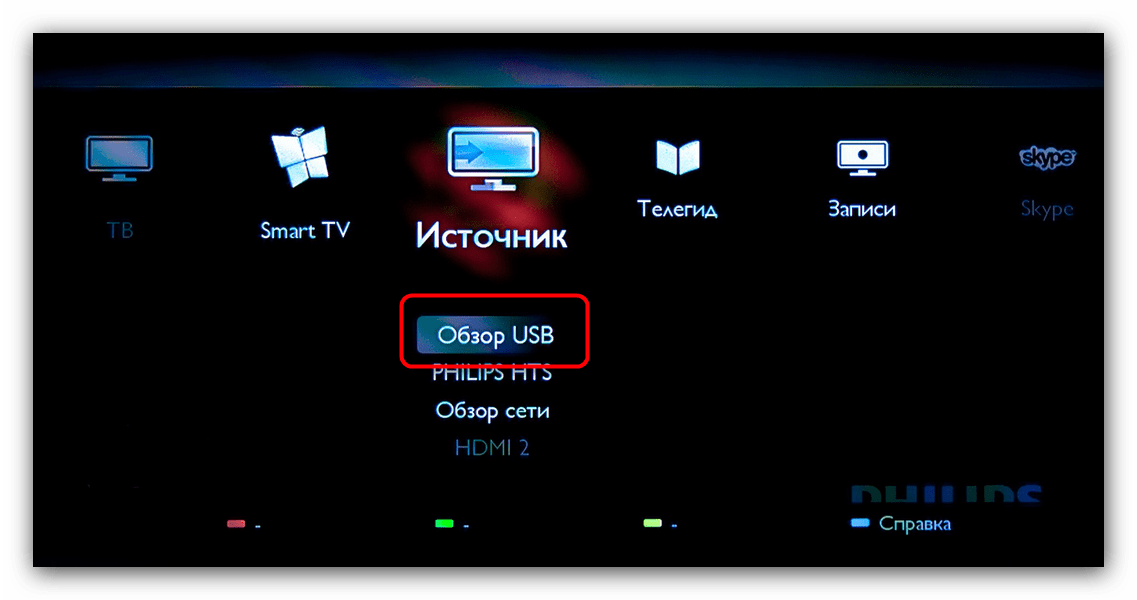
- Připojte svůj smartphone k televizoru pomocí kabelu microUSB nebo Type-C, nejlépe toho, který je součástí vašeho zařízení Android.
- Televizor musí být nastaven na čtení externích médií. Při připojení externího zařízení, v našem případě smartphonu, se zpravidla objeví okno s odpovídající možností. Je potřeba si vybrat „USB“ nebo „Multimédia“.
- Výběrem požadovaného režimu budete moci prohlížet multimediální soubory z vašeho zařízení na televizní obrazovce.
Nic složitého, ale možnosti tohoto typu připojení jsou omezeny na prohlížení fotek nebo videí.
Metoda 2: HDMI, MHL, SlimPort
V dnešní době je hlavním video konektorem pro televizory a monitory HDMI, které je modernější než VGA nebo RCA. Telefon Android se může připojit k televizi přes tento port třemi způsoby:
- Přímé připojení HDMI: Na trhu jsou smartphony, které mají vestavěný miniHDMI konektor (zařízení Sony a Motorola);
- Podle protokolu Mobile High-Definition Link, zkráceně MHL, který pro připojení používá microUSB nebo Type-C;
- Přes SlimPort, pomocí speciálního adaptéru.
Chcete-li použít přímé připojení HDMI, musíte mít adaptérový kabel z mini verze tohoto konektoru na starší verzi. Obvykle se takové kabely dodávají s telefonem, ale existují i řešení třetích stran. Zařízení s takovým konektorem se však nyní téměř nevyrábí, takže hledání kabelu může být problematické.
U MHL je situace lepší, ale v tomto případě stojí za to zkontrolovat specifikace telefonu: rozpočtové modely nemusí tuto funkci přímo podporovat. V tomto případě se vyplatí zakoupit speciální MHL adaptér pro váš telefon. Technologické standardy se navíc liší podle výrobce. Například kabel od Samsungu se nevejde do LG a naopak.
SlimPort také vyžaduje adaptér, ale je kompatibilní pouze s některými smartphony. Na druhou stranu tento typ připojení umožňuje připojit telefon nejen k HDMI, ale také k DVI nebo VGA (v závislosti na výstupním konektoru adaptéru).
Pořadí akcí je stejné pro všechny možnosti připojení, takže bez ohledu na typ konektoru, který používáte, postupujte podle těchto kroků.
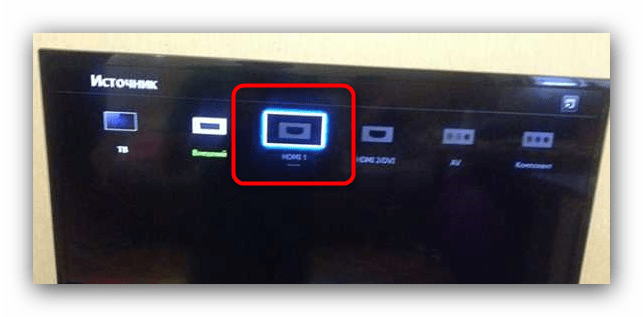
- Vypněte svůj smartphone a televizi. Pro HDMI a SlimPort – obě zařízení propojte kabelem a zapněte. Pro MHL – nejprve se ujistěte, že porty na vašem televizoru podporují tento standard.
- Přejděte do nabídky televizoru a vyberte jako zdroj signálu „HDMI“. Pokud má váš televizor několik takových portů, musíte vybrat ten, ke kterému je telefon připojen. U připojení SlimPort přes jiný konektor než HDMI se to stane automaticky.
Při používání MHL buďte opatrní! Pokud port na televizoru tuto funkci nepodporuje, nebudete moci navázat spojení!
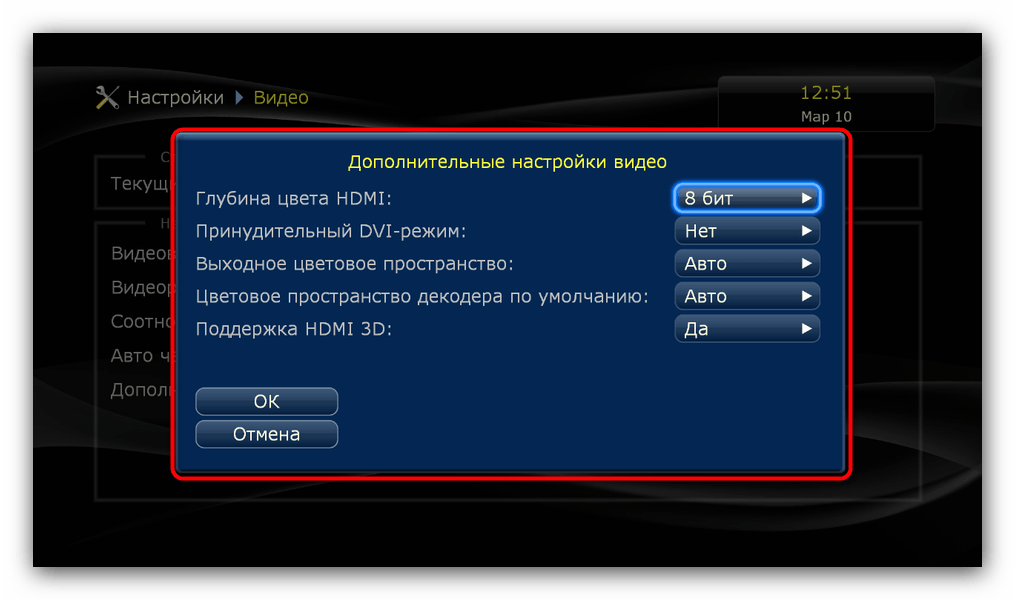
Tato metoda poskytuje více možností než připojení USB. Nevýhodou přímého připojení HDMI je, že musíte použít nabíječku telefonu. SlimPort podporuje omezený počet zařízení. MHL nemá žádné zjevné nevýhody, takže je to jedna z preferovaných možností.
Bezdrátové připojení
Sítě Wi-Fi se používají nejen k distribuci internetu z routerů do uživatelských zařízení, ale také k přenosu dat, a to i z telefonu do televizoru. Existují tři hlavní způsoby připojení Wi-Fi: DLNA, Wi-Fi Direct a MiraCast.
Metoda 1: DLNA
Jeden z prvních způsobů bezdrátového připojení zařízení Android a televizorů. Pro práci s touto technologií je potřeba do telefonu nainstalovat speciální aplikaci a samotný televizor musí tento typ připojení podporovat. Nejoblíbenější aplikací, která tento protokol podporuje, je BubbleUPnP. Na tomto příkladu si ukážeme, jak pracovat s DLNA.
- Zapněte televizi a ujistěte se, že je Wi-Fi aktivní. Síť, ke které je televizor připojen, musí odpovídat síti, kterou používá váš telefon.
- Stáhněte si a nainstalujte BubbleUPnP na svůj smartphone. Stáhněte si BubbleUPnP
- Po instalaci přejděte do aplikace a kliknutím na tlačítko se třemi pruhy vlevo nahoře přejděte do hlavní nabídky.
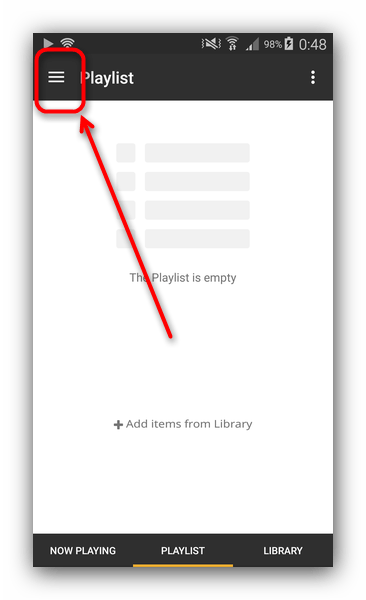
- Klepněte na položku „Místní renderer“ a uvnitř vyberte svůj televizor.
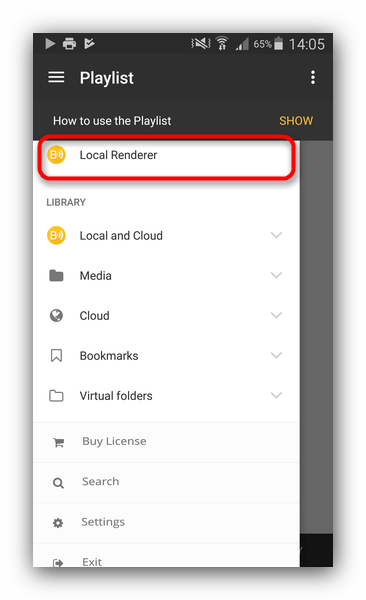
- Přejděte na kartu „knihovna“ a vyberte mediální soubory, které chcete sledovat v televizi.
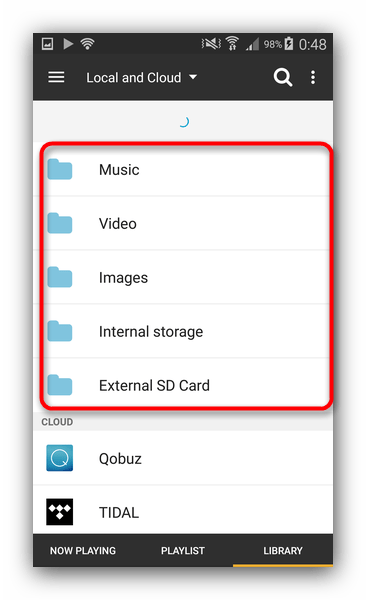
- Přehrávání se spustí na televizoru.
DLNA je stejně jako kabelové připojení USB omezeno na multimediální soubory, což nemusí být pro některé uživatele vhodné.
Metoda 2: Wi-Fi Direct
Podobnou možností jsou vybavena všechna moderní zařízení Android a televizory s modulem Wi-Fi. Chcete-li připojit telefon a televizor přes Wi-Fi Direct, postupujte takto:
- Zapněte na televizoru přenos dat pomocí této technologie. Obvykle se taková funkce nachází uvnitř položek nabídky. „Síť“ nebo „Spojení“.
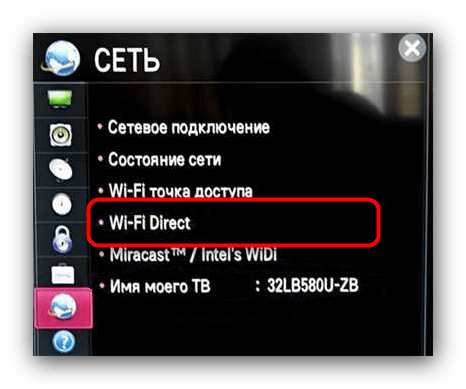
Aktivujte jej. - Na telefonu přejděte na „Nastavení“ – „Spojení“ – „Wifi“. Vstupte do nabídky dalších možností (tlačítko „Jídelní lístek“ nebo tři tečky vpravo nahoře) a vyberte „Wi-Fi Direct“.
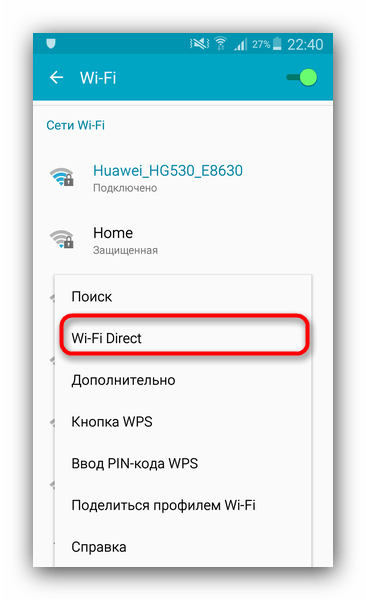
- Spustí se vyhledávání zařízení. Připojte telefon a televizi.
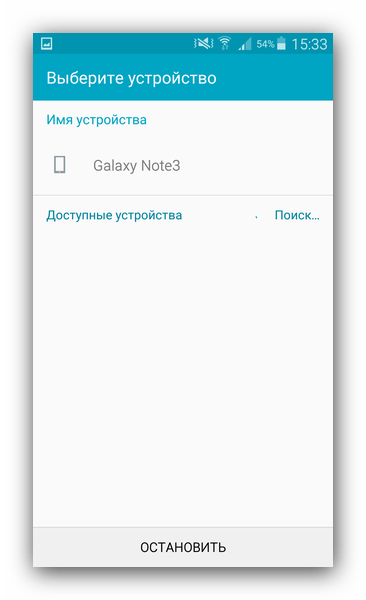
Po navázání připojení na smartphonu přejděte na „Galerie“ nebo jakýkoli správce souborů. Vyberte možnost „Podíl“ a najít položku „Wi-Fi Direct“.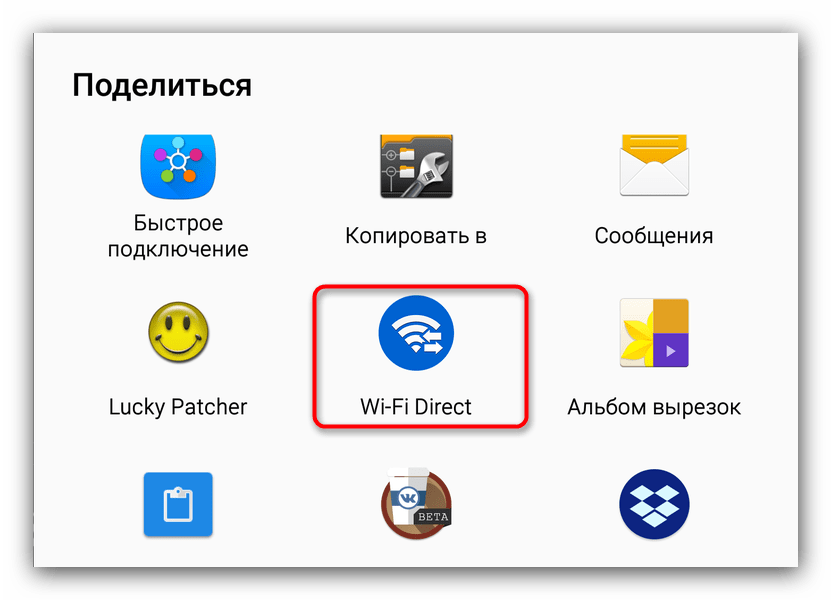
V okně připojení vyberte svůj televizor.
Tento typ připojení Androidu k TV je také omezen na prohlížení videí a fotografií, poslech hudby.
Metoda 3: MiraCast
Nejrozšířenější přenosovou technologií současnosti je MiraCast. Jedná se o bezdrátovou verzi připojení HDMI: duplikování displeje smartphonu na televizní obrazovce. MiraCast podporují moderní chytré televizory a zařízení Android. Pro televizory, které nemají chytré funkce, si můžete pořídit speciální set-top box.
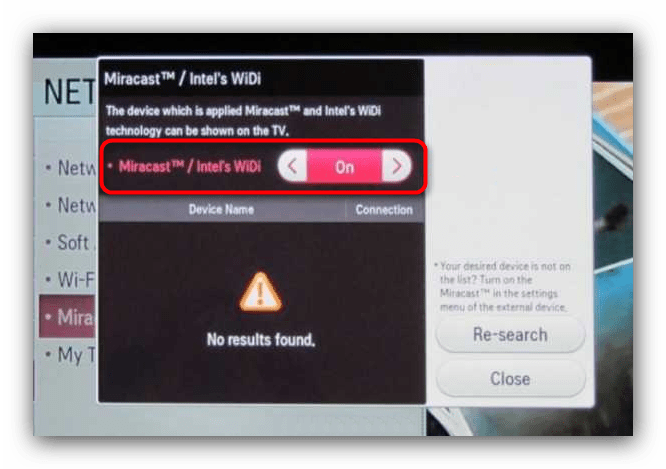
- Přejděte do nabídky nastavení televizoru a povolte tuto možnost „MiraCast“.
- Na telefonech lze tuto funkci volat „Zrcadlení obrazovky“, „Zrcadlení obrazovky“ nebo „Bezdrátový projektor“.
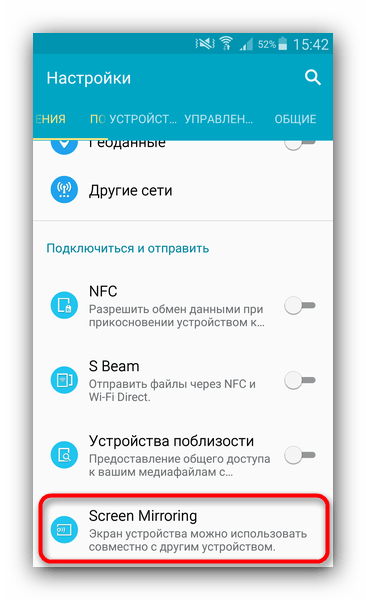
Obvykle se nachází v nastavení displeje nebo připojení, takže než začnete, doporučujeme vám přečíst si uživatelskou příručku pro vaše zařízení. - Aktivací této funkce se dostanete do nabídky připojení.
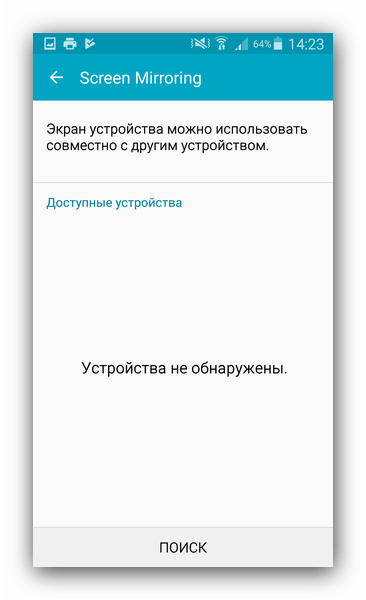
Počkejte, až telefon rozpozná vaši televizi, a připojte se k ní. - Hotovo – obrazovka vašeho smartphonu bude duplikována na obrazovce televizoru.
Televize vyrábí i hlavní výrobci smartphonů jako Samsung, LG a Sony. Smartphony a televizory stejné značky (za předpokladu, že se generace shodují) mají přirozeně svůj vlastní ekosystém s vlastními specifickými způsoby připojení, ale to je již téma na samostatný článek.

V době moderních technologií už nikoho neuvidíte sledovat obsah telefonu na velké televizní obrazovce. Připojení smartphonu se provádí různými způsoby. Před připojením je nutné zkontrolovat kompatibilitu OS a vlastnosti TV přijímače.
Jak připojit Android k televizoru a jaké jsou možné možnosti bezdrátového a kabelového připojení – to bude probráno níže.
Způsoby připojení přes kabel
Připojení telefonu k televizoru otevírá široké možnosti. Na širokoúhlém televizoru můžete sledovat videa a fotografie, filmy a oblíbené programy. Můžete také přehrávat a přenášet soubory. Možností připojení k televizoru je mnoho. Za prvé stojí za to mluvit o kabelovém připojení telefonu k televiznímu přijímači.
HDMI
Dříve globální výrobní značky uvolňovaly telefony, které byly vybaveny portem HDMI. Později firmy začaly vyrábět mobilní zařízení pouze s USB portem.
Přítomnost portu HDMI výrazně zvýšila náklady na zařízení. Navíc konektor navíc zabíral místo na pouzdře a kazil vzhled některých modelů.
Pokud má telefon konektor pro HDMI kabel, pak je připojení vcelku jednoduché.
- V nastavení televizoru je třeba otevřít nabídku a vybrat položku „Zdroj signálu“ (HDMI).
- Další kabel HDMI připojitdo mobilního gadgetu.
- Po těchto krocích se obraz automaticky upraví.. Pokud se na obrazovce nic neděje, musíte v nabídce nastavení telefonu nastavit požadovanou frekvenci rozlišení obrazu.
To je také třeba vzít v úvahu Při práci s telefonem je potřeba připojit nabíječku přes HDMI kabel. Proces práce přes HDMI nezahrnuje nabíjení gadgetu.
USB
Tato možnost připojení je optimální a nejběžnější. Všechny moderní smartphony a televizory jsou vybaveny porty USB. Ke spárování zařízení tedy budete potřebovat běžný USB kabel, který je součástí telefonu.
Pro spárování je potřeba dokončit několik kroků.
- Vypněte TV přijímač, připojte USB kabel.
- Ke smartphonu připojíme stranu drátu s konektorem mini-USB. Poté se otevře nabídka a musíte stisknout tlačítko „Povolit jednotku USB“.
- Poté je potřeba zapnout TV přijímač, přejít do sekce připojení a vybrat USB výstup.
Po těchto krocích se otevře okno ve formě průzkumníka souborů. Dále vyberte požadovaný soubor a otevřete jej. Pořadí nastavení připojení USB se může lišit v závislosti na modelu zařízení.
Je třeba poznamenat, že Ne všechny soubory v telefonu lze zobrazit na velké obrazovce. Schopnost podporovat některé formáty videa, obrázků a her totiž postrádají i ty nejchytřejší modely televizorů. Aby TV přijímač načetl všechny potřebné soubory, je potřeba převést obsah do požadovaného formátu. Podporované formáty vašeho televizoru najdete v návodu k obsluze.
RCA
Připojení chytrého telefonu je možné i přes tulipány. Tato metoda se používá u starších modelů televizorů, které nemají konektor HDMI. K použití této možnosti však nebudete potřebovat pouze kabel RCA, ale také adaptér RCA na HDMI a kabel HDMI na HDMI.
Připojení se provádí v několika krocích.
- Jeden konec drátu musí být připojen k chytrému telefonu, druhý k adaptéru.
- K výstupům na zadním panelu TV přijímače musí být připojeny tři zástrčky. Žlutý konektor pro video, bílý a červený pro zvuk.
- Postupujte podle stejných kroků jako při připojení HDMI.
Tento typ připojení zařízení výrazně zhorší kvalitu obrazu. To je třeba vzít v úvahu.
MHL (nebo SlimPort)
Pokud váš telefon nemá port HDMI, měli byste pro připojení použít speciální adaptér. Adaptér MHL kombinuje funkčnost prvků HDMI a USB.
Chcete-li zobrazit obrázek z telefonu na širokoúhlé obrazovce, Nejprve je třeba k smartphonu připojit adaptér MHL. Poté je k adaptéru připojen běžný kabel HDMI. Druhý konec drátu je připojen k TV přijímači. Následuje automatické ladění a obraz se zobrazí na velké obrazovce. Proces nastavení se může lišit v závislosti na modelu vašeho televizoru. Pokud nebylo provedeno automatické ladění, musíte na dálkovém ovladači televizoru stisknout tlačítko Zdroj a vybrat HDMI.
Po těchto krocích bude obraz z telefonu duplikován na TV přijímač.
Seznam zařízení, která jsou kompatibilní s adaptérem MHL, naleznete na oficiálních stránkách. Připojení adaptéru ke smartphonu nevyžaduje instalaci ovladačů; zařízení nemusí být předem konfigurováno. Mobilní gadgety již obsahují speciální kódovací čip, který je zodpovědný za přenos a rychlost signálu.
SlimPort je alternativou k adaptéru MHL. Toto rozhraní se začalo objevovat v softwaru pokročilejších modelů smartphonů. Rozdíl mezi SlimPort a MHL je v tom, že skříň je vybavena standardními vstupy pro streamování videa: VGA a HDMI. Pomocí adaptéru můžete k TV přijímači připojit nejen chytrý telefon, ale také počítačový monitor.
Existují dva typy adaptérů.
- Běžný adaptér. Jeden konec je připojen k TV přijímači a druhý k nabíjecímu portu na telefonu.
- Adaptér vybavený více konektory. Kromě vstupu/výstupu je zde nabíjecí konektor. Při práci se svým smartphonem můžete připojit nabíječku a nemusíte se obávat, že se gadgetu rychle vybije baterie. Mezi výhody takového adaptéru patří nízká spotřeba energie a schopnost podporovat Full HD obraz.
Stojí za zmínku Adaptér není mezi uživateli příliš běžný kvůli malému počtu gadgetů, které podporuje.
Bezdrátové možnosti
Nechybí ani bezdrátové možnosti připojení chytrých telefonů k televizním přijímačům.
Bluetooth
Pokud vaše televize není tímto modulem vybavena, můžete si dokoupit externí adaptér, který se zasune do USB portu. Chcete-li spárovat přes Bluetooth, musíte provést následující:
- stáhněte si speciální program pro ovládání TV přijímače do smartphonu;
- povolit funkci Bluetooth na obou zařízeních;
- spusťte aplikaci v telefonu;
- vybrat zkontrolovat dostupná zařízení;
- provést párování.
Po připojení se obraz z obrazovky mobilního zařízení přenese na velkou obrazovku televizního přijímače.
Wi-Fi
Tato možnost připojení je optimální a nejjednodušší, pokud mají obě zařízení možnost Wi-Fi direct. Chcete-li se připojit, musíte provést několik kroků.
- Otevřete nabídku nastavení telefonu, přejděte do části Wi-Fi Direct a povolte funkci.
- Povolte stejnou možnost na svém televizoru.. Názvy částí nabídky se mohou lišit v závislosti na modelu televizoru. Obvykle musíte najít položku „Síť“ a zapnout Wi-Fi. Televizor začne vyhledávat mobilní zařízení. Poté bude telefon detekován a otevře se malé okno s nápisem „Připojit“. Akci musíte potvrdit na obou zařízeních.
Miracast
Další typ bezdrátového připojení. Provádí se tedy pomocí Wi-Fi Chcete-li začít pracovat, musíte na televizoru a smartphonu povolit Wi-Fi Direct.
Chcete-li zobrazit obraz na obrazovce televizoru, jsou nutné mírně odlišné kroky. Princip fungování závisí na verzích systému Android a modelech televizorů. Přesné nastavení najdete na internetu nebo v návodu.
Obecná pravidla pro připojení přes Miracast:
- V nabídce telefonu musíte najít sekci „Připojení. Jiné sítě“ a povolit funkci Miracast;
- Zapněte Miracast na svém televizoru tak, že nejprve přejdete do „Nabídka. Sítě“;
- Na obrazovce smartphonu se zobrazí seznam nalezených zařízení, ze kterého je třeba vybrat požadovaný model televizoru a zahájit připojení.
Poté by se na obrazovce televizoru měl zobrazit obrázek z telefonu.
Ale stojí za zvážení, že tato funkce funguje pouze na moderních modelech Smart TV.
jak řídit?
Ovládání televizoru pomocí smartphonu závisí na typu propojení mezi zařízeními. Všechny výše uvedené možnosti připojení televizoru a telefonu otevírají uživateli velké možnosti. Soubory z vašeho telefonu se zobrazí na velké obrazovce. Prostřednictvím různých typů připojení se televizor používá jako externí displej, který je určen pro sledování filmů, hraní her nebo surfování na internetu, je možné číst knihu nebo přehrávat hudbu, video, přenášet soubory.
Jsou tu také speciální programy pro chytré telefony. Díky aplikacím je ovládání televizoru pohodlnější. Velké množství takových aplikací je prezentováno speciálně pro OS Android. Kromě toho někteří výrobci značkových výrobků speciálně vyvíjejí aplikace pro svou řadu zařízení. Software obsahuje unikátní funkce, které uživateli nabízejí maximální interakci mezi telefonem a televizorem.
Pomocí ovládací aplikace můžete povolit funkci sledování televize na obrazovce vašeho mobilního telefonu. Program umožňuje přepínat kanály a vybírat požadované programy. Někteří vývojáři vytvářejí software pro pokročilejší uživatele. Pomocí speciální aplikace můžete sledovat své oblíbené kanály, i když nejste u televizoru. Měli byste vědět, že používání takových programů je možné prostřednictvím připojení Wi-Fi.
Moderní technologie umožňují přenášet soubory ze smartphonu do televizoru. Videa nebo fotografie můžete přenášet do televizoru pomocí programu ES Explorer. Pokud program není na vašem televizoru dostupný, můžete si jej stáhnout.
Na modelech Smart si program můžete stáhnout například z Google Play, App Store.
Název softwarového obchodu závisí na modelu televizoru. Po stažení a instalaci programu je třeba jej spustit. Poté musíte přejít do sekce „Odesílatel“ a pojmenovat zařízení. Pokud otevřete sekci „Přijmout“, zobrazí se okno s nápisem „Čekání na odesílatele“ a jeho názvem.
Dále na svém smartphonu otevřete ES Explorer, kde vyberete soubory k odeslání. Lze zkontrolovat více souborů. Poté musíte kliknout na tlačítko „Odeslat“. Na televizoru musíte vybrat sekci „Přijmout“. V tomto okně můžete vidět přijaté soubory. Všechny tyto akce se provádějí prostřednictvím bezdrátového připojení Wi-Fi nebo pomocí kabelu USB.
Možné problémy
Při připojování smartphonu mohou uživatelé narazit na problémy. Existuje řada potenciálních problémů, které je třeba zvážit.
- Hry, aplikace, videa se nehrají. Takové problémy jsou možné prostřednictvím připojení USB. Tato možnost připojení nepodporuje možnost zobrazení her a aplikací na velké obrazovce. Možným důvodem může být také typ souboru. Televizor prostě uvedené formáty nepodporuje. Pokud jsou zařízení kompatibilní, měli byste pečlivě zkontrolovat správnost nastavení připojení.
- Při připojení přes Miracast obraz zamrzne. Přenos video streamů nebo obrázků ovlivňuje rychlost sítě. Pro co nejlepší signál je tedy nutné, aby zařízení byla co nejblíže u sebe.
- Při připojení HDMI není slyšet žádný zvuk. Chcete-li problém vyřešit, musíte přejít do nastavení televizoru a jako zdroj zvuku vybrat HDMI.
- Televizní přijímač nedetekuje telefon. Důvodů může být mnoho: od nekompatibility spárovaných zařízení po poškozený kabel nebo nedostatek internetového připojení.
Spojení nějakým způsobem nemusí se to stát poprvé. Pokud je vše správně připojeno a požadované funkce zařízení podporují, musíte se pokusit připojit znovu. Po několika pokusech je dosaženo požadovaného výsledku.
Kvalita zvuku a rychlost přenosu signálu závisí na možnosti připojení zařízení. U některých typů připojení se může obraz zpomalit nebo zamrznout. Možným důvodem může být použití adaptérů spolu s kabely, které výrazně zhoršují kvalitu obrazu. Také přenos dat pomocí Miracast přenáší obraz s ne nejlepším rozlišením.
Tento článek popisuje nejlepší možnosti připojení smartphonů Android k televizoru. Při párování zařízení mohou nastat drobné problémy. Doporučení od specialistů vám pomohou problém vyřešit. Je ale důležité pamatovat na to, že pro správné spárování je potřeba vzít v úvahu kompatibilitu zařízení.
Níže naleznete informace o připojení telefonu k televizoru pomocí adaptéru MHL.