Jak připojit a nastavit Smart TV na Samsung TV
Každý moderní model televizoru má bohaté možnosti. Jeho funkce nejsou omezeny na vysílací kanály. Díky zavedení Smart TV (Smart TV) se televizor proměnil v plnohodnotné multimediální centrum, které lze využít pro hry, zábavu a komunikaci na sociálních sítích. Technologie Samsung je v tomto ohledu považována za nejpokročilejší. V tomto článku se podíváme na to, jak připojit Smart TV k televizoru Samsung a využívat všechny výhody chytré technologie.
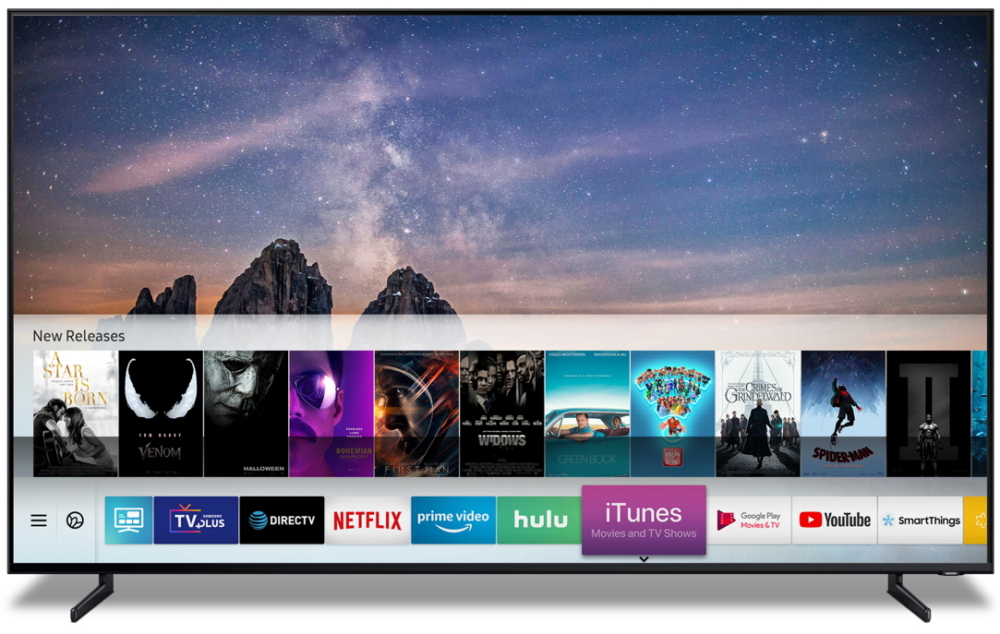
Nastavení internetu na televizoru Samsung
Hlavním rozdílem mezi Smart TV a konvenčními televizory je integrace „chytré“ jednotky. Výrobce používá procesor Tizen, který funkčností zařízení přibližuje počítači. Chcete-li využívat možnosti internetu, musí být připojen ke globální síti. To lze provést dvěma způsoby: drátově a bezdrátově.
Kabelový internet
Připojení se provádí pomocí síťového kabelu RJ45 Ethernet do portu LAN. Za výhodu této možnosti je považována vysoká rychlost internetu, nejčistší a nejstabilnější signál a rychlé nastavení. Mezi nevýhody patří množství vodičů a nutnost pořízení externího modemu (splitter). Bez něj nebude možné používat kabelové připojení pro jiná domácí zařízení.
Odborníci doporučují připojit televizor k internetu prostřednictvím směrovače, nikoli přímo (když je kabel zasunut do konektoru na panelu televizoru). Vzhledem k tomu, že poskytovatelé používají různé typy připojení, existuje šance, že ne všechna budou kompatibilní se Smart TV.
Při připojování přes router je server DHCP zapnutý (to znamená automatické přidělování IP adresy) a router nezávisle provádí nastavení sítě. Protokol konfigurace dynamického hostitele je ve výchozím nastavení téměř vždy povolen. Pokud však poskytovatel přesto vydal statickou IP adresu, budete muset parametry nastavit ručně. Chcete-li to provést, měli byste:
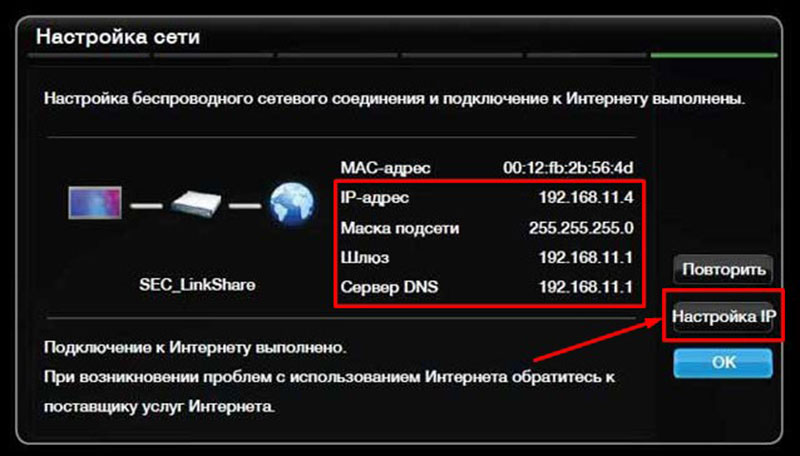
- vložte kabel do konektoru a přejděte do nabídky TV;
- otevřete sekci „Nastavení sítě“ a vyberte „Kabel“;
- v zobrazeném okně ručně zadejte všechny parametry poskytnuté poskytovatelem a klikněte na tlačítko „OK“.
Nastavení síťového připojení bude dokončeno.
Připojit
по телефону
čekám na hovor
Objednejte se na bezplatnou konzultaci
Bezdrátový internet
Většina televizorů Samsung je vybavena vestavěným Wi-Fi routerem. V tomto případě, abyste zajistili připojení, budete muset provést následující kroky:
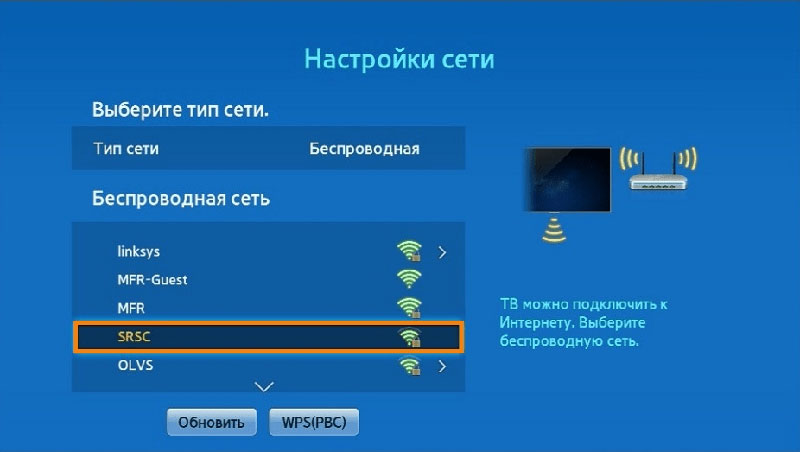
- otevřete hlavní nabídku;
- přejděte do části „Nastavení sítě“;
- vyberte typ sítě → Bezdrátová;
- vyberte ze seznamu dostupných připojení to, které potřebujete;
- připojit.
Po synchronizaci se na obrazovce objeví upozornění, že zařízení bylo úspěšně připojeno k síti.
Televizor se nepřipojuje k internetu: důvody a řešení
Majitelé chytrých televizorů se někdy potýkají s problémem přístupu k internetu. Důvody mohou spočívat v nesprávném připojení, nesprávném nastavení Smart TV nebo routeru nebo problémech vyplývajících z poskytovatele. Abyste tomu zabránili, musíte analyzovat nejčastější příčiny a zjistit, jak je odstranit.
problém
Metoda řešení
Připojení televizoru k jiné síti Wi-Fi s omezeným přístupem k internetu
Přejděte na „Nastavení sítě“ a vyberte požadovaný typ bezdrátového připojení
Při připojování k přístupovému bodu bylo zadáno nesprávné heslo.
Zadejte správný bezpečnostní klíč a zkuste to znovu
Nesprávná funkce protokolu DHCP
Vypněte funkci v routeru a zadejte parametry ručně v menu → Síť → Stav sítě → Konfigurovat IP
Funkce automatického přidělování IP a DNS televiznímu zařízení je deaktivována
V nabídce TV zopakujte výše uvedenou cestu, pouze v nastavení IP aktivujte možnost „Přijímat automaticky“.
Nedostatek připojení k internetu při přímém připojení kabelu poskytovatele k televizoru
Zkontrolujte stav kabelu nebo nastavte připojení přes router
Selhání softwaru nebo chyby v televizoru, zastaralá verze operačního systému.
Přejděte na oficiální web Samsung a stáhněte si aktualizovaný firmware
Vytvořte si účet a nainstalujte aplikace
Poslední fází připojení Smart TV k internetu je registrace na Samsung Apps. Účet vám umožňuje přijímat včasné aktualizace a využívat internet naplno. Chcete-li se zaregistrovat, musíte provést následující kroky.
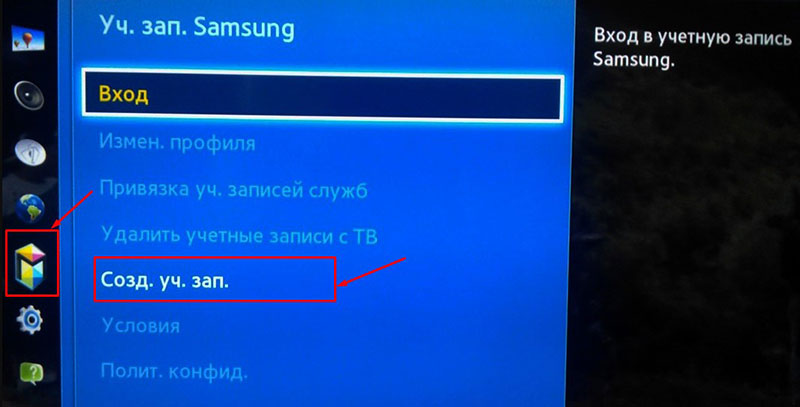
- Zapojte televizor Samsung do elektrické zásuvky.
- Stiskněte klávesu „Smart“ a otevřete aplikaci „Smart Hub“, poté přejděte do nabídky.
- Stiskněte tlačítko A na dálkovém ovladači.
- V nabídce, která se zobrazí na obrazovce, vyberte možnost „Vytvořit účet“.
- Do okna „Přihlášení“ zadejte svou e-mailovou adresu.
- Do pole hesla vytvořte a zadejte kombinaci 8–15 znaků. Použijte latinské písmo.
- Zaškrtněte políčko vedle zprávy „Přijímat e-mail na Samsung Smart TV“, která se zobrazí.
- Klikněte na tlačítko „Vytvořit účet“.
Musíte si zapamatovat nebo zapsat své přihlašovací jméno a heslo a zadat je při každém přihlášení do aplikace Smart Hub.
Chcete-li začít používat technologii Smart na televizoru Samsung, měli byste si stáhnout nejnovější aplikace. K tomu potřebujete:
- přejděte do nabídky stisknutím odpovídajícího tlačítka na dálkovém ovladači;
- najít a spustit obchod Samsung Apps;
- v okně, které se otevře, vyberte aplikaci, která vás zajímá, a klikněte na ikonu;
- na kartě klikněte na tlačítko „Instalovat“ a počkejte několik sekund, než se operace dokončí.
Všechny ostatní aplikace se stahují podobným způsobem. Chcete-li to provést, stačí se vrátit na stránku obchodu.
Pokyny krok za krokem pro nastavení kanálů na Smart TV
Abyste mohli sledovat své oblíbené programy a televizní pořady, musíte vyhledat všechny bezdrátové kanály. Nejprve musíte vybrat zdroj signálu. Jeho typ (analogový, digitální nebo satelitní) závisí na typu použitého zařízení.
Chcete-li nakonfigurovat kanály, musíte postupovat podle následujícího algoritmu akcí:
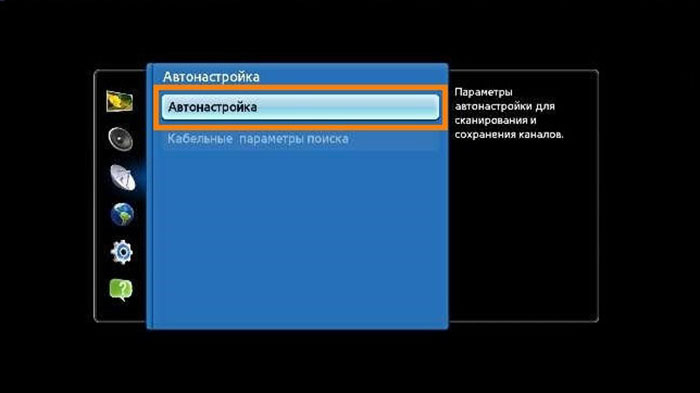
- otevřete „Nabídku“ televizoru;
- přejděte do části „Všechna nastavení“;
- vyberte kategorii „Kanály“;
- nastavte typ signálu a aktivujte možnost „Automatické vyhledávání“.
Proces skenování trvá několik minut, ale po jeho dokončení bude nutné nalezené kanály uložit. Pokud jedno nebo více vysílání chybí, lze je najít aktivací ručního nastavení. K tomu potřebujete znát frekvenci a dosah vysílání.
Jak připojit smartphone a iPhone k televizoru Samsung
Pokud vás nebaví koukat na malý displej vašeho smartphonu a kazit si zrak, technologie Smart TV vám umožní synchronizaci s televizním zařízením. Uživatel mobilního zařízení má možnost hrát své oblíbené hry, sledovat filmy a vzrušující sportovní zápasy, organizovat prezentace a „surfovat“ na internetu pomocí širokoúhlé obrazovky.
Existuje několik možností pro synchronizaci telefonu Android nebo iOS s televizorem:
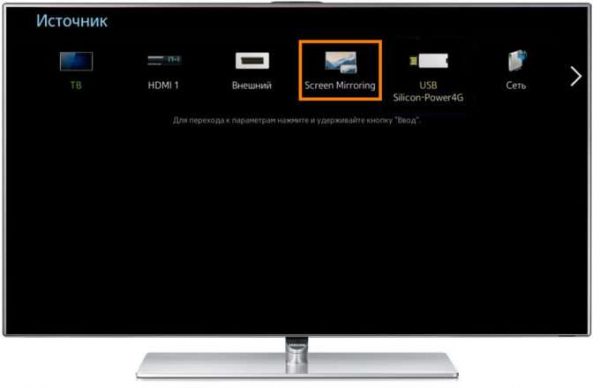
- pomocí patentované technologie od společnosti Samsung – „Screen Monitoring“;
- prostřednictvím aplikace Smart View a jedné místní sítě Wi-Fi;
- pomocí funkcí Miracast nebo Wi-Fi Direct;
- pomocí technologie MHL.
Své mobilní zařízení můžete k televiznímu panelu připojit bezdrátově pomocí Wi-Fi a také pomocí analogového kabelu, HDMI, USB konektoru nebo připojení DLNA. Software si můžete stáhnout a nainstalovat z Apple Store nebo Play Market (v závislosti na operačním systému vašeho mobilního zařízení).
Závěr
Jak vidíte, připojení a nastavení Smart TV na televizoru Samsung není obtížné a dokonce i začátečník se s tímto úkolem dokáže vyrovnat. Pokud se budete řídit doporučeními, neměly by nastat žádné problémy. Ale kolik příležitostí se otevírá majitelům „chytrých“ televizorů k realizaci jejich plánů.