Jak převést fotografie z HEIC (HEIF) do JPG přímo na iPhone
Počínaje iOS 11 začaly iPhone a iPad používat nový efektivní formát HEIC / HEIF pro ukládání fotografií. Možná jste si to již uvědomili, když jste se pokoušeli exportovat obrázky ze svých zařízení. Najednou se může ukázat, že počítač nebo jiná zařízení nemohou tyto fotografie otevřít. Nic vám ale nebrání převést fotografie z formátu HEIC do tradičního a oblíbeného JPG. Zde je několik jednoduchých způsobů, jak toho dosáhnout.

Přihlaste se k odběru Yablyk v Telegramu – pouze užitečné pokyny pro uživatele iPhone, iPad a Mac t.me/yablykworld.
iOS a iPadOS jsou dostatečně chytré operační systémy, že můžete provádět převody HEIC/HEIF a JPG/JPEG doslova za běhu. Když například připojíte obrázek k e-mailu v aplikaci Mail nebo jej odešlete prostřednictvím jiné aplikace, bude odeslán jako soubor JPG.
Celkově je HEIC lepší než JPEG. Zabírá méně místa a podporuje 16bitové snímání barev namísto 8bitových. Ale tyto výhody budete mít, dokud zůstanete v ekosystému Apple.
Chcete-li použít obrazy HEIC na počítači se systémem Windows, postupujte podle těchto pokynů.
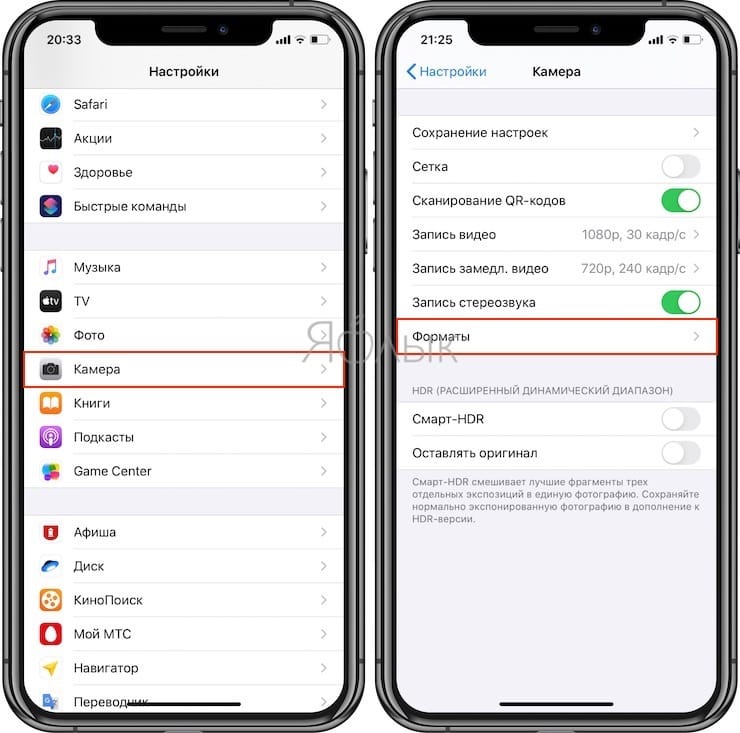
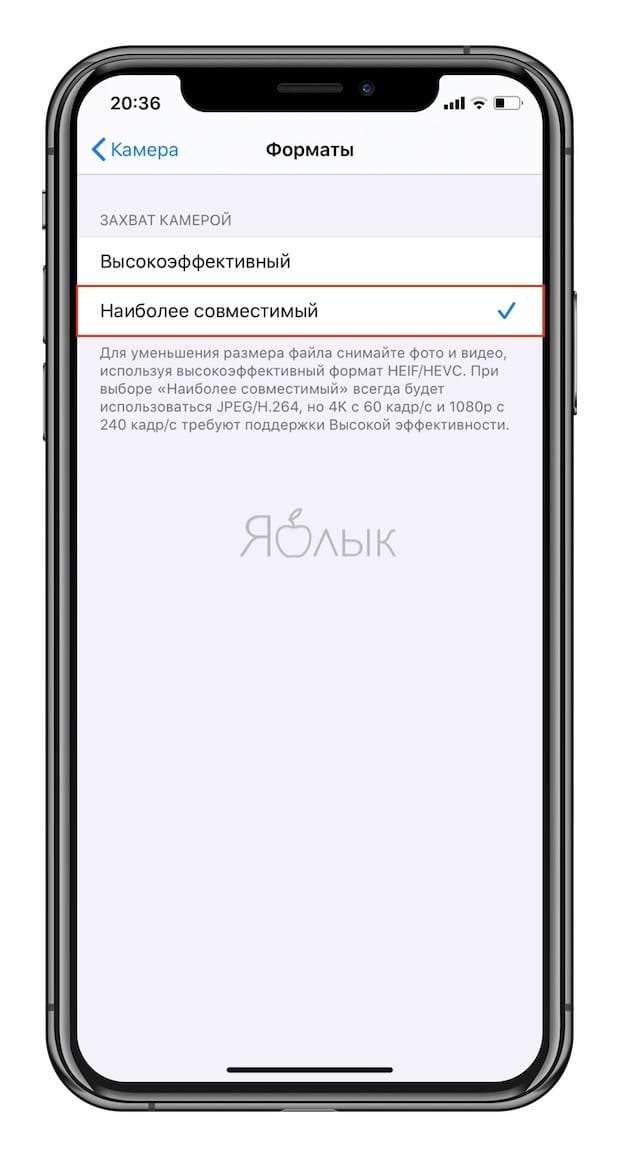
Pokud se chcete vrátit k JPEG jako výchozímu formátu pro nové fotografie, můžete toto nastavení fotoaparátu změnit v aplikaci „Nastavení“.
Chcete-li to provést, postupujte podle cesty „Nastavení“ → Fotoaparát → Formáty a zaškrtněte políčko vedle hodnoty Nejkompatibilnější.
Jak převést fotografie HEIF na JPG pomocí aplikace Soubory přímo na iPhone
Ukazuje se, že převod lze provést pomocí aplikace předinstalované v systému „soubory“ – není potřeba žádný program třetí strany.
Snadný proces kopírování fotografií z aplikace „Fotka“ a vložit je do složky v aplikaci „soubory“ sám převádí fotografie z formátu HEIC (HEIF) do formátu JPG.
1. Otevřete aplikaci „Fotka“ a přejděte do alba obsahujícího fotografie ve formátu HEIC (HEIF).
2. Stiskněte tlačítko „Vybrat“ na horním panelu nástrojů a vyberte všechny fotografie, které chcete převést do formátu JPG.
3. Stiskněte tlačítko Podíl v levém dolním rohu a vyberte „Kopírovat fotky“.
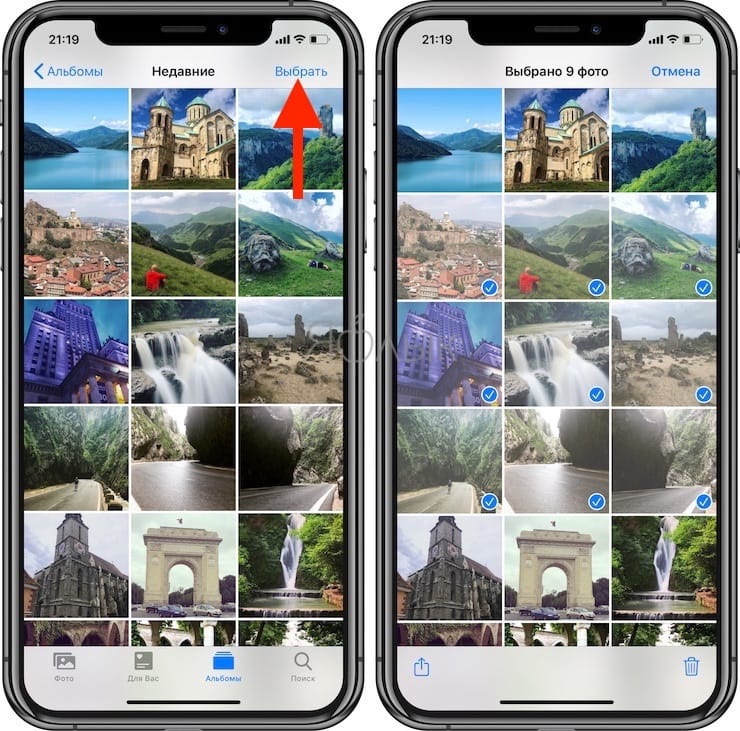
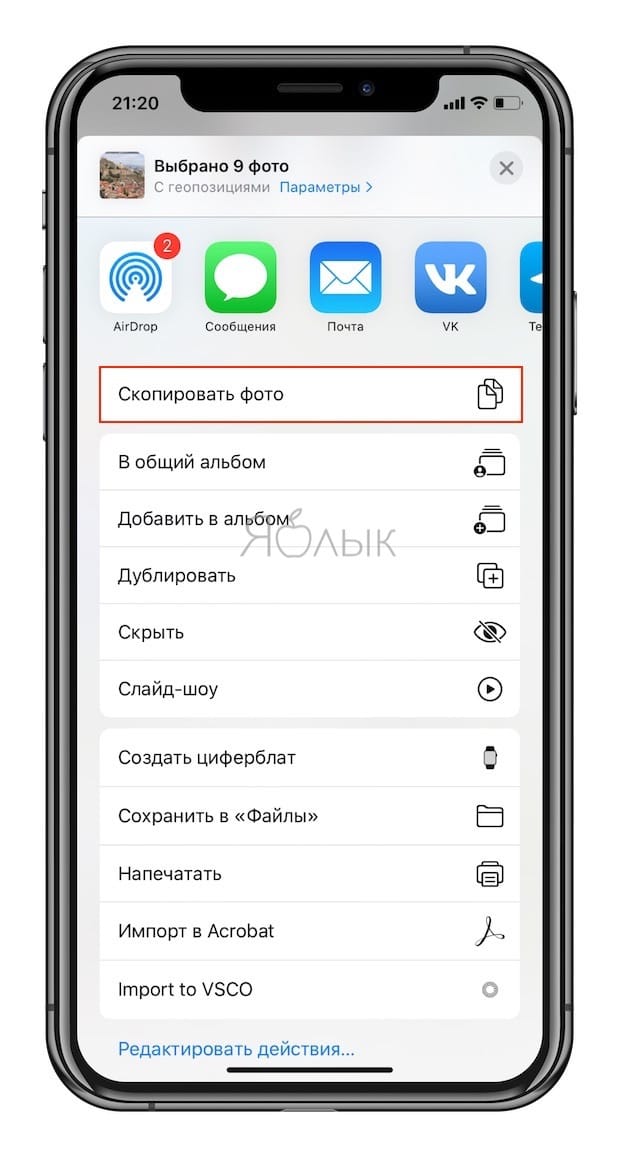
Fotografie budou umístěny do schránky.
4. Otevřete na svém iPhonu nebo iPadu aplikaci Soubory a vyberte umístění „Na mém iPhonu/iPadu“ nebo cloudové úložiště. Pokud zvolíte druhou možnost, uložená data budou zohledněna v tarifu vybraného cloudového úložiště a fotografie nebudou vždy dostupné offline.
5. Klepněte a podržte prst na prázdné oblasti a vyberte možnost ve vyskakovacím okně „Nová složka“.
6. Pojmenujte novou složku a klikněte „připraven“.
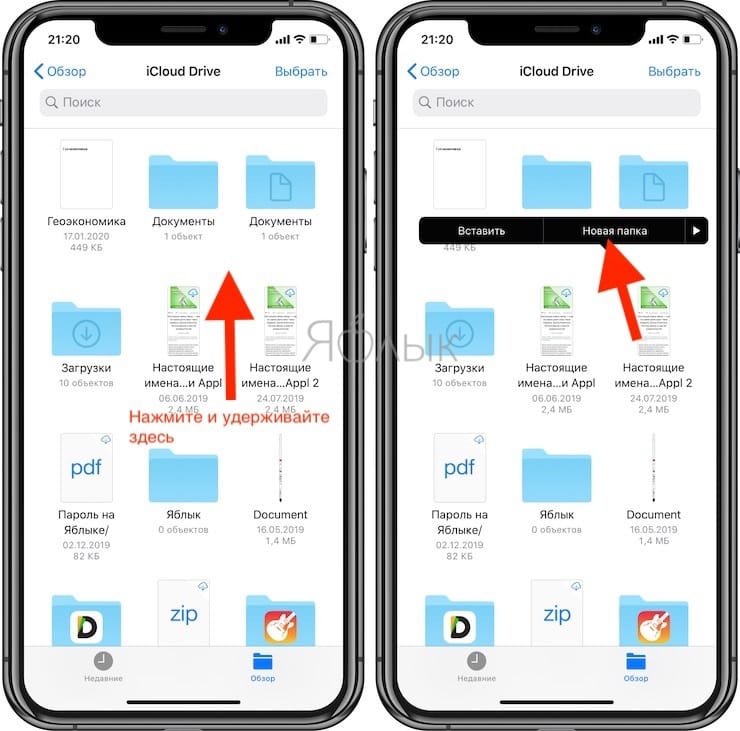
7. Otevřete aplikaci „soubory“ a přejděte do složky, kterou jsme vytvořili v předchozích krocích.
8. Stiskněte a podržte prst na prázdné oblasti obrazovky a poté vyberte možnost „Vložit“ v rozbalovací nabídce.
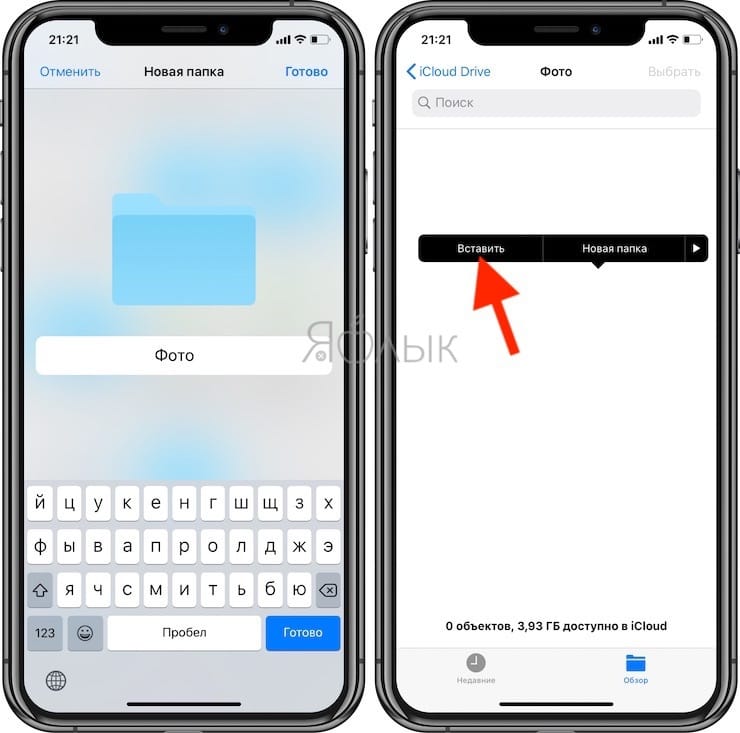
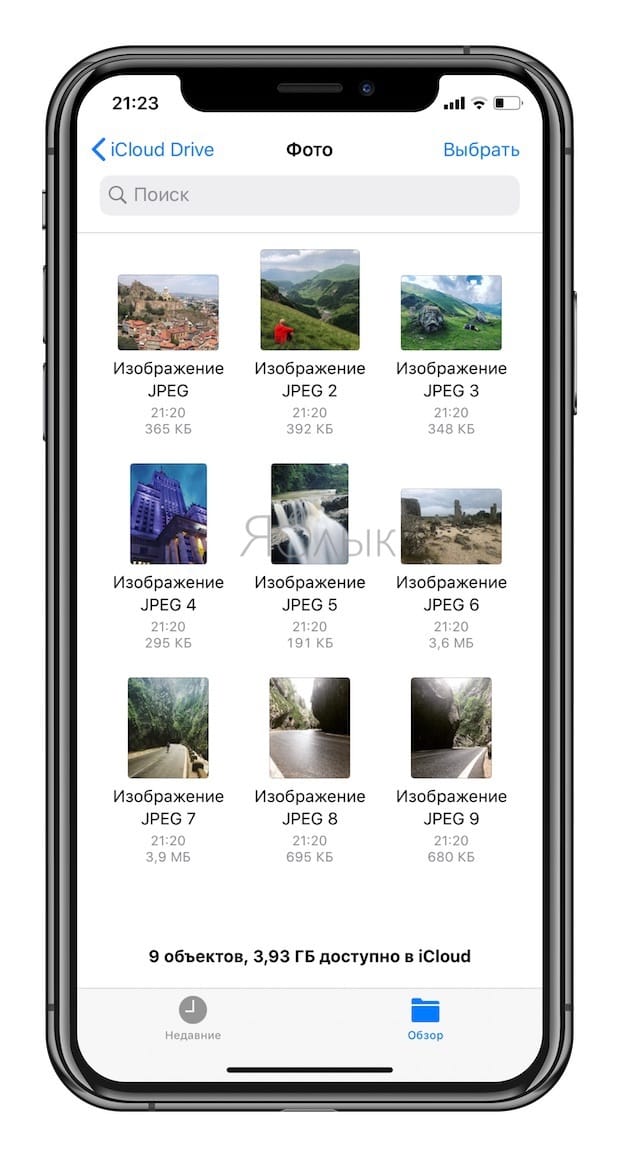
Ihned zde budete moci vidět fotografie, ale ve formátu JPEG, nikoli HEIC (HEIF).
Mnoho dalších aplikací v App Store dokáže také rychle převést obrázky HEIC (HEIF) na soubory JPEG. Některé z těchto programů mohou obsahovat reklamu nebo mohou být placené. Najít je v obchodě s aplikacemi nebude těžké.
. Viz též:
- Jak stahovat soubory, dokumenty, videa a hudbu do iPhone a iPad z internetu.
- Který iPhone má lepší výdrž baterie? Porovnání výdrže baterie všech současných iPhonů.
- Jak přenést heslo Wi-Fi na iPhone nebo iPad někoho jiného „jedním klepnutím“ bez jeho odhalení.
Jsme na Telegramu a YouTube, odebírejte!