Jak povolit XMP v Gigabyte BIOS – Tech News Today
Anup Thapa Anup Thapa Linux & Hardware Specialist (diplom v CS) Anup Thapa primárně pokrývá systémy Windows, sítě a počítačový hardware na TechNewsToday. Anup psal profesionálně více než 5 let a s počítači se zabývá mnohem déle. Jeho láska k. Kompletní Bio
Přečtěte si o našich publikačních zásadách Aktualizováno 23. července 2023
Pokud máte pocit, že ze svého systému Gigabyte nedostáváte plný výkon, jednou z prvních věcí, které byste měli zkontrolovat, je nastavení XMP v BIOSu. Představte si to jako nástroj pro přetaktování na jedno kliknutí pro provoz vaší RAM při vyšších rychlostech.
Můžeš povolit extrémní paměťový profil (XMP) z Pokročilá nastavení paměti sekce nebo z Tweaker kartu v systému BIOS. Na některých deskách Gigabyte může být toto nastavení také označeno jako EOCP (Extended Over Clock Profiles). Na novějších deskách Gigabyte založených na patici AM5 může být toto nastavení také označeno jako EXPO(Rozšířené profily pro přetaktování).
Vzhledem k tomu, že XMP je předkonfigurován s testovanými hodnotami, můžete obecně používat profily bez problémů. Ale na několika systémech, které jsem testoval, profily nastavily frekvenci RAM vyšší, než jaká byla podporována CPU. To nakonec znamenalo, že reset konfigurace a XMP nefungovaly.
Poznámka: Ačkoli je XMP předdefinováno, stále se přetaktuje, což znamená, že ztratí záruku na vaši RAM a další komponenty.
Zkontrolujte kompatibilitu XMP
Abyste se ujistili, že nenarazíte na žádné problémy s kompatibilitou, jako je ten, který jsem zmínil výše, můžete si ověřit, že vaše komponenty podporují XMP na stránce specifikací produktu.
Základní deska a RAM samozřejmě musí být schopné XMP. Kromě toho musí váš procesor také podporovat frekvenci RAM definovanou v profilu.
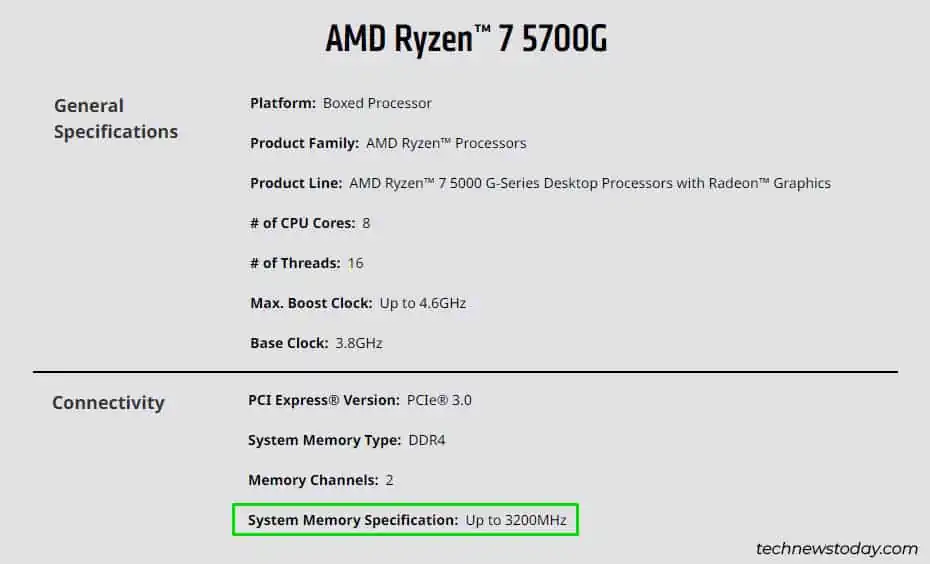
Ta poslední část je trochu ošemetná. Například můj Ryzen 7 5700G podporuje rychlost paměti RAM až 3200MHz. Vysoce výkonné moduly DDR4 jsou běžně hodnoceny při rychlostech jako 3600MHz or 4133MHz.
Po testování XMP na více systémech jsem zjistil, že některé CPU (včetně mého vlastního) by fungovaly hladce na vyšších frekvencích, jako je 4133MHz. Ostatní by pouze podpořili oficiálně podporované frekvence nebo je snížili.
Závěrem je, že pokud XMP nastaví frekvenci RAM na hodnotu podporovanou vaším CPU, můžete ji bez obav povolit. Ale pokud nastaví frekvenci na vysokou hodnotu, vaše CPU to může nebo nemusí podporovat.
Pokud konfigurace XMP není podporována, může se po restartu vrátit zpět. Pokud se tak nestane automaticky a váš počítač se nespustí, můžete ručně resetovat BIOS a nastavit vše zpět na výchozí.
Spusťte systém BIOS/UEFI
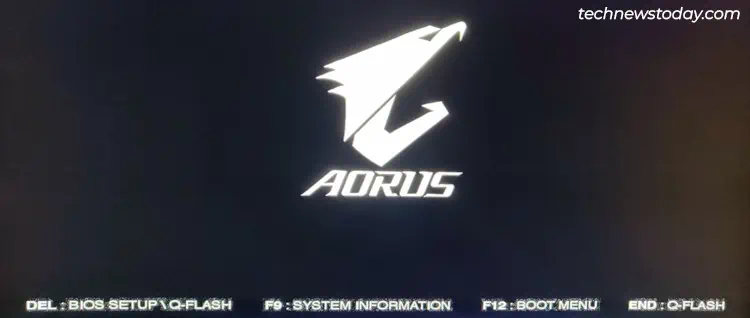
I když existují různé způsoby, jak nakonfigurovat XMP, standardní metodou je to prostřednictvím systému BIOS. Na deskách Gigabyte stiskněte Z/F2 při spouštění pro přístup k nástroji BIOS/UEFI Setup.
Alternativně můžete také třikrát po sobě restartovat počítač, aby se zavedlo prostředí pro obnovu. Tam si můžete vybrat Poradce při potížích > Pokročilé možnosti > Nastavení firmwaru UEFI.
Vyhledejte možnost XMP
Gigabyte BIOS má dvě uživatelská rozhraní, mezi kterými můžete přepínat F2 klíč – Snadný režim si Pokročilý/Klasický režim.
In Snadný režim, můžete nakonfigurovat XMP z Stav DRAM sekce.
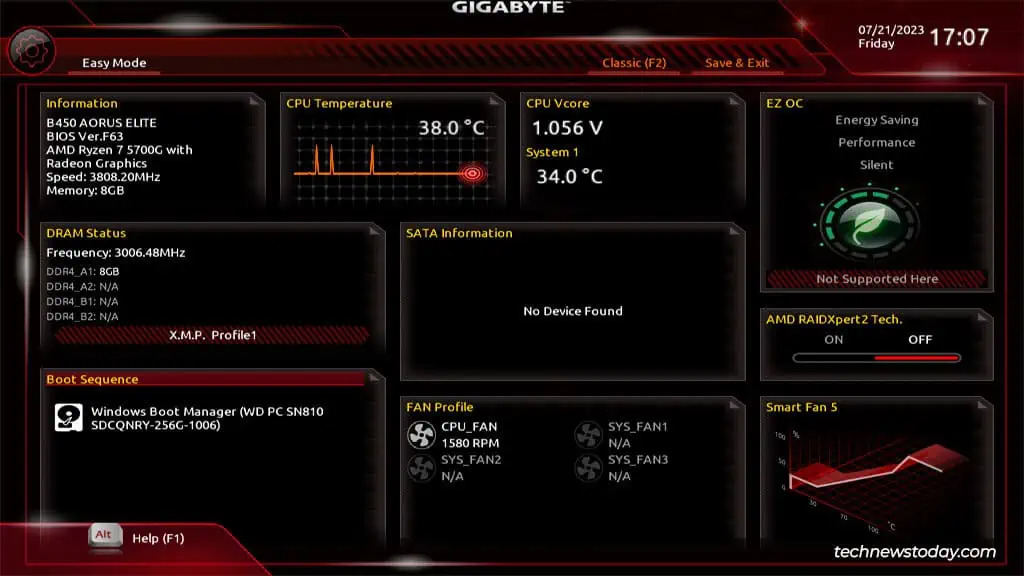
I když je to pohodlné, většina uživatelů by měla konfigurovat XMP z Pokročilý mód místo toho vám to dává mnohem lepší představu o tom, co děláte. V Pokročilý režim, přejděte na MIT kartu a otevřete Pokročilá nastavení paměti.
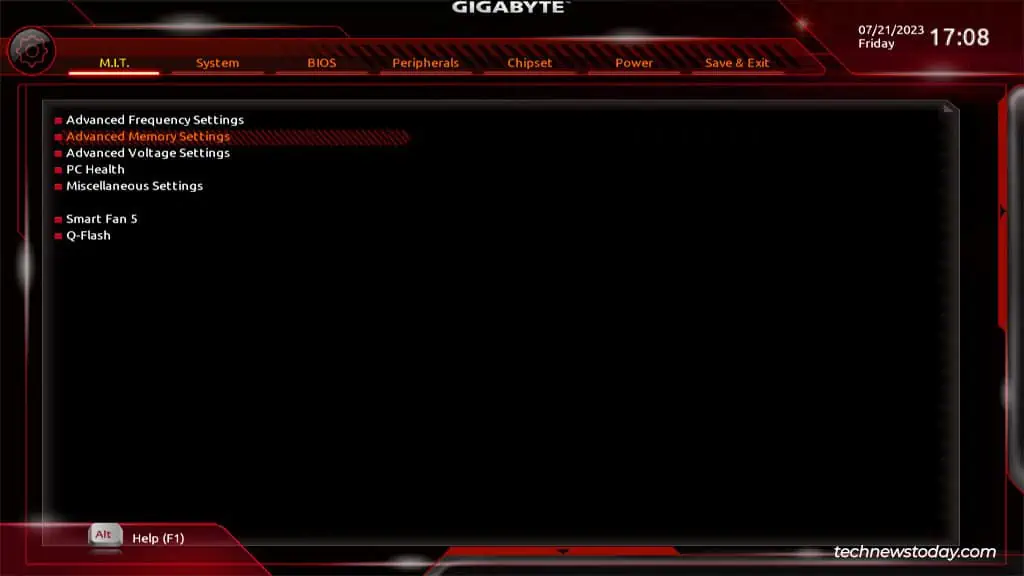
Najdete to Extreme Memory Profile (XMP) možnost zde.
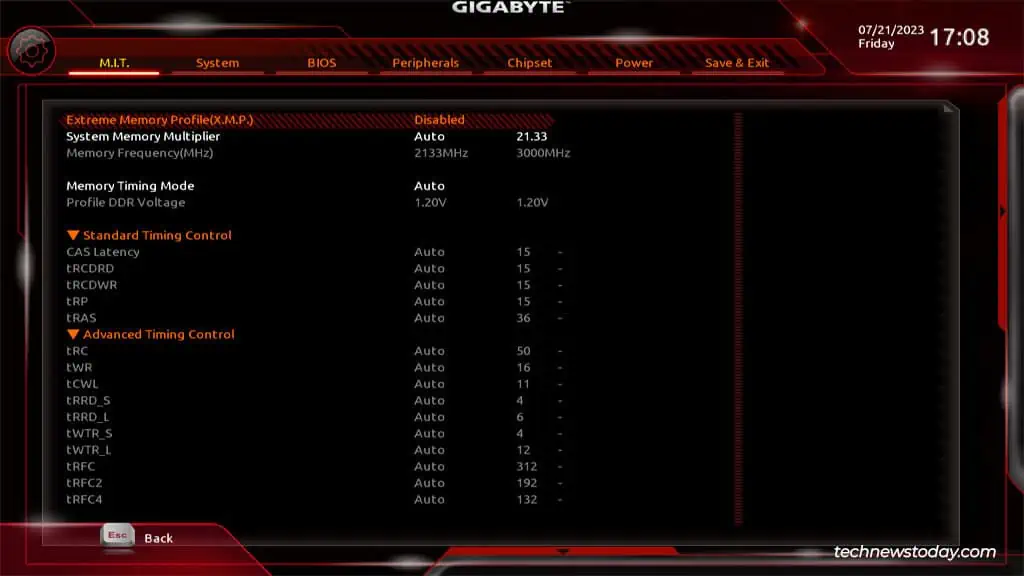
Uživatelské rozhraní BIOSu se mírně liší na deskách Gigabyte vyšší třídy, jako je AORUS Z690. Na takových deskách můžete nakonfigurovat XMP z Tweaker Karta.
Povolte XMP v systému BIOS
V závislosti na modulu RAM si můžete vybrat z více profilů (různé přednastavené konfigurace) nebo pouze jeden.
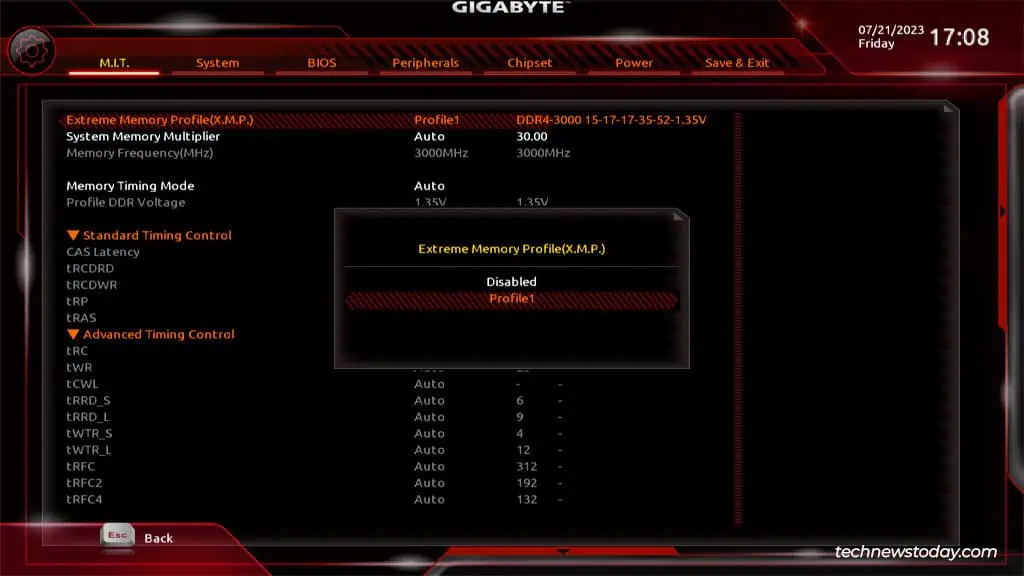
Můžete rolovat dolů a zkontrolovat to frekvence, napětí, a časování nastaveno profilem, který jste právě aktivovali.
Poté stiskněte F10 pro uložení změn a ukončení.
Test výkonu a stability
V neposlední řadě se musíte ujistit, že nová konfigurace je stabilní. První test proběhne ihned po ukončení BIOSu a restartu.
Pokud je alespoň podporován profil XMP, počítač se spustí jako obvykle. Pokud to není podporováno, konfigurace by se měla automaticky resetovat. V případě, že se tak nestane a váš počítač se nespustí, můžete resetovat BIOS ručně, jak bylo uvedeno výše.
V tomto bodě jsou dva způsoby, jak postupovat.
- If XMP fungovalo, můžete systém používat jako obvykle a sledovat zlepšení výkonu. Můžete dokonce zátěžově otestovat RAM, abyste se ujistili, že systém je stabilní.
- If XMP nefungovalo, můžete zkusit jiný profil, který je nastaven na nižší přetaktování. Pokud nejsou k dispozici další profily, můžete se podívat na ruční přetaktování. Máme podrobný návod na přetaktování paměti RAM s podrobnými pokyny, pokud se rozhodnete jít touto cestou.