Jak opravit zaseknutý iPhone při nouzovém SOS
Pokud je váš iPhone nebo iPhone vašeho přítele zaseknutý v nouzovém režimu SOS, nepropadejte panice. Získejte pomoc od tísňových služeb při hovoru a postupujte podle těchto jednoduchých tipů pro odstraňování problémů, abyste napravili situaci, pokud váš iPhone uvízl v režimu SOS.
Apple zahrnul funkci Emergency SOS do operačních systémů iOS 10 a novějších. Tuto funkci můžete použít k upozornění příslušných záchranných služeb nebo záchranných týmů ve vaší oblasti a zemi, pokud narazíte na nějakou mimořádnou událost, jako je dopravní nehoda, nemoc nebo loupež.
Tady to nekončí! iPhone okamžitě upozorní váš nouzový kontakt z dat aplikace Apple Health. Tato funkce navíc nadále odesílá aktuální polohu vašeho iPhonu (pravděpodobně vaši aktuální polohu) vašemu nouzovému kontaktu, aby znal vaši polohu a mohl vás kontaktovat, aby vám pomohl.
Existuje však mnoho zpráv, že funkce nouzového SOS může zamrznout. I když zavoláte tísňovou linku, funkce zůstane zapnutá, nadále sdílí vaši aktuální polohu a nejotravnější je červené pozadí času zařízení. Toto je také známé jako stavový řádek nouzového SOS.
Pokračujte ve čtení, abyste zjistili důvody, proč iPhone uvízne v režimu SOS a jak dostat iPhone z nouzového režimu SOS.
Jak používat nouzové SOS přes satelit na iPhone 14
Důvody, proč iPhone zamrzne při nouzovém volání SOS

Může existovat několik důvodů, proč se kompatibilní iPhone zasekne v režimu SOS. Zde najdete některé běžné příčiny:
- O funkci Emergency SOS jste nevěděli. Pokud jej omylem aktivujete, nevíte, co dál.
- Používáte starší iPhone a vyskytly se problémy s tlačítky, jako je zvýšení hlasitosti, snížení hlasitosti a tlačítko spánku/probuzení.
- Dotyková obrazovka iPhone nefunguje nebo má občasné problémy s odezvou.
- Zlomili jste svůj iPhone z vězení, ale proces se pokazil.
- iOS nainstaloval neúplné nebo nesprávné aktualizace během jednoho ze svých nedávných aktualizačních procesů.
Kromě výše uvedených důvodů mohou existovat další neznámé problémy, které mohou způsobit chybu „iPhone uvízl v nouzovém režimu SOS“.
Jak opravit zaseknutý iPhone při nouzovém SOS
Vaším hlavním cílem je dostat váš iPhone z jeho aktuálního stavu, aby iOS mohl deaktivovat funkci Emergency SOS. Zde je několik nápadů na odstraňování problémů, které můžete vyzkoušet:
Otřete a vyčistěte displej iPhone
Pokud se pokoušíte deaktivovat nouzovou událost SOS stisknutím tlačítka Zastavit (X) ve spodní části obrazovky, ale nereaguje, pak je problém s displejem. Na obrazovce mohou být olejové skvrny nebo voda. Displej otřete čistým bavlněným hadříkem. Potom zkuste znovu zastavit tísňové volání SOS.
Deaktivujte nouzové SOS
Jakmile dokončíte nouzové volání záchranářům, odemkněte svůj iPhone zadáním tajného PIN nebo hesla. Nyní postupujte podle následujících kroků a deaktivujte různá gesta nouzové aktivace SOS, která náhodně spouštějí událost:
- Otevřít Nastavení iOS a vyberte nastavení Tísňové volání.
- Možná budete muset trochu posunout dolů, abyste našli možnost Emergency SOS.

- V nouzové nabídce SOS vypněte následující:
- Zavolejte pomocí tří stisknutí tlačítka
- Volejte s přidržením a uvolněním
Přestaňte sdílet svou polohu
Pokud po zavolání záchranné služby nevypnete funkci Emergency SOS, stav se automaticky nezmění. Nouzový stav SOS na iPhonu můžete vypnout takto:
- Jakmile iPhone dokončí tísňové volání, zobrazí se obrazovka Zdravotní průkaz.

- Klepněte na tlačítko Dokončit v pravém horním rohu obrazovky lékařského potvrzení.

- Nyní zadejte svůj přístupový kód pro iPhone, abyste povolili Face ID.
- Klepněte na červený displej iPhonu, známý také jako nouzový stavový řádek.

- Na obrazovce Tísňové volání zmáčknout tlačítko Zabránit sdílení nouzové polohy.

- Klepněte na tlačítko znovu Zakázat nouzové sdílení polohy v potvrzovacím vyskakovacím okně ve spodní části obrazovky.
- Tím se zastaví sdílení polohy v reálném čase a nouzová událost SOS.
Vypínání a zapínání iPhone
Svůj iPhone můžete vypnout, počkat asi 30 sekund, než zařízení vychladne, a poté jej zapnout. To obvykle vyřeší problém „iPhone uvízl v nouzovém režimu SOS“. Chcete-li iPhone vypnout, postupujte takto:
- Otevřít Nastavení a stiskněte Obecné informace.
- Na stránce nastavení Obecné informace přejděte po obrazovce dolů a stiskněte Dokončit práci.

- Můžete také stisknout tlačítko současně Snížit hlasitost a tlačítko Režim spánku/Probuzení, dokud se nezobrazí tlačítko Pohybem vypnete. .
- Nyní pomocí tlačítka výše vypněte zařízení.
Aktualizujte iPhone pomocí iTunes nebo Finderu
Pokud je chyba „iPhone přilepená na nouzové SOS“ způsobena chybnou aktualizací iOS, zkuste zařízení znovu aktualizovat pomocí aplikace iTunes nebo Finder na vašem PC nebo Macu. Zde je návod, jak se to dělá:
- Připojte svůj iPhone k počítači PC nebo Mac (macOS Mojave nebo starší) pomocí přiloženého kabelu USB.
- Spusťte aplikaci iTunes.
- Po zobrazení výzvy stiskněte Povolit, Důvěra nebo Ověřit na vašem iPhone.
- Klepněte na tlačítko Ikona iPhone v iTunes.

- Zde byste měli vidět možnost (tlačítko aktualizovat), který vám umožní aktualizovat váš iPhone přes iTunes.
Případně, pokud máte MacBook nebo iMac se systémem macOS Catalina nebo novějším, můžete po připojení iPhonu jednoduše otevřít aplikaci Finder. Aplikace Finder by měla v levém navigačním panelu zobrazovat název iPhonu. Jakmile kliknete na svůj iPhone v aplikaci Finder, měli byste v rozhraní aplikace najít příkaz aktualizace pro iPhone, jak je znázorněno níže:

- Kontrola aktualizací: Zobrazí se, pokud jste nezkontrolovali aktualizace pomocí Finderu. Pokud je k dispozici aktualizace, zobrazí se vyskakovací okno. Stáhnout a aktualizovat.
- Aktualizovat: Zobrazí se, pokud Finder automaticky detekuje aktualizaci pro připojený iPhone.
Vynutit restart vašeho iPhone
Zde je návod, jak můžete svůj iPhone přinutit k restartování a vypnutí nouzového režimu SOS:
iPhone 8 a novější
- Rychle stiskněte tlačítko Zvyšte hlasitost.
- Rychle stiskněte tlačítko Snížit hlasitost.
- Stiskněte a podržte tlačítko Režim spánku/Probuzení.
- Když uvidíte logo Apple, uvolněte boční tlačítko.
iPhone 7 a 7 Plus
- Stiskněte a podržte tlačítko Režim spánku/Probuzení a tlačítko Snížit hlasitost.
- Když se objeví logo Apple, uvolněte tlačítka.
iPhone 6 a 6S
- Stiskněte a podržte tlačítko současně Домой и Postranní tlačítko na iPhone.
- Když uvidíte logo Apple, uvolněte výše uvedené klávesy.
Přepněte svůj iPhone do režimu obnovy
K uvedení vašeho iPhone do režimu obnovy budete potřebovat Windows PC nebo Mac. Poté můžete restartovat nebo obnovit zařízení, abyste opravili iPhone zaseknutý při problému SOS. Tato metoda zničí paměť vašeho iPhone. Před pokusem o reset nebo obnovení iPhone byste proto měli své zařízení zálohovat.
Pokud víte, že jste na iCloudu povolili automatické zálohování, můžete zkusit následující kroky. iCloud umožňuje obnovit ztracená data iPhone.
- Připojte se k počítači se systémem Windows (vyžadují iTunes) nebo Mac (iTunes pro macOS Mojave nebo starší a Finder pro macOS Catalina nebo novější) a proveďte kroky v režimu obnovení.
- Běh iTunes nebo Nálezce.
- Připojte svůj iPhone pomocí vhodného kabelu USB.
- Nyní postupujte podle konkrétních kroků uvedených v části Vynutit restart iPhone pro konkrétní model iPhone přepnout zařízení do režimu obnovy.
- Tentokrát neuvolňujte tlačítka, dokud na displeji iPhone neuvidíte USB kabel připojující se k počítači.
- Jakmile váš iPhone vstoupí do režimu obnovení, zobrazí se vyskakovací okno pro obnovení zařízení v iTunes nebo Finder.

- lis Vrátit Iphonepro zahájení procesu obnovy.
- Poté musíte zařízení nastavit od začátku.
iPhone uvízl v režimu obnovy? Zde jsou 4 kroky, jak to opravit
Vymazat iPhone z iCloud
Pokud znáte Apple ID a heslo, které jste použili k registraci svého iPhone, vyzkoušejte následující kroky. Ztratíte data dostupná na vašem iPhone. iCloud vám však umožní obnovit téměř všechna data, pokud na svém iPhonu povolíte automatické zálohování iCloud.
- Přejděte na portál Najít můj iPhone.
- Přihlaste se pomocí svého hesla iCloud nebo Apple ID.
- lis Všechna zařízení v horní části portálu a vyberte iPhone.

- Vlevo pod mapou iPhone klikněte na tlačítko Vymazat iPhone.
- V zobrazeném vyskakovacím okně vyberte Vymazat.
- Nyní zadejte své Apple ID nebo heslo iCloud a dokončete příkaz pro vymazání zařízení.
- Po vymazání zařízení vás iPhone vyzve k nastavení zařízení od začátku.
To by také mělo opravit zamrzlý stav nouzového SOS na vašem iPhone.
Zavolejte na podporu Apple
Pokud vám žádný z výše uvedených nápadů na odstraňování problémů nepomohl vyřešit problém „iPhone uvízl v nouzovém režimu SOS“, požádejte o odbornou pomoc podporu Apple. Můžete je kontaktovat online na stránce Support.Apple.Com.
iPhone zaseknutý v režimu SOS: Často kladené otázky
Proč můj telefon zamrzá pouze v režimu SOS?
Pokud na svém iPhonu nevypnete funkci Emergency SOS, zůstane ve stejném stavu. Přečtěte si výše o tom, jak deaktivovat nouzové SOS.
Je možné vypnout nouzové SOS?
Ano, funkci nouzového SOS můžete trvale deaktivovat. Přejděte do Nastavení > Nouzové SOS a vypněte následující možnosti:
- Volejte s přidržením a uvolněním
- Zavolejte pomocí tří stisknutí tlačítka
Vezměte prosím na vědomí, že nouzová pomoc SOS nebude fungovat, pokud budete postupovat podle výše uvedených kroků. Tato funkce však bude stále fungovat, pokud máte vážnou autonehodu. Protože jste nevypnuli funkci „Volání po vážném selhání“.
Proč je můj iPhone zaseknutý v režimu SOS?
Pokud zjistíte, že váš iPhone uvízl v nouzovém režimu SOS, hlavní důvody mohou být následující:
- Tuto funkci jste nezakázali.
- Dotyková obrazovka iPhone nefunguje
- Zařízení má nainstalované nesprávné aktualizace systému iOS.
- Poslední pokus o útěk z vězení končí neúspěchem
Závěr
Takže to je skoro vše o tom, jak opravit iPhone, pokud je zaseknutý v režimu SOS. Vyzkoušejte některou z výše uvedených metod k vyřešení situace. Nezapomeňte níže zanechat komentář a dejte nám vědět, zda tyto metody skutečně fungují nebo ne.
Níže se dozvíte, jak obnovit váš iPhone, abyste opravili problémy se softwarem.
Články na toto téma
- 3 způsoby, jak naskenovat QR kód na vašem iPhone (a výhody každého z nich)
- iOS 18.3 je tady, podívejte se na 9 nových věcí, které váš iPhone umí
- Váš iPhone získává novou aplikaci pro pozvánky
- Jak zamknout aplikaci Fotografie na vašem iPhone
- Proč stále odmítám upgradovat svůj iPhone 11 v roce 2025
- 5 věcí, které dělám, abych ponechal domovskou obrazovku na domovské obrazovce
- Aktualizace iOS 18.3 naučí váš iPhone novým trikům
- 7 způsobů, jak jsem znovu získal kontrolu nad oznámeními z mého iPhone
- 9 rychlých a snadných způsobů, jak pořídit fotografie vašeho iPhone
- Na svém iPhone nepoužívám iCloud – zde je důvod
- Jak používat Snapdrop k přenosu souborů z iPhone do Windows PC
- Apple zastavil prodej iPhonu SE v EU
- 10 tipů pro iPhone, které vám mohou ušetřit čas
- Jak zabránit svým dětem v provádění mikrotransakcí nebo nákupů na iPhonu nebo iPadu
- Nejlepší digitální detoxikační aplikace pro iPhone
Všechna práva vyhrazena. © mac-OS.org • 2023–2025



„Můj iPhone je zaseknutý na obrazovce s nápisem „Vaše nouzové kontakty byly upozorněny“ a nemůžu přijít na to, jak to zastavit. Co mám dělat?“
— Komunita podpory Apple
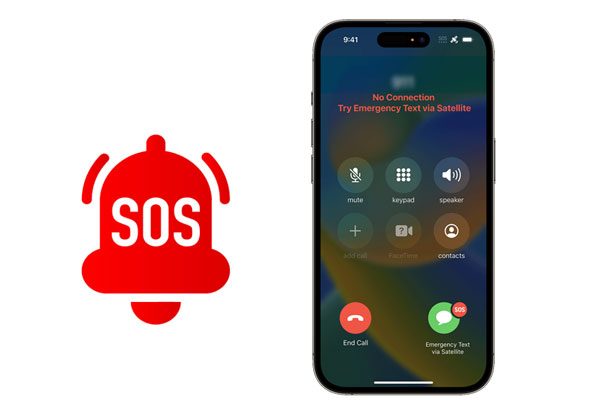
Dostáváte stejné upozornění na obrazovku vašeho iPhone a nevíte, jak dostat váš iPhone z nouzového režimu? Nouzový režim SOS se za určitých okolností ukazuje jako vynikající bezpečnostní funkce. Lidé však také zjistí, že nemohou používat své iPhony, když se iPhone zasekne v nouzovém režimu SOS.
Naštěstí můžete tuto nepříjemnou situaci zastavit některými praktickými technikami. Předtím je však nutné porozumět možným příčinám nepříjemného problému, abychom se mu v budoucnu vyhnuli.
- Část 1. Stručný úvod do nouzového režimu SOS
- Část 2. Proč je můj telefon zaseknutý v režimu SOS?
- Část 3. Jak dostat iPhone z nouzového režimu
- Další časté dotazy týkající se problému s iPhone uvízlým v režimu SOS
Část 1. Stručný úvod do nouzového režimu SOS
Nouzový režim je předinstalovaná funkce na iPhone, která vám pomůže volat místní tísňové linky ihned po aktivaci této funkce. Jediné, co musíte udělat, je stisknout a na několik sekund podržet boční tlačítko a jedno z tlačítek hlasitosti, abyste vytočili číslo bez odemykání iPhonu.
Můžete také poskytnout nouzové kontaktní informace a odeslat SMS zprávu nouzovému kontaktu po nouzovém volání a váš iPhone upozorní nouzový kontakt a aktualizuje vaši aktuální polohu.
Pokud obrazovka vašeho iPhone nereaguje, vydá hlasitý zvuk, aby jej lidé kolem vás slyšeli a pomohli vám.
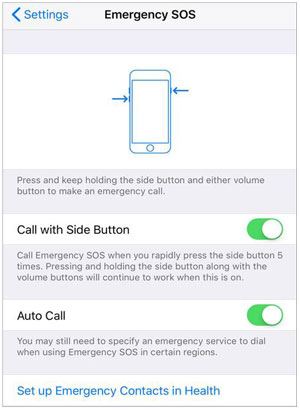
Chcete-li aktivovat nouzový režim SOS, otevřete „Nastavení“ na iPhone > „Základní“ > „Nouzové volání SOS“ > zapnout „Přidržení hovoru“ nebo „Hovor 5 poklepáním“ .
Část 2. Proč je můj telefon zaseknutý v režimu SOS?
Níže jsou uvedeny hlavní důvody, proč iPhone 13/12/11/10/XR uvízne v nouzovém režimu SOS:
- Omylem stisknuto současně boční tlačítko a tlačítko hlasitosti.
- Chyba blikání nebo útěk z vězení.
- Závady nebo chyby softwaru.
- Děti zapnuly nouzový režim SOS v aplikaci Nastavení.
- Zastaralá verze iOS.
- Poškození vodou nebo jiné problémy se zařízením.
Část 3. Jak dostat iPhone z nouzového režimu
Trik 1: Jedním kliknutím opravíte zaseknutí iPhonu v režimu SOS (doporučeno)
Pokud nepotřebujete další složité operace s nízkou úspěšností, zkuste to Oprava systému iOS . Opravuje různé systémové problémy zařízení Apple jedním kliknutím, včetně iPhone uvízlého v nouzovém režimu SOS, a po opravě nezpůsobí žádnou ztrátu dat.
Klíčové vlastnosti obnovení systému iOS:
- Zastavte iPhone zaseknutý v nouzovém režimu SOS během několika minut.
- Operace jedním kliknutím.
- Snadné a bezpečné použití bez ztráty dat.
- Podpora iOS 16 a starších verzí, jako je iPhone 14/14 Plus/14 Pro/14 Pro Max/13 Pro Max/13 Pro/13/13 mini/12 Pro Max/12 Pro/12/12 mini/SE/11 Pro Max/11 Pro/11/XS Max/XS/XR/X atd.
Jak deaktivovat nouzové SOS na iPhone 14/13/12/11/X?
01 Nainstalujte a otevřete software v počítači a připojte svůj iPhone k počítači pomocí kabelu USB. Pak klikněte „Další nástroje“ > „Obnova systému iOS , pokračovat.

02 Stiskněte tlačítko „Пуск“ a program automaticky zjistí problém s vaším iPhone. Poté přepněte svůj iPhone do režimu obnovy nebo DFU podle pokynů na obrazovce.

03 Zkontrolujte a potvrďte informace o svém iPhone. Klikněte později „Stažení“, začít s odstraňováním problému. Aplikace stáhne nejnovější verzi firmwaru do vašeho zařízení. Po dokončení se váš iPhone vrátí do normálu.

Trik 2: Vynutit restart vašeho iPhone
Je to efektivní řešení pro řešení různých problémů se systémem iOS, včetně iPhone uvízlého v nouzovém režimu SOS.
01 Stiskněte a uvolněte tlačítko zvýšit hlasitost .
02 Stiskněte a uvolněte tlačítko snížit hlasitost .
03 Stiskněte a podržte postranní tlačítko na několik sekund, dokud se na obrazovce neobjeví logo Apple.

Viz také: Váš iPhone se nemůže připojit k Wi-Fi? Postupujte podle tohoto průvodce, abyste tento problém vyřešili bez jakýchkoli potíží.
Trik 3: Aktualizujte svůj iPhone v režimu obnovení
01 Připojte svůj iPhone k počítači a spusťte iTunes, pokud se neotevře automaticky.
03 Když uvidíte varování, že iTunes detekovaly zařízení v režimu obnovy, klikněte na „OK“ > „Aktualizace“ pro odstranění nouzového režimu SOS ze zařízení.

Trik 4. Vypněte a nabijte svůj iPhone
Pokud má vaše zařízení vybitou baterii, budete také čelit problému. Můžete tedy zařízení vypnout a nabíjet po dobu jedné hodiny, abyste zjistili, zda problém stále přetrvává.
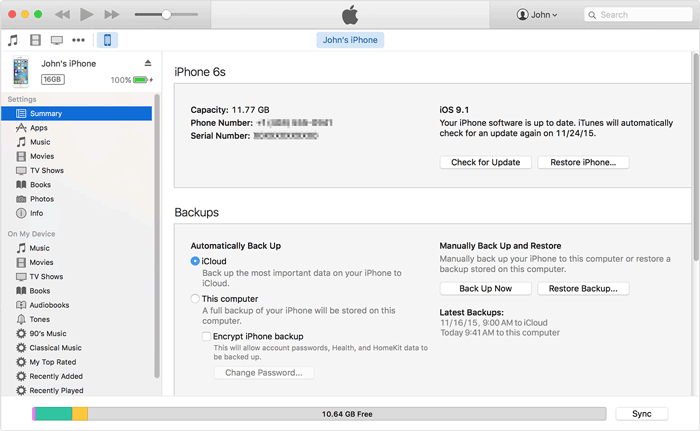
Trik 5: Obnovte svůj iPhone pomocí iTunes nebo iCloud
Předpokládejme, že jste již dříve zálohovali svůj iPhone pomocí iTunes nebo iCloud. V tomto případě můžete obnovit svůj iPhone pomocí iTunes nebo iCloud a opravit uvízlou chybu.
01 Ujistěte se, že máte v počítači nainstalovanou nejnovější verzi iTunes.
02 Spusťte iTunes a připojte svůj iPhone k počítači pomocí USB kabelu.
03 Když se zobrazí okno iTunes Ikona iPhone , klikněte „Shrnutí“ > „Vrátit Iphone“ .
04 Nastavte svůj iPhone a obnovte zálohu iTunes do vašeho iPhone.
Viz také: iPhone se nepodařilo aktualizovat iOS? Tento problém můžete vyřešit podle tohoto návodu.
Trik 6: Kontaktujte podporu Apple
Tým podpory Apple také nabízí technickou podporu, která uživatelům pomůže vyřešit různé systémové problémy. Pokud se váš iPhone zasekl v nouzovém režimu a nemůžete problém vyřešit sami, zkuste si domluvit schůzku na stránce podpory Apple, než navštívíte nejbližší centrum zákaznických služeb Apple. Specialisté vaše zařízení zkontrolují a opraví.
Další časté dotazy týkající se problému s iPhone uvízlým v režimu SOS
1. Jak vypnout nouzový režim SOS na vašem iPhone?
Režim „Nouzové SOS“ můžete vypnout v Nabídka nastavení váš iPhone > „Nouzové volání SOS“ a deaktivujte funkci „Zavolejte pomocí boku možnosti“.
2. Co dělat, když se iPhone zasekne na obrazovce tísňového volání?
Tento problém může nastat z různých důvodů. V takovém případě se můžete pokusit restartovat nebo vynutit restart vašeho iPhone. Pokud to však nefunguje, vyřešte problém pomocí nástroje pro obnovu systému iOS, popsané výše.
Shrneme-up
To jsou všechny způsoby, jak opravit iPhone zaseknutý s nouzovým problémem SOS. Můžete jej použít přímo Obnova systému iOS opravit chybu bez ztráty dat. Navíc také šetří váš čas a má nejvyšší úspěšnost. Pokud více důvěřujete oficiální metodě, můžete samozřejmě kontaktovat podporu Apple.
Похожие статьи:


