Jak odemknout telefon (Android), pokud jste zapomněli heslo, vzorec (včetně bez ztráty dat)
Dnešní poznámka bude věnována tématu zabezpečení: hesla a grafické klíče na zařízeních Android (nebo spíše jejich deaktivaci, „obejití“).
Téma „nadhodil“ kamarád: dlouho zapínal telefon s otiskem prstu, až ho (po aktualizaci) najednou požádal o zadání PIN kódu (hesla). Samozřejmě se ukázalo, že heslo bylo zapomenuté. (Nicméně po chvíli používání zařízení se mi podařilo problém vyřešit „s malým krveprolitím“, jak se říká. ).
Vlastně jsem se rozhodl, že si k tomuto tématu hned napíšu poznámku (možná to někomu dalšímu pomůže).
Důležité: úvod v poznámce (a metody) nemají za cíl odstranit ochranu z neznámých zařízení! (navíc je v některých případech vyžadován přístup k vašim účtům, což znamená, že práce s neznámým zařízením bude nemožná/mnohem obtížnější)
Pokud jste zapomněli heslo/grafický klíč: co dělat
Možnost 1
Nejprve byste se měli uklidnit a vzpomenout si, zda kromě hesla nejsou nainstalovány nějaké další metody přihlášení:
- například se můžete také přihlásit pomocí otisku prstu / grafického klíče / obličeje;
- možná jste do telefonu zadali nejen svůj otisk prstu, ale i otisk někoho blízkého (možná to bude fungovat! Nezapomeňte!);
- Pokud vám zbyly nějaké krabice, návody nebo jiné drobnosti (které byly dodány s telefonem při jeho koupi), doporučuji je vyndat, složit a všechny si prohlédnout! Už několikrát jsem tímto způsobem našel hesla k telefonům a účtům Google (zřejmě jim obchod s komunikačními potřebami při koupi zařízení vytvořil všechny potřebné účty, všechno si zapsal a v těžkých časech na to zapomněli).
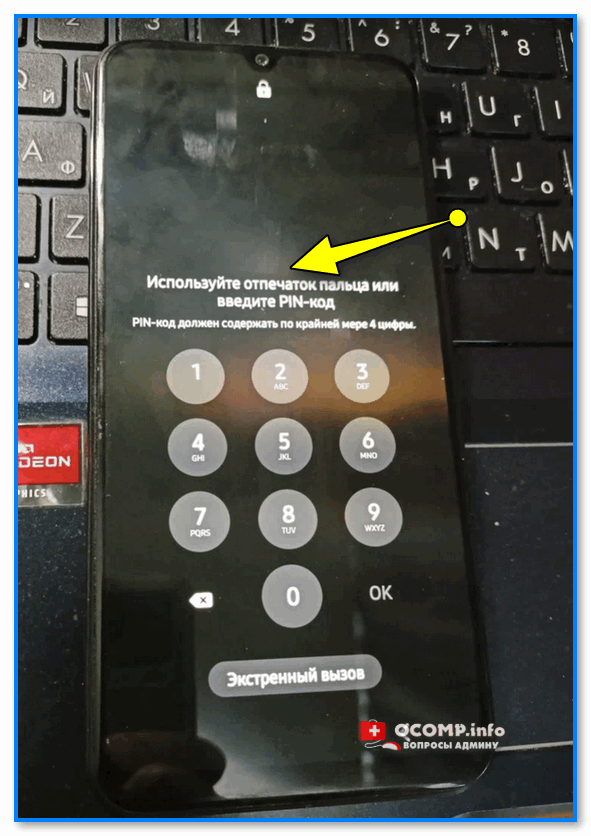
Použijte otisk prstu nebo zadejte PIN kód – pokuste se zapnout smartphone Samsung (Android 12)
Kromě toho by bylo dobré zkusit restartovat smartphone (poznámka: podržte tlačítko napájení po dobu 5-10 sekund). Někdy se po restartu můžete přihlásit pomocí otisku prstu / obličeje (pokud byla tato možnost dříve povolena).
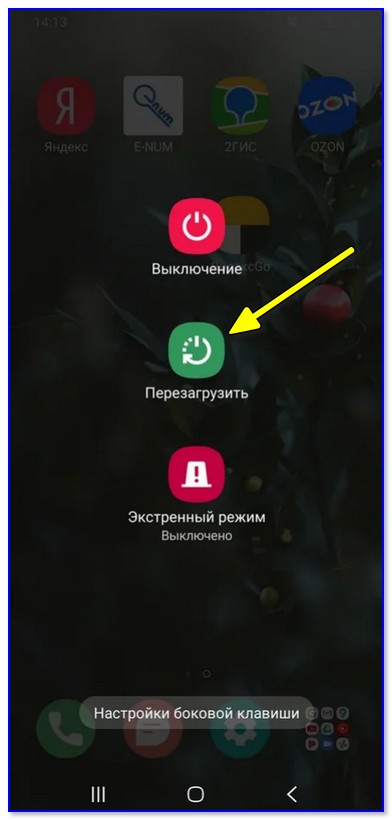
Možnost 2 (pro telefony Samsung a případně i řadu dalších)
„Šťastní“ jsou uživatelé telefonů Samsung (ti, kteří se „připojili“ ke svému účtu při prvním zapnutí zařízení) – výrobce poskytl speciální službu – Chytré věci Najít , pomocí kterého můžete rychle resetovat ochranu telefonu (mimochodem, někteří málo známí čínští výrobci mají něco podobného. Viz webové stránky vašeho výrobce).
Co dělat, jak používat službu Smart Things Find:
- klikněte na odkaz výše;
- přihlaste se ke svému účtu Samsung (já jsem to udělal přes svůj účet Google – podařilo se mi přihlásit automaticky, i když jsem ani nevěděl, jestli jsem tam registrován);
- Výrobce vás může požádat o uvedení vašeho celého jména (pokud jste ho ještě nezadali) a data narození – uveďte je prosím!
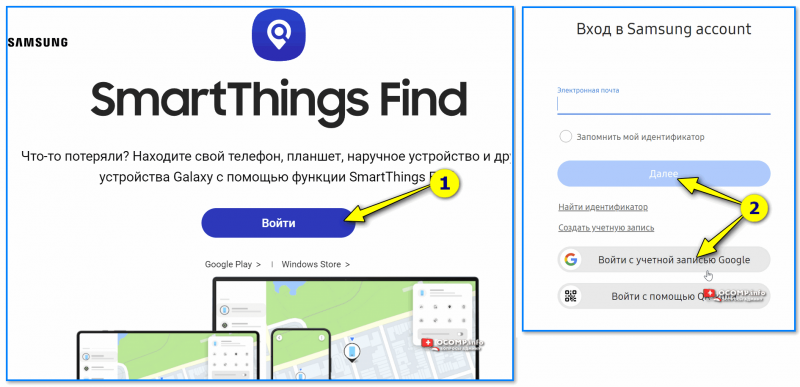
Chytré věci Najděte službu od společnosti Samsung
Dále vás služba požádá o souhlas s podmínkami používání, sdělí vám své hlavní funkce a nabídne vám možnost pokračovat – klikněte na příslušné tlačítko! Viz snímek obrazovky níže.
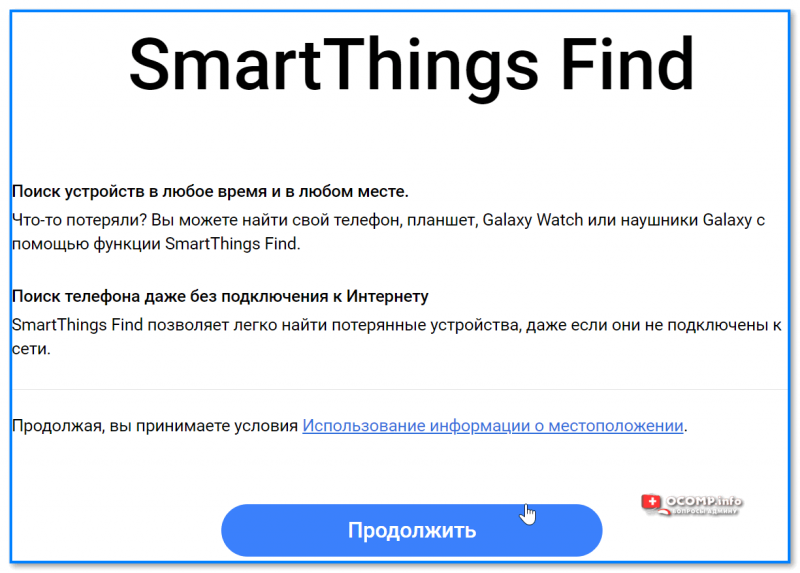
V další fázi se objeví „velké“ okno s mapou:
- v levém menu musíte vybrat model telefonu (relevantní, pokud máte několik telefonů Samsung);
- Vpravo se zobrazí nabídka pro vývojáře – z ní můžete: zavolat na telefon; zablokovat ho; zjistit, kde se nachází; smazat z něj data; vytvořit kopii dat; odblokovat (což je to, co potřebujeme).
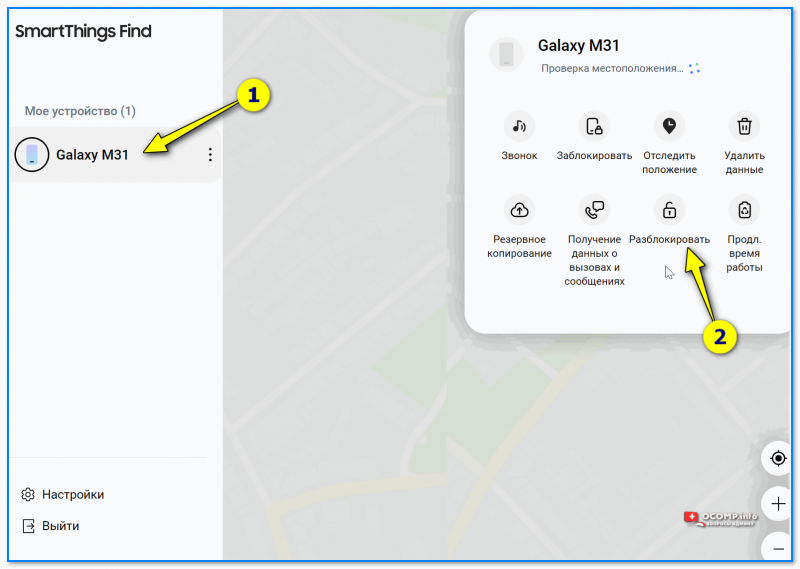
Samsung Galaxy M31 – vyberte zařízení a možnost, co je třeba udělat
V další fázi vás služba upozorní, že při vzdáleném odemknutí telefonu budou smazány všechny informace o zámku obrazovky (ať už se jedná o vzorec, PIN kód, heslo nebo biometrické údaje)!
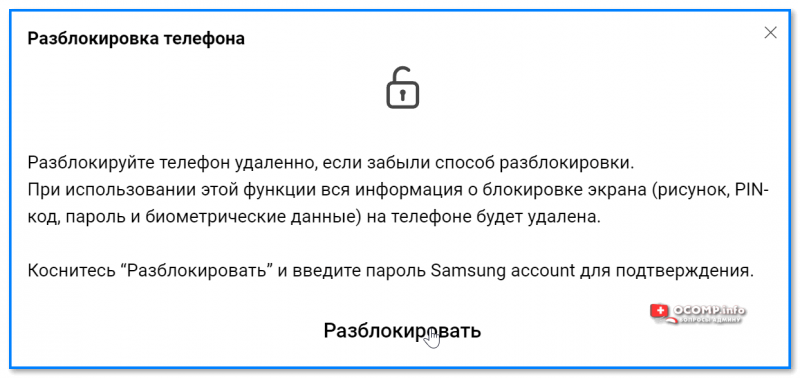
Odemkněte telefon na dálku, pokud jste zapomněli způsob odemknutí
Vlastně to byla právě tato služba, která mi pomohla problém vyřešit, podle mého názoru velmi promyšleně!
Možnost 3
Tato metoda je relevantní pro stará zařízení s verzí Androidu ne vyšší než 5.0, ve které byl aktivní účet Google (někteří výrobci sice takové odemčení povolovali i ve verzi 6.0, ale jedná se o extrémně vzácné případy).
Ať je to jakkoli, metoda je extrémně rychlá a doporučuje se k testování.
- pokusit se zadejte kód 5–10krát (nebo grafický klíč). Protože si ho nepamatujete, všechny časy budou pravděpodobně špatné (i když by neuškodilo si to „hádat“ – zkontrolujte: své datum narození a datum narození svých blízkých, svou první školu, svá oblíbená čísla atd.);
- po 5 krát (obvykle) se zobrazí takováto zpráva „Zapomenutý grafický klíč“ (nebo „Obnovit přístup“ / „Obnovit“ atd. – záleží na konkrétní značce zařízení);
- musíte kliknout na tento odkaz – zobrazí se okno s výzvou k zadání email a heslo z vašeho účtu Google. Pokud je znáte, můžete je rychle odemknout! [pokud jste zapomněli heslo k účtu Google, přečtěte si toto!]
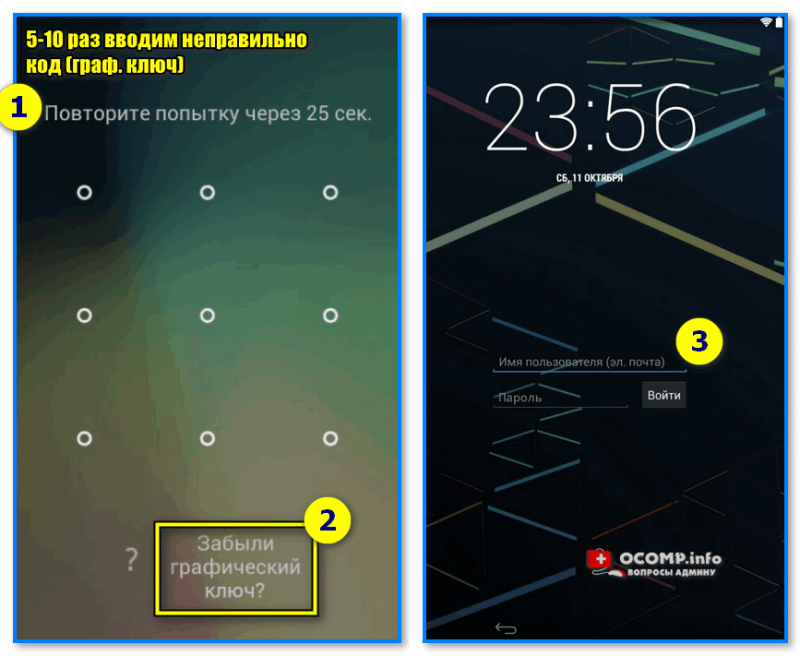
Zadejte kód nesprávně 5–10krát a můžete obnovit přístup prostřednictvím svého účtu Google.
Možnost 4 (se ztrátou dat!)
Heslo (a další typy ochrany v systému Android) lze odstranit resetováním zařízení do továrního nastavení. Tato operace samozřejmě smaže nejen heslo, ale také všechna data z telefonu: soubory, adresář, kontakty atd.
Počet „ztrát“ v telefonu lze snížit:
- Zaprvé, vaše kontakty mohou být uloženy na SIM kartě (nebo mohou být „extrahovány“ z vašeho účtu Google). Podívejte se na tuto poznámku;
- za druhé, pokud jste měli nainstalovanou SD kartu, je možné, že některé vaše soubory jsou uloženy na ní. Zkuste ji vyjmout a připojit k počítači/notebooku/jinému telefonu (mnoho lidí si ukládá své oblíbené fotografie a videa na SD kartu);
- za třetí, pokud jste měli nainstalované cloudové disky (například Yandex-disk) – zkontrolujte, možná se některé fotografie automaticky nahrály do těchto služeb!
metoda 1
Zařízení můžete resetovat přes systémovou nabídku – v angličtině se to nazývá nějak takto: „Režim obnovení/Tovární režim“ (k jeho zadání nepotřebujete znát žádné grafické klíče).
- vypněte zařízení (stiskněte a podržte tlačítko napájení po dobu 5-10 sekund);
- pak jej zapněte zvláštním způsobem: zpravidla je třeba podržet stisknuté tlačítko napájení + tlačítko pro snížení hlasitosti po dobu 5–10 sekund;
- pak by se mělo objevit neobvyklé černé menu s několika možnostmi (přibližně jako to na mé fotografii níže);
- náš úkol: najít funkci „Vymazat data/obnovit tovární nastavení“ nebo„Vymazat eMMC“, aktivujte jej a počkejte na dokončení. Více informací o tomto tématu!
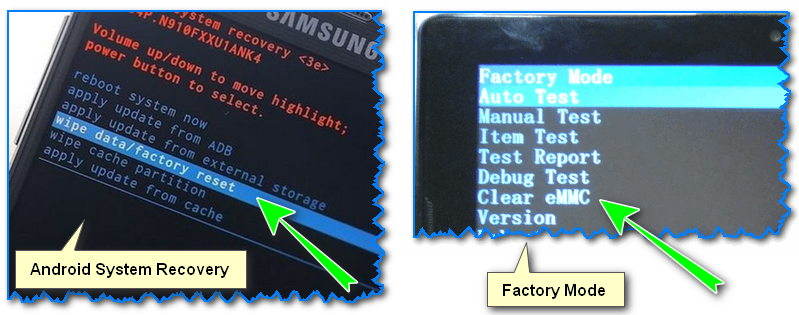
Nabídka Obnovení (možnosti)
metoda 2
Telefon můžete resetovat pomocí speciální aplikace Find My zařízení Můžete si jej nainstalovat do telefonu z počítače přihlášením ke svému účtu Google (tj. nemusíte mít telefon po ruce!). Poté můžete v nabídce vybrat možnost smazat všechna data (viz snímek obrazovky níže).

Zamkněte nebo vymažte všechna data z telefonu
Možnost 5
Během posledních několika let se na internetu objevilo mnoho aplikací pro servis telefonů: mezi jejich možnosti patří odstranění zámku (PIN kód i grafický klíč, obličej, obrázek atd.). Nemohu si však nevšimnout 2 nedostatků, které jsou mnoha z nich vlastní:
- Zaprvé, nízká kompatibilita: nikdy nemůžete odhadnout, který nástroj váš telefon uvidí (a zda ho vůbec uvidí!). Při výběru a testování takového softwaru můžete sedět hodiny, aniž byste cokoli našli.;
- za druhé, mnoho z nich je placených (a požadují platbu ještě předtím, než se ukáže, zda dokážou váš problém vyřešit).
Z toho, co se mi v rámci mých úkolů (testů) víceméně osvědčilo, bych vyzdvihl několik aplikací:
- Dr.Fone (oficiální web: drfone.wondershare.com) je velký „kombajn“ schopný řešit některé typické úkoly: odstranění blokování, obnovení dat, vytváření záloh atd. Rád bych poznamenal, že v nástroji není žádný ruský překlad, takže zde je nápověda: pro náš úkol musíte vybrat možnost „Odemknout obrazovku Androidu“ ;
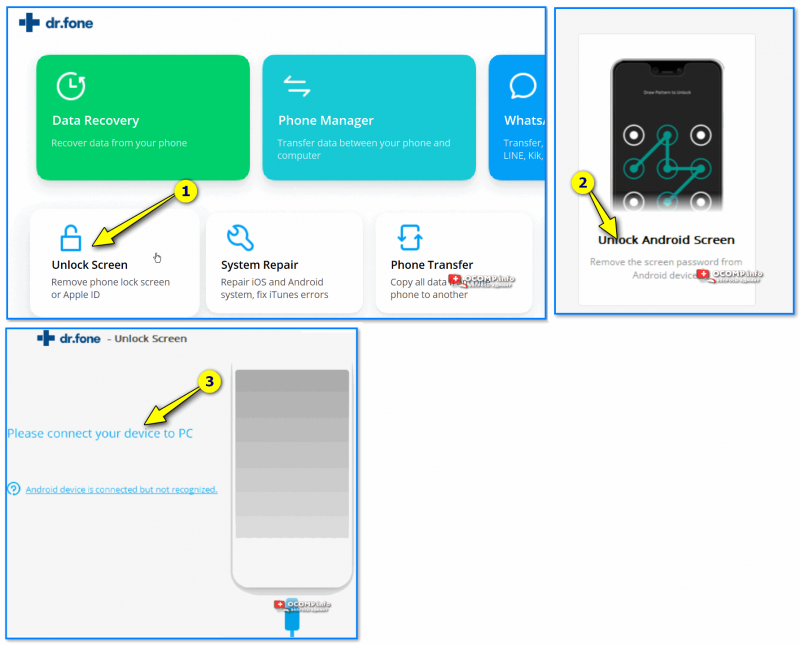
Dr.Fone — snímky obrazovky aplikace
Mimochodem, Dr.Fone podporuje poměrně dost zařízení různých značek: Samsung, Huawei, Oppo, Xiaomi, One Plus, Vivo, Realme, ZTE, Infinix, Motorola, Tecno, Meizu, LG, Lenovo, HTC, Asus, Alcatel a řadu dalších.

Výrobci telefonů, se kterými Dr.Fone spolupracuje
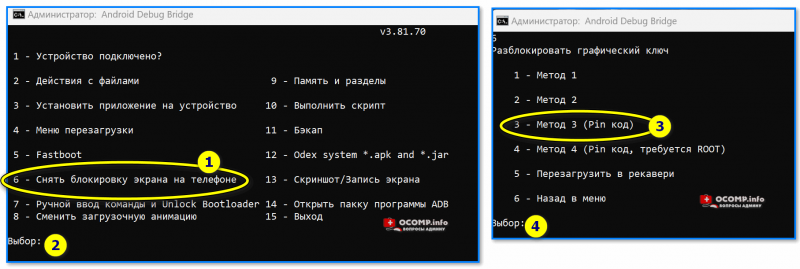
ADB Run — snímky obrazovky aplikace
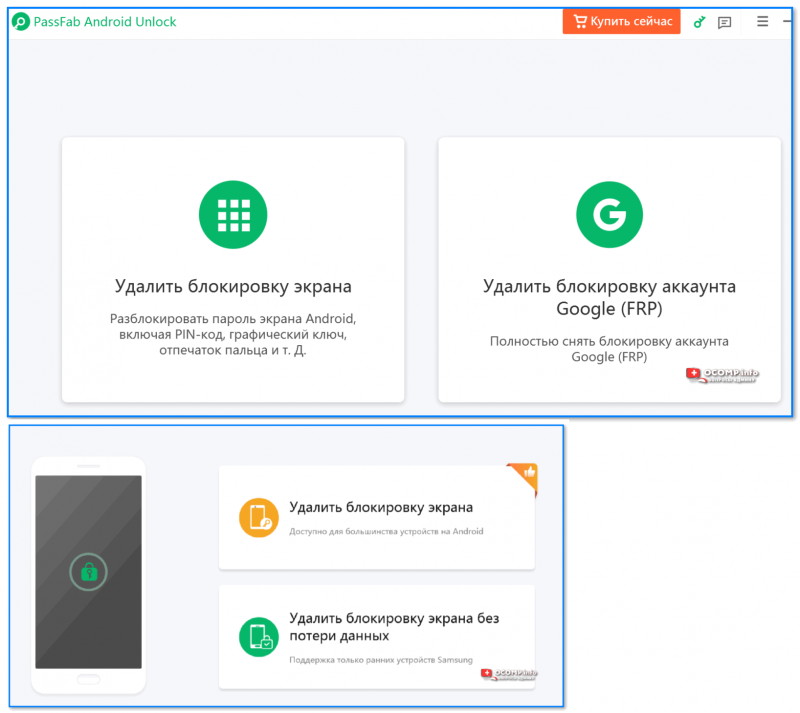
PassLab Android Unlock — screenshoty z práce se softwarem
Pokud jste problém vyřešili nějakým jiným způsobem, dejte mi prosím vědět v komentářích. Třeba se to někomu bude hodit!
Končím s tím, úspěch!

1. Odebrání VPN – Jednoduše řečeno, VPN je bezpečnější připojení k internetu než běžné připojení. Chcete-li do zařízení přidat VPN, musíte obrazovku zamknout pomocí PINu, hesla nebo vzoru. Dokud tedy VPN do zařízení nepřidáte, nebudete moci displej odemknout. Chcete-li zámek odstranit, odeberte VPN.
- Otevřete nabídku zařízení.
 Vyberte „Nastavení“.
  Vyberte položku/záložku „Připojení“. Pokud taková položka/záložka neexistuje, pokračujte dalším krokem. Vyberte „Další nastavení“ nebo „Další sítě“.
  Vyberte možnost „VPN“.
  Zobrazí se VPN sítě, které byly přidány do vašeho zařízení.
  Odeberte všechna připojení. V závislosti na modelu může být nutné stisknout a několik sekund podržet tlačítko VPN, aby se zobrazilo vyskakovací okno.
  nebo klikněte na ozubené kolo vedle jména a poté na tlačítko „Smazat“.
Nyní zkuste blokování odstranit. Pokud je VPN odstraněna nebo tam nebyla, ale blokování stále není odstraněno, zkuste následující radu.
Je možné odstranit zámek z telefonu?
Otevřete nastavení systému Android. Přejděte do sekce „Zámek obrazovky a zabezpečení“. Klikněte na položku „Zámek obrazovky“ a vyberte „Žádný“. Pokud byl v telefonu nastaven jiný způsob odemknutí, budete jej muset odemknout: zadejte vzorec, PIN kód nebo heslo v závislosti na zvoleném způsobu ochrany.
Jak vypnout zámek obrazovky na telefonu Samsung?
Proč se klíč neodstraní ze vstupní obrazovky na Samsungu? – V normálním provozním režimu Samsungu se deaktivace digitálního nebo grafického kódu provádí následovně:
- V nastavení mobilního telefonu vyhledejte sekci „Moje zařízení“ a zadejte ji.
- Otevřete kartu Zamykací obrazovka.
- V zobrazené nabídce se zobrazí všechny dostupné metody ochrany (ovládání obličejem, PIN, vzorec atd.). Chcete-li odemknout obrazovku, vyberte možnost „Ne“.
Existuje několik faktorů, které vám mohou zabránit v odemknutí obrazovky vašeho Androidu:
- použití zabezpečené virtuální sítě VPN na zařízení;
- šifrování interní paměti nebo vestavěné MicroSD karty;
- instalace certifikátů třetích stran;
- otevření administrátorských práv na mobilním telefonu;
- selhání softwaru.
Pojďme zjistit, jak odstranit zámek obrazovky na telefonu Samsung v každém z výše uvedených případů.
Jak odstranit zámek obrazovky na Redmi?
Existuje mnoho způsobů, jak odemknout smartphone, každý z nich má své výhody a nevýhody. Dnes si ukážeme, jak se zbavit nutnosti přejíždět prstem po obrazovce v proprietárním shellu MIUI na smartphonech Xiaomi, čímž se urychlí čas odemčení smartphonu. Dále klikněte na položku „O telefonu“. Chcete-li aktivovat režim pro vývojáře, musíte 7krát kliknout na položku „Verze MIUI“. Vraťte se na hlavní stránku „Nastavení“ a najděte položku „Pokročilé nastavení“. Dole se objevila položka s názvem „Pro vývojáře“. Nyní hledejte položku „Přeskočit zamykací obrazovku“ a aktivujte ji. Poté lze režim pro vývojáře deaktivovat zrušením zaškrtnutí políčka nahoře. Nyní bude zamykací obrazovka na vašem Xiaomi přeskočena jakoukoli metodou odemknutí. Jedinou vlastností této metody je, že nelze použít žádnou ochranu smartphonu (PIN / heslo / vzor). Naučte se nové věci s Xistore! Smartphony Xiaomi v katalogu Xistore.
Jaký je PIN kód na telefonu Samsung?
Pro odemčení zadejte jednu z následujících možností: 0000; 1111. Někdy se PIN kód může skládat z osmi číslic místo čtyř, jak je uvedeno výše.
Jak odstranit přejetí při odemykání obrazovky?
Přejděte do nastavení pro vývojáře úplně nahoře, povolte možnost Přeskočit zamykací obrazovku, to je vše.
Jak deaktivovat zamčený iPhone?
Restartování iPhonu SE (1. generace), 5 nebo staršího —
- Stiskněte a podržte horní tlačítko, dokud se nezobrazí posuvník Vypnout. Posuňte posuvník a poté počkejte 30 sekund, než se zařízení vypne. Pokud zařízení zamrzlo nebo nereaguje, proveďte vynucený restart. Chcete-li zařízení znovu zapnout, stiskněte a podržte horní tlačítko, dokud se nezobrazí logo Apple.
Jak odstranit blokování z telefonu MTS?
Zavolejte na číslo 0890 (zdarma z mobilních telefonů MTS) nebo 8-017-237-98-98 (zpoplatněný hovor, cena – dle sazeb za volání na pevnou linku), sdělte specialistovi telefonní číslo a také kódové slovo nebo údaje z pasu – specialista blokování zruší.
Existuje nějaký způsob, jak odemknout iPhone?
Jediný způsob, jak odemknout iPhone bez hesla, je vymazat všechna data na smartphonu a obnovit zařízení pomocí počítače. Pokud máte zálohu na iCloudu nebo iTunes, lze všechny informace vrátit později.
Jak zakázat administrátorský zámek?

Zakázáno správcem, zásadami šifrování nebo úložištěm pověření – odeberte zákaz změny metody uzamčení – Nezabezpečené metody uzamčení obrazovky lze povolit v následujících případech: v telefonu je nainstalována aplikace s oprávněními správce, která zakazuje používání systému Android bez vzoru nebo hesla, je povoleno šifrování úložiště telefonu (u některých starších modelů), z důvodu některých nainstalovaných certifikátů pověření.

- Přejděte do seznamu správců zařízení. Obvyklá cesta: Nastavení — Zabezpečení — Správci. Jsou však možné i další možnosti (v závislosti na modelu smartphonu), například u nejnovějších modelů Samsung Galaxy: Nastavení — Biometrie a zabezpečení — Další nastavení zabezpečení — Správci zařízení. Pokud seznam aplikací, které jsou správcem systému Android, obsahuje antiviry, některé alternativní uzamčení obrazovky, nástroje pro ochranu zařízení, mohou způsobit zobrazení zprávy „Zakázáno správcem, zásadami šifrování nebo úložištěm pověření“.
Kliknutím na hvězdičku ohodnotíte materiál!
Průměrné hodnocení 0 / 5. Počet hodnocení: 0
Zatím nejsou žádná hodnocení. Hodnotit jako první.
Protože jste shledali tento příspěvek užitečným.
Sdílejte článek na sociálních sítích!
Související novinky:
- Jak odstranit oznámení o aktualizaci cti?
- Jak aktualizovat všechny aplikace na čest?
- Jak vrátit zpět obnovení aplikace pro Android?
- Jak vynutit vypnutí Honor 10?
- Jak vrátit zpět poslední aktualizaci v telefonu?
- Musím udělat zálohu?
- Kde mohu zakázat aktualizace Instagramu?
- Co je aktualizace softwaru a proč je potřeba?
- Jak odstranit dostupnou aktualizaci miui?
- Jak se nazývá technologie bezdrátové aktualizace firmwaru?
- Jak zakázat bezdrátovou aktualizaci na Androidu?
- Jak zakázat aktualizace na telefonu huawei?
- Jak povolit automatickou aktualizaci aplikací na Huawei?
- Jak se vrátit zpět na Android 11?
- Jak zakázat automatickou instalaci aplikací na Android?
- Jak vrátit aktualizaci aplikace na Android 11?
- Jak zakázat aktualizaci Sberbank?
- Musím aktualizovat software?
- Ve kterém roce vyšel honor 10 lite?
- V jakém roce vyšla čest 8?
- Ve kterém roce vyšel honor 8a?
- Ve kterém roce vyšel honor 9 lite?
- V jakém roce vyšla čest 9?
- Jaký je rozdíl mezi xiaomi global?
- Jaký je rozdíl mezi mezipamětí a soubory cookie?
- Jaký je rozdíl mezi restartem a vypnutím?
- Kde jsou v počítači uložena přihlašovací jména a hesla?
- Kde je v nastavení senzor přiblížení?
- Kde je v telefonu Google Smart Lock?
- Kde v telefonu uvidím uložená hesla?
Přidat komentář
Chcete -li přidat komentář, musíte být přihlášeni.
poslední novinky
- Jak odemknout HONOR bez resetování 30.07.2025. XNUMX. XNUMX
- Schéma výbuchu kotle Alfa-Kalor AOGV-32-ZP (2009) 30.07.2025
- Jak odemknout HONOR, pokud jste zapomněli heslo 29.07.2025. XNUMX. XNUMX
- Schéma výbuchu kotle Alfa-Kalor AOGV-32-ZP (2013) 29.07.2025
- Venkovní hry pro děti se speciálními potřebami: jak si hrát s užitkem a radostí 28.07.2025. XNUMX. XNUMX
- Ambasadoři značky HONOR: Kdo jsou a proč potřebujete ambasadora značky 28.07.2025. XNUMX. XNUMX
- Schéma výbuchu kotle Alfa-Kalor AOGV-24-ZP (2013) 28.07.2025
- Samsung nebo iPhone – který smartphone si vybrat v roce 2025? 25.06.2025. XNUMX. XNUMX
- Jaký telefon koupit v roce 2025: Tipy, trendy, modely 20.06.2025. XNUMX. XNUMX
- Hry pro děti se speciálními potřebami 18.06.2025. XNUMX. XNUMX
- Jaký telefon koupit dítěti: rady pro rodiče v roce 2025 17.06.2025. XNUMX. XNUMX
- Získání klíčů od auta: Co dělat, když se klíč ztratí a auto se neotevře 09.06.2025
- Auto je zamčené! Jak otevřít auto bez klíče? 06.06.2025
- Jak ochránit své auto před krádeží a co vám pomůže ho rychleji najít, pokud vám ho ukradnou 03.06.2025
- Oprava zámku zapalování: Kdy se bez něj neobejdete a co by měl řidič vědět 01.06.2025
- Registrace klíče imobilizéru: kdy je potřeba a jak se provádí 29.05.2025. XNUMX. XNUMX
- Programování klíčů od auta: co by měl vědět každý majitel auta 26.05.2025. XNUMX. XNUMX
- Tržiště účtů pro firmy: Jak legálně používat účty jiných lidí 26.05.2025. XNUMX. XNUMX
- Ztratili jste klíč od auta? Prozradíme vám, jak si ze zámku vyrobit nový 22.05.2025
- Výroba duplikátů klíčů od auta: co by měl vědět každý řidič 19.05.2025. XNUMX. XNUMX
- Jak vyměnit baterii v klíči BMW: Modely E38, E39, E46, E53, E60, X3, X5 18.05.2025. XNUMX. XNUMX
- Jak vyměnit baterii v klíči BMW s hands-free systémem 15.05.2025. XNUMX. XNUMX
- Instalace interiérových dveří vlastníma rukama: podrobné pokyny 2025 14.05.2025
- Ukradené auto: co dělat, abyste o něj nepřišli navždy 12.05.2025
- Inteligentní klíč – co to je a proč si bez něj nelze představit moderní auto 24.04.2025
- Jak naprogramovat dálkový ovladač AN Motors AT-4 21.04.2025. XNUMX. XNUMX
- Jak naprogramovat dálkový ovladač Doorhan: jednoduchý návod 18.04.2025. XNUMX. XNUMX
- Jak naprogramovat dálkový ovladač Nice 16.04.2025. XNUMX. XNUMX
- Časté důvody opravy klíčenky od auta 17.11.2024
- Kdy potřebujete propojit čipový klíč zapalování s vaším autem? 10.11.2024
- Jak si sami přivázat klíč k BMW E38, E39, E46, E53, X3, X5 01.11.2024
- Co dělat, když jste ztratili klíč od auta 30.10.2024
- Proč smazat účet Google? 22.10.2024
- Který telefon nemá Play Market? 22.10.2024
- Kolik stojí honor 7a dua l22? 22.10.2024