Jak obnovit tovární nastavení Android TV bez dálkového ovladače
Android TV je platforma bohatá na funkce, která vám umožňuje proměnit váš běžný televizor v chytré zařízení. Někdy však nastanou situace, kdy je potřeba zařízení resetovat do továrního nastavení, abyste vyřešili problémy se softwarem nebo smazali osobní data, než zařízení prodáte nebo darujete někomu jinému.
Obnovení továrního nastavení Android TV obvykle vyžaduje dálkové ovládání. Pokud jste však dálkové ovládání ztratili nebo přestalo fungovat, nezoufejte. Existuje několik způsobů, jak Android TV resetovat bez dálkového ovládání, a v této příručce si je podrobně rozebereme.
1. Použijte aplikaci Dálkové ovládání pro Android TV
Pokud váš chytrý telefon nebo tablet používá systém Android, můžete si nainstalovat aplikaci Android TV Remote Control. Tato aplikace vám umožňuje snadno ovládat zařízení přes Wi-Fi a má funkci obnovení továrního nastavení. Stáhněte si a nainstalujte aplikaci z Google Play, připojte zařízení k televizoru a resetujte jej prostřednictvím nabídky aplikace.
2. Použijte USB klávesnici
Pokud má váš Android TV port USB, můžete připojit externí USB klávesnici. Poté stiskněte a podržte klávesu Shift a poté stiskněte a podržte tlačítko napájení na zadní straně zařízení, dokud se na obrazovce nezobrazí nabídka obnovení. V této nabídce vyberte možnost Obnovení továrního nastavení.
3. Použijte tlačítka na televizoru
Pokud váš Android TV nepodporuje připojení USB klávesnice, můžete použít tlačítka na samotném televizoru. Současně stiskněte a podržte tlačítko napájení a tlačítko snížení hlasitosti (nebo jiné tlačítko uvedené v manuálu k vašemu televizoru), dokud se na obrazovce nezobrazí nabídka obnovení. V nabídce vyberte možnost Obnovení továrního nastavení.
Důležité: Před resetováním zařízení Android TV do továrního nastavení si nezapomeňte zálohovat důležité soubory a data. Reset zcela vymaže všechna data a nastavení v zařízení.
Dodržováním těchto jednoduchých pokynů můžete obnovit tovární nastavení svého Android TV bez dálkového ovládání a vyřešit tak veškeré problémy, které s vaším zařízením můžete mít. Hodně štěstí!
Příprava na reset
Než začnete s procesem resetování Android TV do továrního nastavení, je třeba provést několik přípravných kroků:
1. Zkontrolujte přístupnost dálkového ovladače:
Ujistěte se, že máte funkční dálkový ovladač k televizoru. Pokud dálkový ovladač chybí nebo nefunguje, budete potřebovat alternativní způsob ovládání, například aplikaci pro chytré telefony nebo použití další klávesnice.
2. Nabijte dálkový ovladač (pokud je to nutné):
Pokud používáte bezdrátový dálkový ovladač, ujistěte se, že jsou jeho baterie dostatečně nabité pro provedení resetu. Pokud jsou baterie slabé, vyměňte je za nové nebo nabijte ty stávající.
3. Stáhněte si záložní kopii svých dat (volitelné):
Před provedením resetování doporučujeme zálohovat všechna důležitá data uložená v televizoru Android TV. Může se jednat o fotografie, videa, aplikace a další soubory.
4. Odpojte všechna externí zařízení:
Před resetováním odpojte všechna připojená externí zařízení, jako jsou herní konzole, další displeje nebo zvukové systémy. Tím se vyhnete potenciálním problémům během procesu resetování.
Dodržením těchto jednoduchých kroků budete připraveni zahájit proces resetování televizoru Android TV do továrního nastavení bez použití dálkového ovladače.
Určete model vaší Android TV
Než začnete s procesem resetování Android TV do továrního nastavení, je důležité identifikovat model vašeho zařízení. Nastavení pro obnovení továrního nastavení se může mírně lišit v závislosti na modelu Android TV. Chcete-li identifikovat model svého zařízení, postupujte takto:
| Krok | popis |
|---|---|
| 1 | Hledejte na zařízení fyzické označení nebo štítek, který identifikuje model. Obvykle se jedná o název výrobce a model. |
| 2 | Pokud fyzický štítek nemůžete najít, otevřete nabídku nastavení vaší Android TV. Obvykle se jedná o ikonu ozubeného kola na domovské obrazovce nebo ovládacím panelu. Může být také označena jako „Nastavení“. |
| 3 | V nabídce nastavení přejděte dolů a najděte sekci „O zařízení“. Klepněte na tuto sekci. |
| 4 | V sekci Informace byste měli najít informace o modelu vaší Android TV. Zapište si tyto informace. |
Jakmile identifikujete model vaší Android TV, můžete přejít k dalšímu kroku – resetování zařízení do továrního nastavení.
Zkontrolujte přítomnost dálkového ovladače
Než začnete s resetováním televizoru s Androidem do továrního nastavení bez dálkového ovladače, musíte se ujistit, že máte k televizoru dálkový ovladač. Dálkový ovladač vám umožňuje provádět všechny potřebné akce a procházet menu.
Pokud nemáte dálkový ovladač, budete si ho muset zakoupit, abyste mohli pokračovat v procesu resetování televizoru Android TV do továrního nastavení. Informace o vhodném dálkovém ovladači naleznete v dokumentaci nebo u výrobce televizoru.
Ujistěte se, že máte v dálkovém ovladači funkční baterie, nebo je vyměňte, pokud jsou vybité.
Metody resetování
Existuje několik způsobů, jak obnovit tovární nastavení Android TV bez dálkového ovladače:
- Resetování přes menu nastavení:
-
- Otevřete nabídku nastavení na televizoru stisknutím tlačítka nabídky na dálkovém ovladači nebo na samotném televizoru.
- Přejděte do části Nastavení nebo Nastavení TV.
- Vyhledejte a vyberte možnost „Obnovit nastavení“ nebo „Obnovit tovární nastavení“.
- Potvrďte reset podle pokynů na obrazovce.
- Resetování pomocí kombinace kláves:
-
- Vypněte televizor stisknutím tlačítka napájení.
- Současně stiskněte a podržte tlačítka Nahoru + Menu + Napájení nebo Snížení hlasitosti + Menu + Napájení (v závislosti na modelu televizoru).
- Počkejte, až se zobrazí obrazovka pro obnovení.
- Vyberte možnost „Obnovit nastavení“ nebo „Vymazat data/obnovit tovární nastavení“.
- Potvrďte reset podle pokynů na obrazovce.
- Reset přes USB:
-
- Připravte si USB flash disk naformátováním ve formátu FAT32.
- Stáhněte si nejnovější verzi firmwaru pro váš model televizoru z oficiálních webových stránek výrobce.
- Zkopírujte soubor s firmwarem na USB flash disk.
- Vložte USB flash disk do volného USB portu na televizoru.
- Vypněte televizor stisknutím tlačítka napájení.
- Stiskněte a podržte tlačítko napájení na televizoru.
- Zapněte televizor stisknutím a uvolněním tlačítka Napájení a poté tlačítko Napájení podržte několik sekund.
- Počkejte, až se firmware automaticky aktualizuje.
Vyberte metodu resetování, která vám vyhovuje, a vaše Android TV bude obnovena do továrního nastavení.
Resetovat přes menu nastavení
Pokud nemáte přístup k dálkovému ovladači televizoru nebo chcete k resetování televizoru Android TV jednoduše použít nabídku nastavení, postupujte podle těchto pokynů:
1. Na dálkovém ovladači najděte tlačítko „Nastavení“ a stiskněte ho. Obvykle vypadá jako ozubené kolo nebo má ikonu s nastavením.
2. V nabídce nastavení vyhledejte sekci „Obecné“ nebo „Další nastavení“. Některé modely televizorů mohou mít sekci „Systém“.
3. Přejděte do nalezené sekce a najděte možnost „Obnovit nastavení“ nebo „Obnovit tovární nastavení“.
4. Klikněte na tuto možnost a pokud vás systém o to požádá, potvrďte svou volbu.
5. Televizor se restartuje a obnoví tovární nastavení. To může chvíli trvat.
Upozorňujeme, že proces resetování vašeho Android TV se může mírně lišit v závislosti na modelu vašeho televizoru. Ujistěte se, že dodržujete pokyny platné pro váš model.
Resetování pomocí kombinace tlačítek na televizoru
Pokud nemáte dálkový ovladač nebo nefunguje, můžete obnovit tovární nastavení televizoru Android TV pomocí kombinace tlačítek na samotném televizoru.
Postup je následující:
- Nejprve se ujistěte, že je váš televizor vypnutý.
- Najděte na televizoru tlačítko „Napájení“ a podržte ho stisknuté.
- Zatímco držíte tlačítko napájení, stiskněte a podržte tlačítko snížení hlasitosti.
- Pokračujte v podržení obou tlačítek po dobu několika sekund, dokud se na obrazovce nezobrazí nabídka pro obnovení továrního nastavení.
- Pomocí ovládacích tlačítek na televizoru se pohybujte v nabídce a vyhledejte možnost „Vymazat data/Obnovit tovární nastavení“ (nebo něco podobného).
- Tuto možnost vyberte stisknutím tlačítka Napájení.
- Potvrďte reset výběrem možnosti Ano a stisknutím tlačítka Napájení.
- Počkejte prosím, než váš televizor dokončí proces obnovení továrního nastavení.
- Poté se váš Android TV resetuje na tovární nastavení a budete ho moci znovu nastavit.
Pokud se televizor neustále restartuje, pak je podstatou problému pravděpodobně selhání softwaru. K tomuto typu poruchy dochází v důsledku systémových problémů. Existuje několik různých způsobů, jak obnovit správný provoz zařízení, ale bezpochyby nejlepší možností je resetovat nastavení.

Jak resetovat televizor Samsung? Algoritmus pro resetování operačního systému zařízení přímo závisí na modelu a sérii zařízení. Nyní si rozebereme specifika resetování základních parametrů na televizorech Samsung různých modelů a také si rozebereme, co taková radikální opatření obnášejí.
Co se stane s televizorem po resetování nastavení?
Zde můžete kreslit různé analogie s jakýmkoli jiným vybavením, jak chcete. Samozřejmě se vymaže úplně vše, takže budete muset znovu nastavit parametry. Do jisté míry se to dá přirovnat k přeinstalaci Windows na počítači nebo notebooku.
Úplný reset Samsung Smart TV má v zásadě tři významné důsledky, pojďme analyzovat každý z nich. Samozřejmě existují i méně významné důsledky, ale lze je vynechat a ponechat bez další pozornosti.
Za prvé, dojde k úplnému návratu k továrnímu nastavení. Výjimkou je nastavení sítě. Zkusme se blíže podívat na to, o co přesně uživatel přichází. Samozřejmě se ztratí manuální nastavení zvuku, jasu, kontrastu a dalších parametrů obrazu.
Je jasné, že po resetování parametrů budete muset nastavit úplně vše znovu. To je obzvláště nepohodlné, pokud jste strávili spoustu volného času ruční úpravou podání barev.

Druhým skutečně významným důsledkem je smazání všech dříve uložených kanálů. Bez ohledu na to, jakou značku zařízení používáte: LG nebo Samsung, informace budou vymazány. To platí pro dříve nalezené kanály, stejně jako vybrané umístění, blokované programy atd.
Mnoho uživatelů bohužel srovnává resetování svého televizoru Samsung s aktualizací softwaru. Je jasné, že za žádných okolností nemůžeme dát mezi tyto dva procesy rovnítko. Pokud se vrátíte zpět na výchozí nastavení, verze firmwaru zůstane stejná a nedojde k žádným změnám.
Vytlačujeme weby do TOPu pomocí Sledgehammeru – Unikátní příležitosti od SeoHammeru
Každý odkaz je analyzován pomocí tří hodnotících balíčků: SEO, návštěvnost a SMM. SeoHammer usnadňuje a zpřehledňuje propagaci webových stránek. Odkazy, trvalé odkazy, články, zmínky, tiskové zprávy – využijte maximální potenciál SeoHammeru k propagaci vašich webových stránek.
Co umí SeoHammer
— Propagace jedním kliknutím, inteligentní výběr vyhledávacích dotazů, nákup nejlepších odkazů s vysokou úrovní kvality z nejlepších odkazových burz.
— Pravidelná kontrola kvality odkazů u více než 100 ukazatelů a denní přepočet ukazatelů kvality projektu.
— Všechny známé formáty odkazů: pronajaté odkazy, trvalé odkazy, publikace (zmínky, názory, recenze, články, tiskové zprávy).
— SeoHammer ukáže, kde dochází k růstu nebo poklesu, a také dotazy, které vyžadují pozornost.
SeoHammer také poskytuje technologie Posílit, urychluje postup desítkykrát a první výsledky se objevují již během prvních 7 dnů.
Zaregistrujte se a začněte propagovat
V zásadě je to vše, o čem uživatel potřebuje vědět. Pokud vás důsledky nevyděsí, můžete bezpečně přejít k resetování základních parametrů.
Obnovení továrního nastavení
Abyste zjistili, proč se televizor náhodně restartuje, musíte zjistit příčinu selhání softwaru. Problém často spočívá v nesprávném uživatelském nastavení. Proto se operační systém neaktualizuje, ale provádí se pravidelný restart a reset uživatelského nastavení.
Podívejme se na reálný příklad. Uživatelé dávají přednost automatické instalaci aktualizací firmwaru, což je vlastně velká chyba. Kvůli používání této funkce se televizor začne náhle zapínat uprostřed noci nebo se restartovat přímo při sledování vašeho oblíbeného filmu nebo televizního seriálu. Pokusy o obnovení výchozího nastavení pravděpodobně nebudou úspěšné. Jediným východiskem z této situace je resetování nastavení televizoru Samsung.

Jak již bylo uvedeno, postup pro návrat k výchozímu nastavení bude přímo záviset na modelu televizoru, který používáte. Podívejme se na všechny možné scénáře a doplňme je podrobnými pokyny.
Řada D.
Jak ukazuje praxe, návrat k výchozímu nastavení na všech televizorech Samsung se provádí přibližně stejným způsobem. Rozdíl spočívá pouze v názvech položek nabídky. Nyní si ukážeme, jak resetovat nastavení na televizoru Samsung řady D.
Nejprve musíte otevřít sekci TV a poté stisknout tlačítko na dálkovém ovladači „Výstup“Podržte toto tlačítko přibližně 10 sekund. Otevře se nové dialogové okno. Text oznámení informuje o obnovení všech výchozích hodnot. To platí jak pro parametry samotného televizoru, tak pro Smart TV. Chcete-li spustit restart, klikněte na tlačítko „OK“.

Odborníci nejprve důrazně doporučují aktualizaci Smart TV; pokud chyba nezmizí a televizor se náhodně restartuje, resetujte uživatelská nastavení.
Série K
Vezměte si dálkový ovladač a stisknutím tlačítka otevřete hlavní menu Jídelní lístekNebo stiskněte tlačítko na dálkovém ovladači „Domov“a poté na televizní obrazovce vyberte sekci „Nastavení“.
Online rezervační služba na vašem vlastním telegramovém robotu
Vyzkoušejte online rezervační službu VisitTime založenou na vašem vlastním Telegram botu:
— Uleví mistrovi, specialistovi nebo firmě od pracovní zátěže;
— Umožňuje flexibilní řízení harmonogramu a pracovní zátěže;
— Zasílání oznámení o nových službách nebo akcích;
— Umožňuje přijímat platby na kartu/peněženku/účet;
— Umožňuje vám přihlásit se na skupinové i individuální návštěvy;
– Pomůže získat zpětnou vazbu od klienta o jeho návštěvě u vás;
— V ceně je zahrnuta služba spropitného.
Pro nové uživatele je první měsíc zdarma.
Zaregistrujte se ve službě

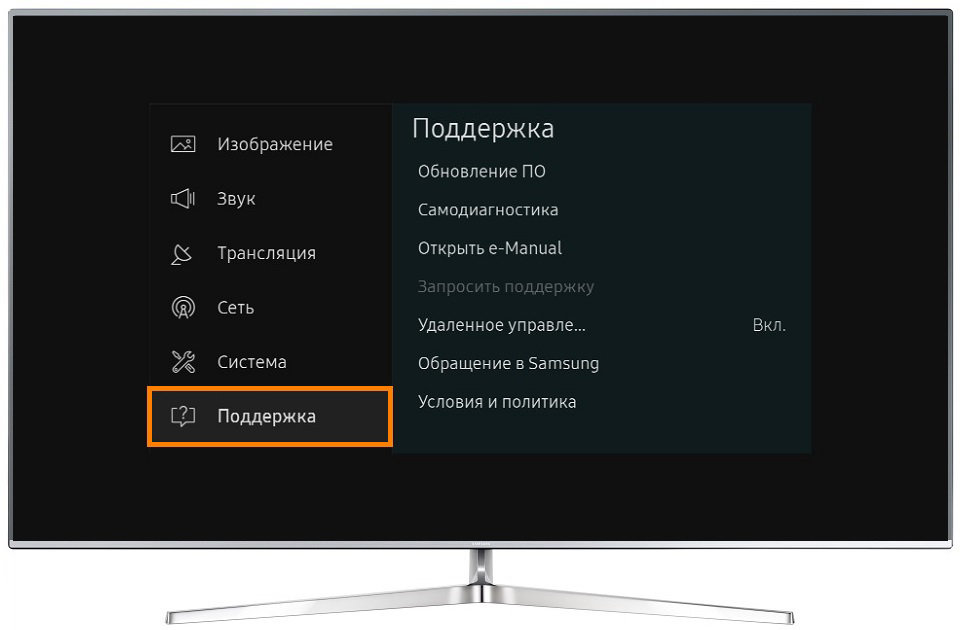
Vyberte podsekci „Podpěra, podpora“, konkrétně tým „Sebediagnostika“V zobrazeném seznamu musíte vybrat „resetovat“.
 Pro potvrzení obnovení továrního nastavení je třeba zadat PIN kód, výchozí je 0000.
  Poté se televizor sám restartuje.
Série J
Chcete-li obnovit výchozí nastavení televizoru, postupujte podle těchto pokynů krok za krokem:
- Vezměte si dálkové ovládání.

- Klikněte na tlačítko «Menu/123».

- V nabídce, která se otevře na obrazovce, vyberte sekci „Nastavení“.

- Přejděte na kartu „Podpěra, podpora“.
- Klikněte na tým „Sebediagnostika“.
- Musíte si vybrat z poskytnutého seznamu „resetovat“.
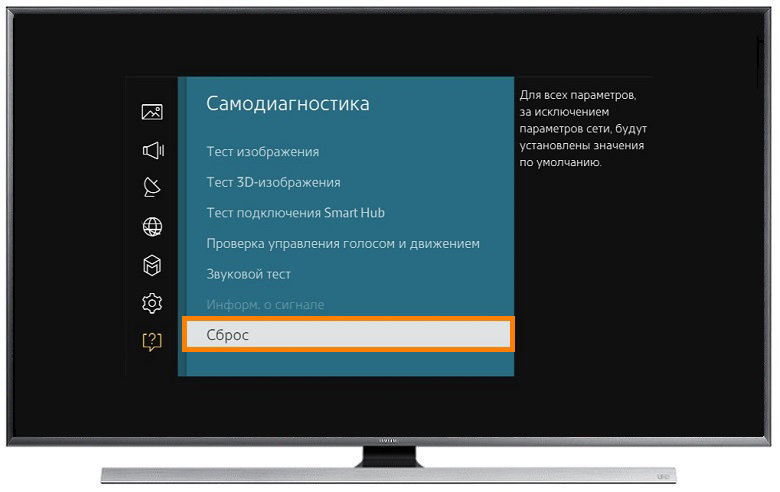
- Zadejte svůj PIN a klikněte na Ano.


Televizor se sám restartuje.
Série H

Hodnoty můžete resetovat stejným způsobem jako u řady Samsung J, otevřete nastavení, vyberte „Sebediagnostika“a pak stiskneme „resetovat“.

Před restartem vás zařízení vyzve k zadání PIN kódu pro potvrzení akce.

Série F
Obnovení nastavení na televizoru se provádí stejným způsobem jako u řady H podle následujících pokynů:
- Klikněte na tlačítko „Více“, který se nachází v levém dolním rohu obrazovky.
- vybrat Jídelní lístek.
- Část „Podpěra, podpora“.
- Tab „Sebediagnostika“.
- „resetovat“.
Proces změny uživatelských parametrů na tovární nastavení je ve všech případech shodný, mění se pouze názvy tlačítek na dálkovém ovladači.
Série E
Pro automatické resetování parametrů postupujte podle stejného principu jako v podrobných pokynech pro modely řady J.
- Vezměte si dálkové ovládání.
- Klikněte na tlačítko Jídelní lístek.

- V nabídce, která se otevře na obrazovce, vyberte sekci „Nastavení“.
- Přejděte na kartu „Podpěra, podpora“.

- Klikněte na tým „Sebediagnostika“.
- Musíte si vybrat z poskytnutého seznamu „resetovat“.
 Zadejte svůj PIN a klikněte na Ano.


 Zadejte svůj PIN a klikněte na Ano.
Po zapnutí si všimnete, že nastavení, která jste nastavili, byla vymazána.
Řada M, Q a LS
- Stiskněte tlačítko „Domov“.
- Vyberte sekci Jídelní lístek.
- Pojďme k podsekci „Nastavení“.

- Přepnout na kartu „Podpěra, podpora“.

- Vyberte tým „Sebediagnostika“a pak „resetovat“.


Než budete moci obnovit výchozí nastavení, musíte zadat PIN.
Resetování nastavení přes Smart Hub
Alternativní metodou technického resetování parametrů je Smart Hub. Podrobné pokyny:
- Vezměte dálkové ovládání a stiskněte tlačítko „Chytrý“.
- V zobrazeném okně základních nastavení vyberte podsekci „resetovat“.
- Stejně jako v předchozích metodách je pro potvrzení návratu k továrnímu nastavení nutné zadat PIN – 0000.
- Po potvrzení všech akcí klikněte na „OK“, v důsledku čehož se televizní zařízení restartuje.
Po provedení tohoto postupu budou všechny aplikace, programy a rozšíření odstraněny a dříve nastavené hodnoty budou resetovány. Budete si také muset vytvořit nový účet.
Hodnocení vašeho článku:*
Jak propagovat web na přední pozice?
Vytvořili jste nebo teprve plánujete vytvořit svůj vlastní web, ale nevíte, jak ho propagovat? Propagace webu není jen proces, ale celá řada aktivit směřujících ke zvýšení jeho návštěvnosti a zlepšení pozic ve vyhledávačích.
Pokud je pro vás obtížné dostat se na přední pozice ve vyhledávání sami, zkuste technologii Posílit, urychluje pokrok desítkykrát a první výsledky se dostavují během prvních 7 dnů. Pokud se žádný z vašich dotazů nedostane do Top 10 za měsíc, pak SeoHammer pro posilovač vrátí peníze.
Online rezervační služba na vašem vlastním telegramovém robotu
Každý, kdo pracuje v odvětví služeb, ví, že nemůžete dělat nic bez vedení záznamů o svých klientech. Nejen, že potřebujete vidět svůj rozvrh, ale také musíte klientům připomínat jejich návštěvy. Našli jsme nejvýhodnější a nejoptimálnější možnost: Služba VisitTime.
Pro nové uživatele první měsíc zdarma.
Chatbot pro řemeslníky a specialisty, který zjednodušuje vedení záznamů:
– Osobně eviduje klienty a připomíná jim jejich návštěvu;
– Personalizuje slevy, tipy, cashback a platby předem;
– Zvyšuje ziskovost a pomáhá vám vydělávat více;