Jak aktualizovat prohlížeč na televizi? Jak aktualizovat webový prohlížeč na Smart TV? Metody aktualizace, tipy a triky
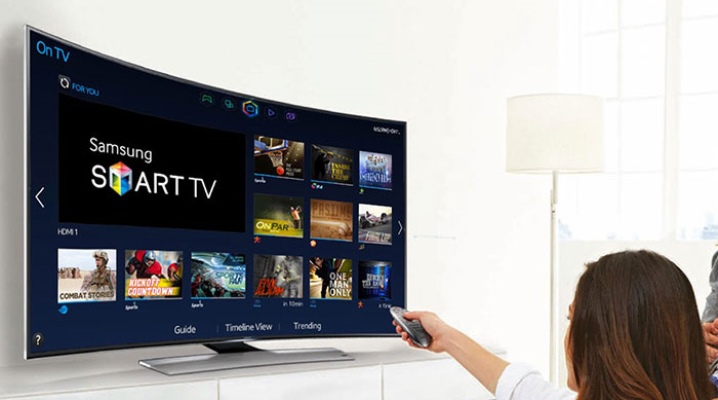
Dnes každý uživatel internetu ví, co je prohlížeč. Prohlížení webových stránek, stahování různého obsahu a práce na sociálních sítích je možné nejen prostřednictvím počítače nebo mobilního zařízení. Moderní modely Smart TV jsou také vybaveny vestavěným prohlížečem.
V tomto článku budou popsány metody aktualizace prohlížeče a také některá doporučení pro instalaci a použití.
Účel prohlížeče
Webový prohlížeč na chytrých televizorech se mírně liší od běžného prohlížeče. Program má poněkud omezené možnosti než prohlížeč pro počítač nebo chytrý telefon. Nicméně. S jeho pomocí můžete na svém televizním zařízení procházet internetové stránky, komunikovat na sociálních sítích, poslouchat hudbu, stahovat potřebné soubory, sledovat filmy a mnoho dalšího.
Vývojáři modelů „chytrých“ televizorů již do seznamu předinstalovaných programů zahrnuli standardní webový prohlížeč.
Software je součástí operačního systému a nelze jej odstranit. Aktualizace programu probíhá současně s aktualizací operačního systému.
Důvody aktualizace
Měli byste pravidelně kontrolovat aktualizace programu. Možné příznaky, kdy prohlížeč požaduje aktualizaci:
- náhlé ukončení prohlížení internetu;
- prohlížeč neukládá poslední relaci;
- pomalý výkon prohlížeče;
- obraz je trhaný nebo se vůbec neotevře;
- dlouhé čekací doby na otevření aplikací nebo webových stránek/záložek;
- blokování IP adres a řady webových stránek (k tomu dochází v důsledku selhání dat v černé listině malwaru);
- Chyba přehrávače Adobe Flash Player (prohlížeč neotevírá obrázky ani nepřehrává videa).
Pokud se v provozu webového prohlížeče vyskytnou uvedené problémy, je třeba program neprodleně aktualizovat.
prostředky
Existuje několik možností, jak aktualizovat prohlížeč na chytrých televizorech. Všechny jsou poměrně jednoduché. Stačí dodržovat jasné pořadí kroků. První způsob aktualizace softwaru je stažení nové verze firmwaru a aktualizace prohlížeče.
K tomu potřebujete provést řadu akcí.
- Přejděte do nastavení televizoru a vyberte sekci „Podpora“.
- Dále je třeba vybrat položku „Aktualizace softwaru“ a stisknout tlačítko „Aktualizovat nyní“. Pokud poslední položka chybí, je třeba stisknout tlačítko „Přes síť“.
- Televizor vyhledá novou verzi softwaru a nabídne její instalaci. Instalaci musíte potvrdit kliknutím na tlačítko „OK“.
Poté by mělo začít stahování a instalace softwaru. Musíte počkat, až bude proces dokončen. Při aktualizaci Televizor nelze vypnout ze sítě. To může vést k nesprávnému fungování a dalšímu selhání operačního systému. Po automatické aktualizaci televizní přijímač automaticky spustí proces restartu systému.
Za zmínku stojí, že tato možnost aktualizace se provádí prostřednictvím sítě WI-FI.
Kromě toho, Je možné připojit síť přímo k televizoru pomocí kabelového připojení. V tomto případě je rychlost přenosu dat mnohem vyšší. Proces stahování aktualizace bude trvat kratší dobu.
Další způsob je aktualizace přes USB flash diskPřed stahováním souborů na flash disk je třeba zkontrolovat verzi prohlížeče nainstalovaného v televizoru. Chcete-li to provést, stiskněte tlačítko Nastavení na dálkovém ovladači a vyberte sekci „Podpora“. V otevřeném okně se zobrazí položka „Informace o produktu“.
Poté je nutné stáhnout novou verzi prohlížeče z webových stránek výrobce. Software je nutné rozbalit a extrahovat z archivu. Chcete-li aktualizovat televizor, postupujte takto:
- vypněte televizi;
- vložte flash disk do USB portu na zadní straně televizoru;
- zapněte zařízení;
- otevřete nabídku, vyberte „Podpora“, poté „Aktualizace softwaru“ a „Aktualizovat nyní“.
Tímto způsobem televizor začne na disku vyhledávat nové verze softwaru. Poté vás zařízení vyzve k instalaci softwaru. Musíte akci potvrdit a počkat na dokončení instalace. Po dokončení aktualizace se televizor restartuje.
Kromě popsaných metod, Prohlížeč si můžete aktualizovat prostřednictvím obchodu s aplikacemiV tomto případě mluvíme o programech třetích stran. Pokud z nějakého důvodu není uživatel spokojen s vestavěným prohlížečem, může si z obchodu s produkty stáhnout jiný vhodný.
Stejně jako vestavěný program by měl být aktualizován i jakýkoli jiný prohlížeč. Aktualizace se zpravidla instaluje automaticky. Pokud se tak ale nestane, musíte přejít do nabídky televizoru a vybrat sekci Moje aplikace. Název sekce se může lišit v závislosti na operačním systému a značce televizního přijímače. V otevřeném adresáři nainstalovaných aplikací byste měli najít název nového prohlížeče a stisknout tlačítko „Aktualizovat“.
Tipy a triky
Při aktualizaci webového prohlížeče na chytrých televizorech je třeba dodržovat některá pravidla.
Při použití možnosti aktualizace softwaru přes USB disk se mohou vyskytnout drobné problémy. Pokud televizor po připojení flash disku nevidí novou verzi softwaru, pak Musíte disk naformátovat. Toto by mělo být provedeno před zahájením práce s televizorem. Problém zpravidla po formátování zmizí.
Možným důvodem, proč televizor nevidí stažený software, je Často se jedná o nesprávné připojení nebo selhání připojení. Chcete-li problém vyřešit, je třeba vyjmout flash disk, opustit nabídku na televizoru a počkat několik minut. Poté disk znovu připojit a přejít do systémové sekce.
Pokud se aktualizace nespustí přes internet Musíte vypnout televizor ze sítě a počkat 5 minut. Poté zařízení zapněte a jako zdroj signálu vyberte „TV“. Pokud problém přetrvává, musíte se ujistit, že máte přístup k internetu, a to kontrolou nastavení síťového připojení. Takové akce také znamenají opuštění systémové nabídky a opětovný vstup po chvíli.
Doporučuje se stahovat aktualizaci pouze z oficiálních webových stránek výrobce. Neměli byste instalovat alternativní verze softwaru převzaté z webových stránek třetích stran. V opačném případě by taková aktualizace způsobila poruchu televizního přijímače.
Odpojení televizoru od sítě během aktualizace softwaru může také vést k selhání zařízení. Nedoporučuje se odpojovat externí paměťové zařízení během načítání softwaru. To může také vést k selhání systému a nesprávnému fungování programů.
Jakákoli možnost aktualizace vyžaduje nepřetržitý přístup k síti. Nouzové vypnutí televizoru může způsobit vážné problémy s jeho provozem. V takovém případě nepomůže samořešení problému. Musíte kontaktovat servisní středisko.
Pokud se váš webový prohlížeč nepřipojí k internetu, je třeba resetovat nastavení programu a přepnout do režimu „Výchozí“. Chcete-li to provést, otevřete prohlížeč, přejděte do nabídky nastavení, vyberte „Obecné“ a klikněte na „Obnovit nastavení“. Poté se doporučuje restartovat prohlížeč.
Po aktualizaci se může stát, že se problém s nedostatkem pamětiK tomu dochází, když se uživatel pokusí otevřít web s mediálními soubory. K této chybě může dojít i v případě, že je dostatek paměti. Chcete-li problém vyřešit, stiskněte tlačítko Smart nebo Home na dálkovém ovladači. Poté otevřete nastavení, přejděte do parametrů funkce Smart TV a vyberte možnost „Vymazat mezipaměť“.
Aktualizace prohlížeče na chytrých televizorech někdy vede k nějaké problémy v práci. Inicializace nebo návrat ke staré verzi pomůže je odstranit. Chcete-li to provést, přejděte do nabídky nastavení a v sekci „Podpora“ vyberte „Inicializace“. V zobrazeném okně se zobrazí seznam nainstalovaných programů, ve kterém musíte najít prohlížeč a stisknout tlačítko „OK“. Poté se televizor restartuje. Pokud problém přetrvává, v této části je položka „Řešení problémů s aktualizací“.
Níže naleznete recenzi prohlížeče televizoru LG47LA660-662V.
Jednou z podobností mezi Android TV a mobilní verzí operačního systému je možnost aktualizace aplikace v televizi. Vývojáři pravidelně vydávají aktualizace s opravami chyb, vylepšením vzhledu a novými funkcemi, ale kvůli přetížení rozhraní nainstalovat aktualizaci programu na Android TV Není to tak jednoduché. Mnoho uživatelů navíc ani neví, že taková možnost existuje, ale existují potíže s programy staženými mimo Google Play. Pojďme si to vysvětlit jak aktualizovat aplikace na Android TV různými způsoby a zda je to vůbec nutné dělat.
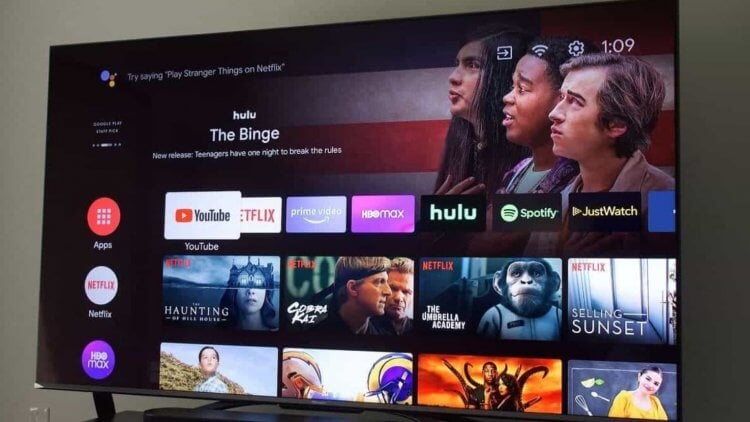
Řekneme vám, jak správně aktualizovat aplikace na televizoru s Android TV
Musím aktualizovat aplikace na Android TV?
Věří se, že není třeba aktualizovat aplikace. Údajně jsou nové verze plné chyb, kvůli nim začínají televizory se slabým hardwarem fungovat ještě hůř a obecně nemá smysl sahat na něco, co už dobře funguje. Vývojáři však nespí, i když aktualizace softwaru pro Android TV nevycházejte tak často. Nejlepší je aktualizovat klienty streamovacích služeb.
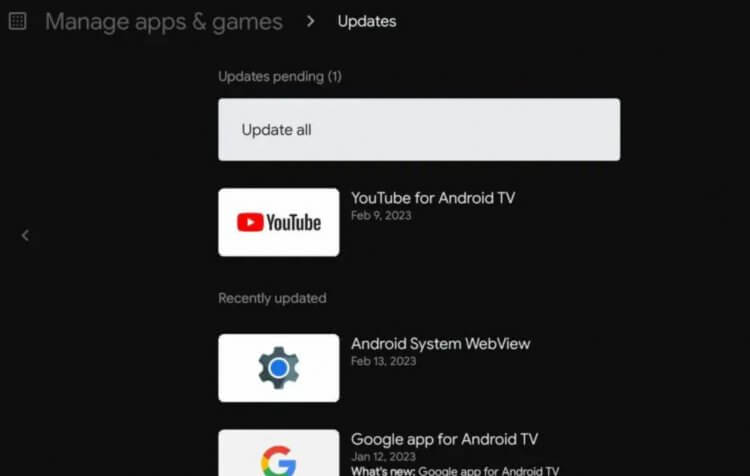
Nejlepší je aktualizovat aplikace v televizi ručně.
Ale neměli byste aktualizovat hry a další nástroje, aniž byste se podívali: je obtížné narazit na chyby, ale samotná aktualizace bude trvat dlouho, než se stáhne, a proto může televizor začít selhávat. Nejsprávnější řešení je zakázat automatické aktualizace aplikací na Android TV, která je ve výchozím nastavení aktivována, a selektivně stahujte nové verze.
Jak zakázat automatické aktualizace na Android TV
Stejně jako mobilní verze, Android TV má automatické aktualizace aplikacía je velmi snadné ji najít – položka se také nachází v nastavení Google Play.
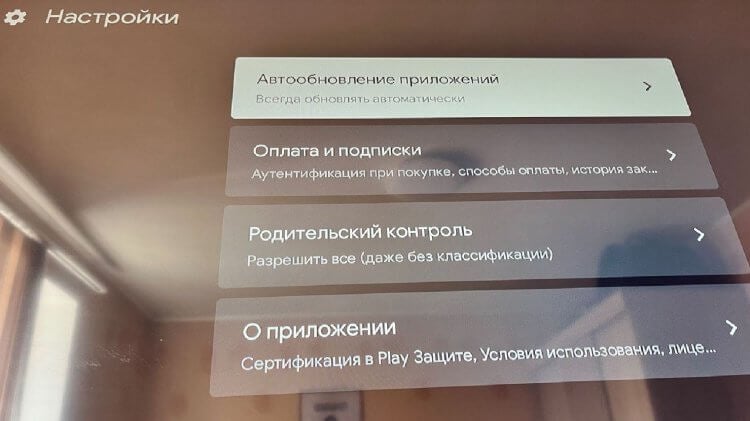
- Přejděte na svém televizoru do služby Play Market.
- V pravém horním rohu klikněte na ikonu profilu.
Automatické aktualizace aplikací na vašem televizoru lze nyní zakázat aplikace z Play Market na Android TV se po opětovném zapnutí neaktualizuje a na televizoru budete mít stále staré verze. Můžete je aktualizovat sami.
Jak ručně aktualizovat aplikaci na Android TV
Selektivní aktualizace aplikací v televizi – také dvousečný meč: můžete jednoduše zapomenout, že musíte zkontrolovat nové verze. Zde je návod, jak se tomu vyhnout.
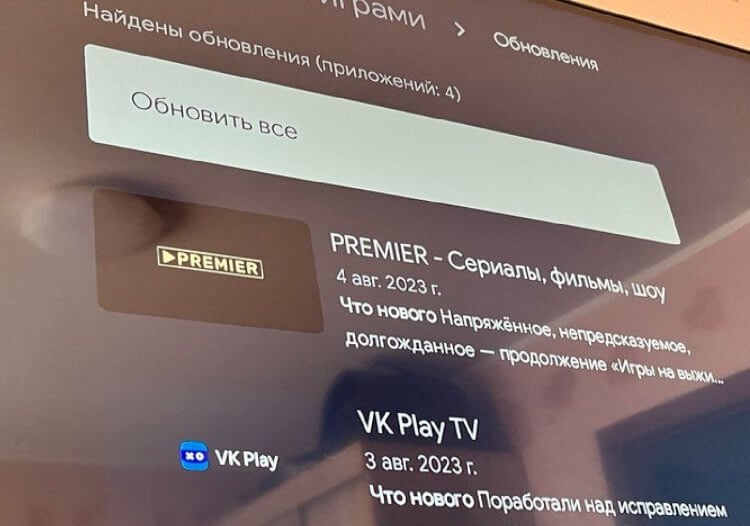
- Přejděte na Google Play na Android TV.
- Klikněte na ikonu profilu v pravém horním rohu.
Nejjednodušší a nejspolehlivější způsob aktualizace aplikací na televizoru je ruční. Můžete aktualizovat všechny programy najednou kliknutím na „Aktualizovat vše“ nebo selektivně. Mezi navrhovanými jsou i systémové komponenty – ty je třeba nejprve nainstalovat, aby Android TV fungoval stabilně a bez poruch.
Je možné aktualizovat aplikaci v televizi bez Google Play?
- Najděte a stáhněte si novou verzi aplikace z APK Mirror nebo jiného spolehlivého zdroje.
- Chcete-li přenést soubor APK, nainstalujte si do smartphonu/počítače aplikaci Send Files to TV (podle toho, kde jste ji stáhli) a do televizoru.
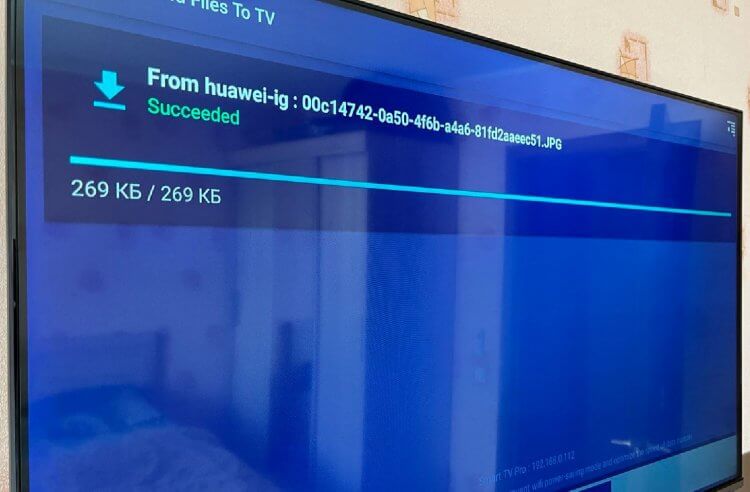 Přenos souborů z PC do Android TV je velmi snadný
 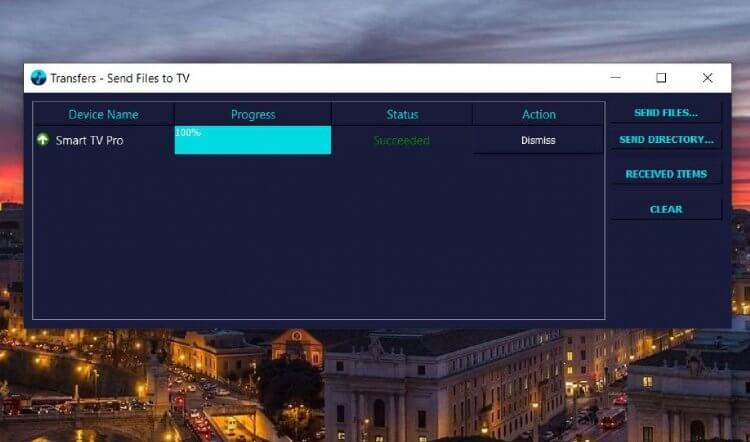 Odeslat soubory do TV na PC je skryto v systémové liště
Jak zastavit aktualizaci aplikace na Android TV
- Otevřete hlavní obrazovku Android TV.
- Klikněte na aplikaci v liště nahoře, která se začala aktualizovat.
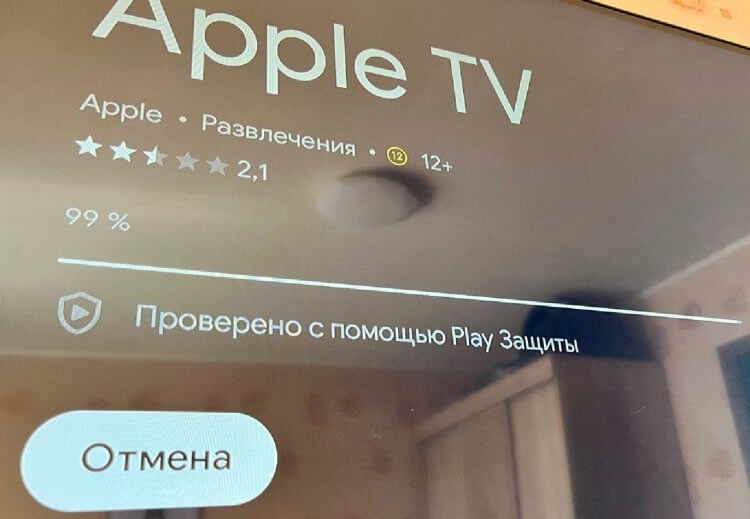 Instalaci aktualizace můžete včas zrušit. Poté se instalace zastaví a aplikaci můžete používat jako dříve! A abyste si sledování co nejvíce užili, podívejte se blíže na toto televizní příslušenství – rozhodně nebude zbytečné.
  Tagy
Tagy
- TV Android
- Pro nové uživatele Androidu
- Aplikace pro Android
Zprávy, články a oznámení o publikacích
Komunikace a diskuse k materiálům zdarma
Longreads pro vás
S chytrým telefonem Xiaomi můžete komunikovat nejen pomocí tlačítek (fyzických i na obrazovce). Uživatelé mají také přístup k ovládání gesty, které nezabírá užitečnou plochu matice a při správné zručnosti je pohodlnější. Gesta na Xiaomi jsou navíc velmi funkční. Kromě standardních akcí, jako je návrat na hlavní obrazovku nebo přístup k seznamu spuštěných aplikací na chytrých telefonech čínského výrobce, existují i další užitečné kombinace, které se vám určitě budou hodit.
Navzdory nepopiratelným výhodám chytrých telefonů se kolem mobilních zařízení, která používá drtivá většina obyvatel planety, pravidelně rozpoutávají debaty. Zpravidla se týkají dopadu gadgetů na zdraví lidí. A nejčastější otázkou je: poškozuje chytrý telefon zrak? Pokud si také kladete tuto otázku, odpověď bude zklamáním – ano, za určitých podmínek může být mobilní zařízení pro vaše oči skutečně nebezpečné. Na Google Play se však nedávno objevila aplikace, která tomu může zabránit.
Neustále se diskutuje o výhodách a škodách chytrých telefonů. Na jedné straně jsou mobilní zařízení nepostradatelnými společníky našich životů, pomáhají šetřit čas a řešit obrovské množství problémů. Na druhou stranu chytré telefony často způsobují různá onemocnění. Ať je to jakkoli, moderní člověk se nemůže chytrého zařízení zcela vzdát, bez ohledu na to, jak škodlivý je jeho vliv. Nejlepším způsobem, jak snížit škody způsobené chytrým telefonem, je proto využívat doporučení lékařů, stejně jako speciální funkce a aplikace pro Android.
Jak aktualizovat aplikaci Ivi na televizoru Samsung?

Aktualizace aplikace na Samsungu obvykle probíhá automaticky, ale pokud se tak nestane a v televizoru je nainstalována stará verze aplikace, můžete ji aktualizovat následujícími způsoby:
- U televizorů vyrobených v letech 2012–2013 se aktualizace provádí v sekci „Další aplikace“ ve SmartHUBu:
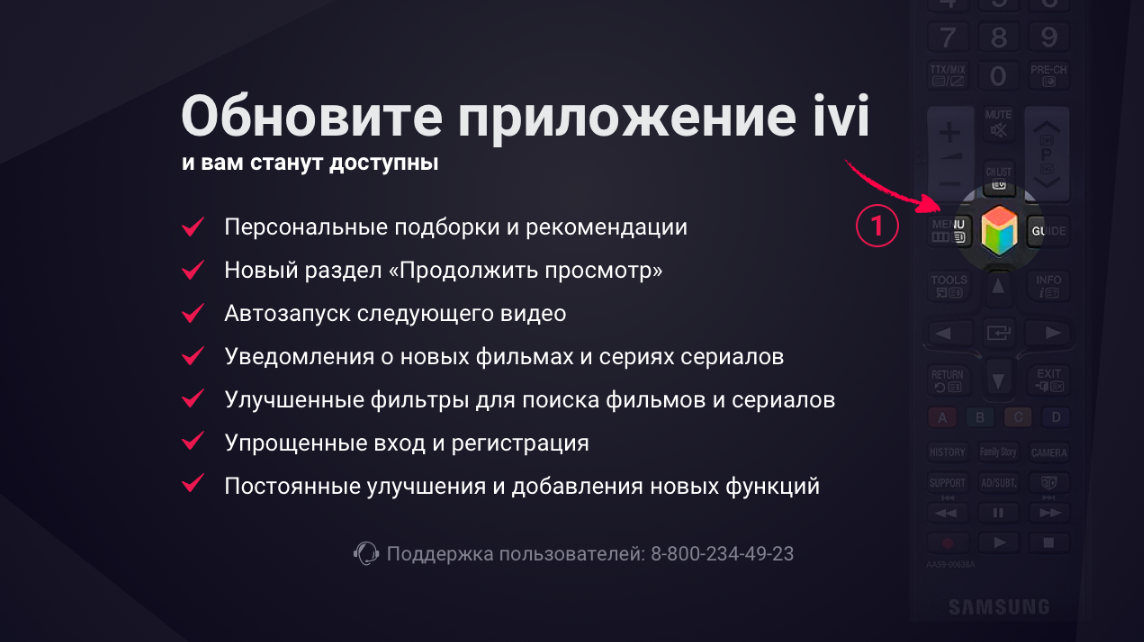
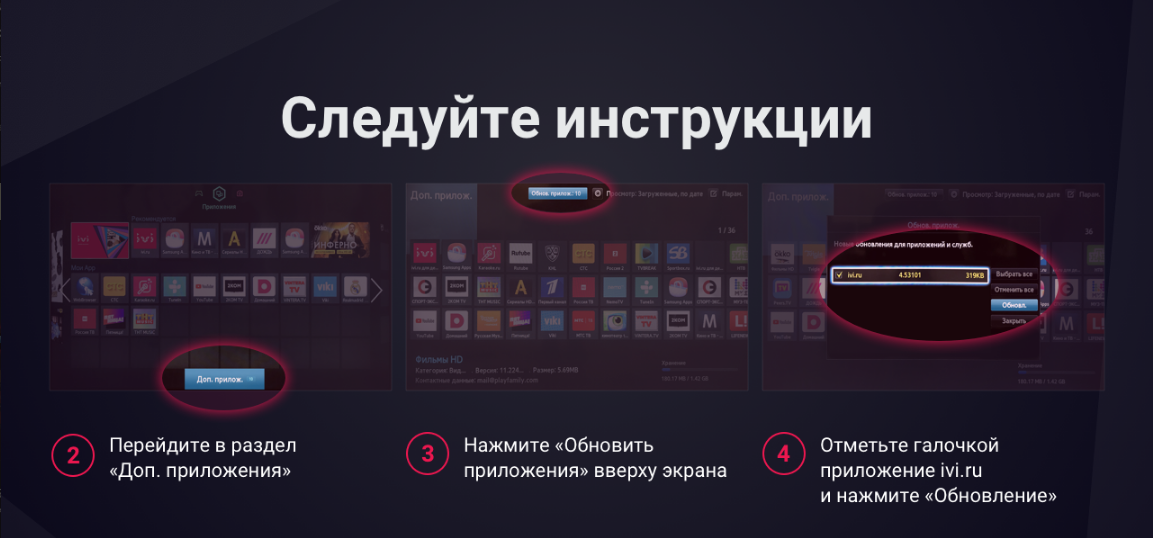
- U modelů televizorů vyrobených od roku 2014 se aktualizace provádí v sekci Samsung Apps
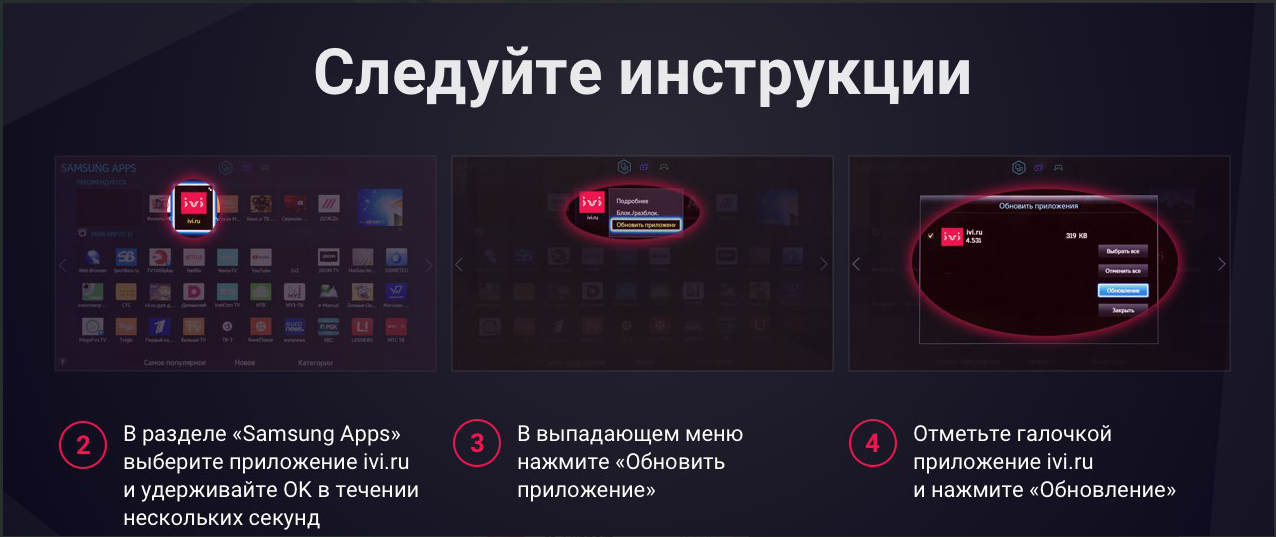
Služba zákaznické podpory je založena na platformě UserEcho
Vítejte v Centru uživatelské podpory Ivi.
Pokud máte i po prohledání znalostní báze nějaké otázky, obraťte se na naši službu podpory jakýmkoli způsobem, který vám vyhovuje.
NAŠE KONTAKTY:
UPOZORNĚNÍ
Vzhledem k velkému počtu požadavků na službu podpory se může doba odezvy operátorů prodloužit.
Nashi stranitsy v sotsialnyx setyax:
Statistika článku
- Před 5 lety Vytvořeno
- Před 2 lety Aktualizováno
- 20 Užitečné
- 58 543 zhlédnutí
Aktualizace softwaru na chytré televizi Samsung
Aby naše aplikace správně fungovala, je nutné pravidelně aktualizovat software televizoru.
Na chytrých televizorech Samsung to lze provést následovně:
Přejděte do Nastavení televizoru (Menu) —> „Podpora“ —> „Aktualizace softwaru“
Také nastavení data a času musí být nastaveno podle regionu bydliště.
Přejděte do Nastavení televizoru (Menu) —> „Systém“ —> „Datum a čas“
Jak aktualizovat LG Smart TV: Kompletní průvodce
LG Smart TV otevírá mnoho příležitostí pro kvalitní čas: sledování vašich oblíbených filmů, nových televizních seriálů, vzdělávacích a zábavných programů a sportovních událostí. Abyste ze své Smart TV vytěžili maximum a zajistili stabilní provoz zařízení, je důležité pravidelně aktualizovat software. Jak ale aktualizaci nainstalovat? Je možné to udělat sami? V tomto článku z LG Magazine Russia vám řekneme, jak aktualizovat váš LG Smart TV na nejnovější verzi softwaru, abyste získali přístup ke všem funkcím vaší chytré televize a vylepšením v provozu zařízení.
Proč je důležité aktualizovat software Smart TV?
Software (nebo firmware) v kontextu Smart TV je soubor popisů a kódů, které definují, jak TV funguje. Každá aktualizace softwaru obsahuje opravy chyb, vylepšení výkonu a hlavně nové funkce chytré televize. Shromáždili jsme několik argumentů ve prospěch pravidelné a včasné aktualizace televizoru s funkcí Smart TV:
Aktualizace softwaru Smart TV zahrnují bezpečnostní záplaty, které opravují různé bezpečnostní chyby a chrání váš televizor před potenciálními hrozbami.
Zlepšení výkonu LG Smart TV
Každá aktualizace softwaru Smart TV je navržena tak, aby byla vaše televize rychlejší a pohotovější. Tímto způsobem bude aplikace fungovat správně.
Nové funkce vaší LG Smart TV
Aktualizace softwaru Smart TV mohou přidat řadu nových funkcí, což pro uživatele znamená nové příležitosti.
Oprava možných chyb v provozu Smart TV
Pravidelná a včasná aktualizace softwaru Smart TV pomůže zbavit se nepříjemných chyb a chyb v provozu LG Smart TV, takže prohlížeč, stejně jako tato nebo ta aplikace, bude fungovat správně.
Nyní, když chápete, proč je důležité aktualizovat software LG Smart TV včas, přejděme k samotnému procesu aktualizace Smart TV.
Jak poznáte, že je čas nainstalovat aktualizaci?
Pokud jste software po dlouhou dobu neaktualizovali, mohou nastat následující problémy:
- Prohlížeči trvá dlouho, než otevře i jednoduché odlehčené stránky.
- Té či oné aplikaci může trvat dlouho, než bude reagovat na vaše požadavky (příkazy).
- Chyby v činnosti programu odpovědného za předvádění videí a obrázků z internetu.
- Blokování IP adres různých stránek. To se může stát, protože databáze Malicious Resources Blacklist nefunguje správně.
Kontrola aktualizací pro LG Smart TV
Než zahájíte proces instalace aktualizace, měli byste se ujistit, že nejnovější aktualizace je k dispozici pro instalaci na vašem televizoru LG. Chcete-li to provést, použijte jednoduché pokyny krok za krokem:
Krok 1: Zapněte TV a ujistěte se, že je Smart TV připojena k internetu.
Krok 2: Pomocí dálkového ovladače přejděte do nabídky Nastavení. Tato sekce je obvykle prezentována jako ozubené kolo na dálkovém ovladači.
Krok 3: Přejděte do části Aktualizace softwaru. Chcete-li to provést, v nabídce „Nastavení“ vyhledejte a vyberte část „Aktualizace softwaru“ nebo „Aktualizace systému“. Tato část může mít různé názvy v různých modelech LG Smart TV, ale obvykle se nachází v části Obecná nastavení. Upozorňujeme, že na verzích platforem počínaje webOS 5.0 je aktualizace softwaru umístěna v části „Podpora“ a přítomna je také část „Obecná nastavení“.
Krok 4: Zkontrolujte, zda jsou pro vaši Smart TV k dispozici nějaké aktualizace. Chcete-li to provést, v části „Aktualizace softwaru“ vyberte možnost „Zkontrolovat aktualizace“. Televizor začne vyhledávat dostupné aktualizace.
Krok 5: Pokračujte stažením a instalací dostupné aktualizace do vaší Smart TV. Pokud bude nalezena aktualizace pro váš televizor LG, zobrazí se upozornění. Tuto možnost vyberte, chcete-li aktualizovat software.
Automatická aktualizace
Mnoho moderních modelů Smart TV podporuje automatickou instalaci aktualizací. Pokud chcete, aby váš LG TV automaticky stahoval a instaloval aktualizace, musíte tuto možnost povolit v nabídce Nastavení. Podívejme se na stručný návod krok za krokem, který vám řekne, jak nastavit automatické aktualizace:
Krok 1: Zapněte televizor a ujistěte se, že je televizor LG Smart TV připojen k internetu.
Krok 2: Přejděte do nabídky Nastavení.
Krok 3: Najděte část „Aktualizace softwaru“ nebo část s podobným názvem.
Krok 4: Povolte možnost „Automatická aktualizace“ nebo podobnou.
Jakmile tuto možnost aktivujete, bude váš televizor LG pravidelně kontrolovat nejnovější aktualizace a automaticky je instalovat, jakmile budou k dispozici.
Aktualizujte ručně
Pokud z nějakého důvodu nemůžete použít automatickou aktualizaci nebo chcete proces aktualizace Smart TV řídit sami, doporučujeme provést ruční aktualizaci. Jak na to:
Krok 1: Zapněte LG Smart TV a připojte se k internetu.
Krok 2: Přejděte do nabídky Nastavení.
Krok 3: Najděte sekci „Aktualizace softwaru“ nebo podobnou.
Krok 4: Vyberte možnost „Ruční aktualizace“ nebo „Stáhnout aktualizace ručně“.
Krok 5: Televizor začne vyhledávat dostupné aktualizace.
Krok 6: Pokud jsou nalezeny aktualizace, vyberte je a spusťte proces stahování a instalace, aby prohlížeč a všechny aplikace fungovaly hladce.
Krok 7: Počkejte, dokud se do vašeho televizoru nenainstalují dostupné aktualizace. To může chvíli trvat.
Krok 8: LG Smart TV se restartuje s novou verzí softwaru.
Aktualizace softwaru LG Smart TV pomocí USB disku
Pokud televizor nelze v době aktualizace připojit k internetu nebo se vám nepodařilo aktualizovat software Smart TV prostřednictvím sítě, můžete aktualizaci nainstalovat do svého modelu televizoru LG pomocí jednotky USB. Tato metoda spočívá ve stažení aktualizace do počítače, přenesení disku a následné instalaci do televizoru. Sdílíme jednoduché pokyny krok za krokem:
Krok 1: Zjistěte, která aktualizace je potřebná pro váš model televizoru. Chcete-li to provést, otevřete nabídku nastavení zařízení a přejděte do části „Informace o produktu“. Zde najdete potřebné údaje: model a sérii zařízení a verzi softwaru.
Krok 2: Otevřete v počítači oficiální web LG. K tomu můžete použít jakýkoli prohlížeč. V části „Software a ovladače“ zadejte do vyhledávacího pole číslo modelu.
Krok 3: V nabídce, která se otevře na obrazovce, najdete blok „Software a Firmware“, otevřete jej a stáhnete aktualizaci.
Krok 4: Připravte si USB flash disk. Chcete-li to provést, připojte disk k počítači a vytvořte na něm složku s názvem „LG_DTV“. V této složce vytvořte další složku s názvem „Software“. Umístěte stažený aktualizační soubor (musí být ve formátu „.epk“) do složky „Software“. Ujistěte se, že aktualizační soubor má správný název, například „update.epk“. Vyjměte médium ze slotu počítače.
Krok 5: Připojte paměťové zařízení k televizoru. Chcete-li to provést, vložte aktualizační médium do jednoho z portů USB na televizoru LG Smart TV.
Krok 6: Zapněte televizor a přejděte do nabídky Nastavení.
Krok 7: Najděte část „Aktualizace softwaru“ nebo část s podobným názvem.
Krok 8: Vyberte možnost „Aktualizovat přes USB“ nebo „Zavést z USB“.
Krok 9: Televizor vyhledá aktualizaci na paměťovém zařízení USB a vyzve vás k její instalaci.
Krok 10: Potvrďte instalaci aktualizace a počkejte na dokončení procesu.
Krok 11: Po dokončení aktualizace se televizor restartuje s novou verzí softwaru.
Některá doporučení, která vám pomohou aktualizovat váš software
Zálohujte svá data
Před aktualizací se doporučuje zálohovat důležitá data, jako jsou nastavení (prohlížeče) a hesla Wi-Fi pro případ, že by se něco pokazilo.
Během aktualizace nevypínejte televizor
Počkejte, dokud nebude proces aktualizace zcela dokončen. Vypnutí televizoru během aktualizace může způsobit problémy s instalací.
Připojení k internetu
Chcete-li získat nejnovější aktualizace a nové funkce, musíte se ujistit, že je televizor připojen k internetu.
Pravidelně kontrolujte aktualizace
Pravidelně kontrolujte nové aktualizace, abyste měli vždy aktuální informace o nejnovějších vylepšeních a nových funkcích vašeho LG Smart TV.
Sledujte oficiální zdroje
Získejte informace o dostupných aktualizacích a funkcích z oficiálních zdrojů zabezpečení LG.
Aktualizace softwaru televizoru je důležitým procesem, který vám pomůže vytěžit ze zařízení maximum. Nové funkce, vylepšený výkon a zabezpečení jsou dostupné prostřednictvím pravidelných aktualizací. Nezapomeňte pravidelně a rychle aktualizovat svůj software a pak váš LG Smart TV posune váš volný čas na další úroveň.
- 220 nebo 380, což je lepší pro domácnost
- 50 kW 380 V, kolik ampérů má stroj?
- Jak se jmenuje hlava z nabíječky
- Jak si vyrobit frekvenční měnič vlastníma rukama