Apple CarPlay na Mazdě CX-30, jak se připojit
Nejen ti řidiči, kteří se chystají na dlouhou cestu, přemýšlejí o tom, jak připojit iPhone k rádiu. Mnoho motoristů si bez oblíbené hudby nedokáže představit ani krátký výlet po městě. Naštěstí existuje několik způsobů, jak spojit iPhone a moderní rádio do audio systému.
Stále více řidičů upouští od myšlenky ukládat do auta USB flash disky s hudbou. Je mnohem snazší připojit svůj iPhone k rádiu a poslouchat skladby nahrané v jeho paměti, než neustále hledat, kam zmizelo malé paměťové médium.
Existuje mnoho způsobů, jak připojit zařízení Apple ke stereo systému automobilu. Při volbě nejvhodnější metody je uživatel limitován především technickými vlastnostmi svého vozu a samotného rádia.
Obsah Ukázat
Jak připojit iPhone k rádiu pomocí kabelu AUX?
Použití AUX kabelu – který má 3.5mm konektory na obou stranách – je nejzřejmější a nejjednodušší způsob, jak připojit iPhone. Jedna zástrčka se zasune do 3.5 mm jacku na rádiu, druhá do jacku pro sluchátka na gadgetu. V tomto případě zařízení Apple funguje jako zdroj zvuku a stereo systém automobilu funguje jako zesilovač.

Apple však tuto metodu na svých oficiálních stránkách nezmiňuje, což znamená, že ji neschvaluje. Připojení přes AUX kabel má řadu nevýhod:
- Playlist nelze ovládat pomocí tlačítek na samotném rádiu.
- Prostor v autě je zaneřáděn dráty.
- Baterie gadgetu se při poslechu hudby vybíjí.
- iPhone 7. modifikace nelze tímto způsobem připojit. Nemají 3.5mm jack – sluchátka se připojují k USB Type-C.
Poslední nedostatek můžete odstranit zakoupením speciálního adaptéru USB Type-C na 3.5-Jack. Takový adaptér je levný – můžete si ho objednat z Číny za 80 rublů. Najít adaptér z typu C na standardní jack v tuzemských komunikačních obchodech a obchodech však stále není jednoduché.

Propojení iPhonu s rádiem pomocí AUX má své výhody. Za prvé, tato metoda nevyžaduje hluboké nastavení gadgetu nebo rádia – stačí nastavit příslušný režim v nabídce autorádia. Za druhé, může uživatel poslouchat nejen písničky z vlastní hudební sbírky, ale také FM rádio – pokud si ovšem na svůj iPhone nainstaluje nějakou rozhlasovou aplikaci.
Jak připojit iPhone k autorádiu přes USB?
Všechna moderní rádia jsou vybavena USB porty. Schéma zapojení je jednoduché: zástrčka USB kabelu musí být zasunuta do odpovídajícího konektoru stereo systému a zástrčka na druhé straně (Lightning, 30-pin nebo Type-C) do mobilního zařízení.

Díky tomuto spojení je vytvořen úzký vztah mezi hlavní jednotkou a smartphonem, což umožňuje ovládat gadget jak pomocí tlačítek na rádiu, tak pomocí vzdálené klávesnice umístěné na volantu.
Způsob připojení iPhonu přes USB má ještě jednu výhodu – za běhu přehrávače se dobíjí i gadget.
Připojení přes USB má pouze jednu nevýhodu – přítomnost dalších kabelů v kabině.
Připojení iPhone přes Bluetooth
Připojení gadgetu Apple k rádiu přes Bluetooth je složitější metoda než dva výše popsané. Pokud však bude úspěšný, automobilový nadšenec se bude moci vyhnout použití drátu.
Svůj iPhone můžete připojit k autorádiu přes Bluetooth takto:
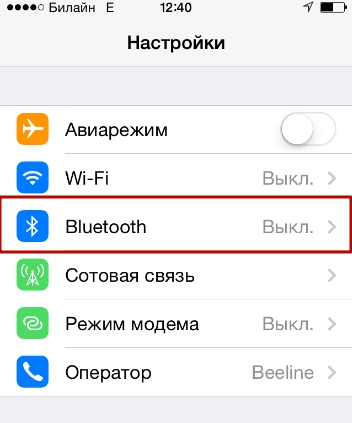
Krok 1. Jít do „Nastavení„iPhone a najděte sekci“Bluetooth„.
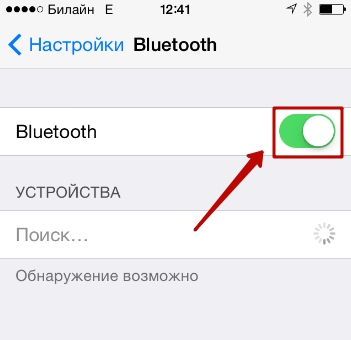
Krok 2. V kapitole „Bluetooth» přepněte stejnojmenný posuvník do aktivní polohy.
Krok 3. Otevřete nabídku „Nastavení“ na rádiu a vyberte možnost „telefon“ Poté rádio začne vyhledávat signál Bluetooth mobilního zařízení.
Krok 4. Nastavit párování – v bloku „Zařízení„Na obrazovce iPhone vyberte model autorádia a zadejte heslo. Heslo je obvykle jednoduché – 0000.
Krok 5. Počkejte na dokončení připojení, může to trvat několik minut. O úspěšném navázání spojení se dozvíte ze zprávy, která se objeví na displeji rádia.
Způsob připojení Bluetooth má řadu nevýhod:
- Aktivní Bluetooth rychle vybíjí baterii.
- Rychlost přenosu dat je omezena technickými parametry mobilního zařízení a kapacitou kanálu.
- Protokol bezdrátového přenosu dat není přítomen ve všech rádiích – i když v průběhu času počet rádií bez Bluetooth rychle klesá. Mimochodem, problém s chybějícím Bluetooth bude možné vyřešit zakoupením speciálního modulu, který se připojuje k pomocnému konektoru rádia.
- Při navazování párování se uživatel může setkat s tím, že iPhone nevidí rádio.
Problémy s připojením gadgetu Apple k autorádiu přes Bluetooth nejsou neobvyklé. Na webu Applu je celá sekce věnovaná způsobům jejich řešení. Příčinou problémů mohla být zejména zastaralá verze iOS na iPhonu. Uživatel, který chce připojit chytrý telefon k rádiu bezdrátový budete muset aktualizovat operační systém na svém mobilním zařízení na nejnovější verzi.
Co je CarPlay a jak jej používat?
CarPlay je komunikační řešení nabízené společností Apple motoristům. Hlavním úkolem CarPlay je dát řidiči příležitost bezpečné používat mobilní zařízení při řízení. Jakmile je zařízení připojeno k CarPlay, rozhraní iOS se přenese do informačního a zábavního systému zabudovaného ve voze a zobrazí se na displeji umístěném na palubní desce.
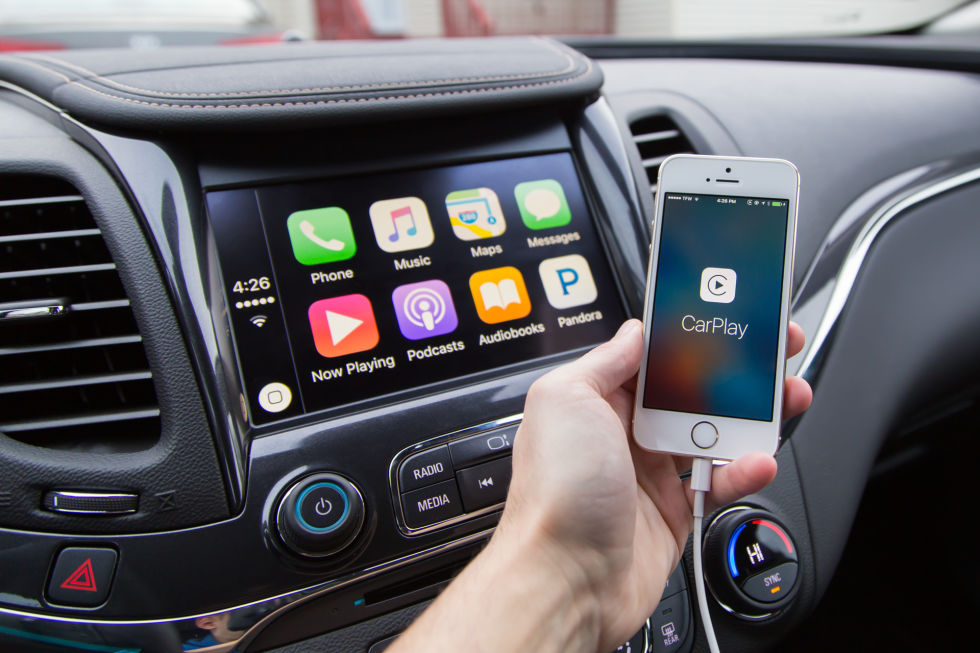
Vykreslujte trasy v navigátoru, pište a posílejte zprávy, přijímejte hovory a spravovat seznamy skladeb motorista to může udělat, aniž by byl rozptylován od silnice – například pomocí hlasového ovládání Siri.
Svůj iPhone můžete připojit k CarPlay pomocí 3 metod:
- Přes USB kabel.
- Stisknutím tlačítka hlasového ovládání na volantu.
- Přes Bluetooth.
Zatímco první dva způsoby jsou zřejmé, třetí vyžaduje podrobnější zvážení. Výše popsaná metoda párování nebude fungovat – uživatel musí jednat trochu jinak:
Krok 1. Aktivujte režim párování Bluetooth v autě.
Krok 2. Na svém mobilním zařízení postupujte podle cesty „Nastavení„-“hlavní„-“CarPlay„-“Dostupné vozy„(„Dostupné vozy„).
Krok 3. Vyberte si ten svůj ze seznamu dostupných vozů. Tím se zahájí proces připojení iPhone k CarPlay.
Způsob připojení k CarPlay přes Bluetooth se může mírně lišit v závislosti na verzi iOS vašeho mobilního zařízení!
Bohužel ne každý majitel jablečného zařízení zatím umí CarPlay používat. Seznam vozů, které tuto funkci podporují, je omezený a zahrnuty jsou pouze prémiové vozy. Mercedes a Volvo byly první, kdo integroval CarPlay do svých vozů. V současné době s touto funkcí pracuje 49 výrobců strojů. Kompletní seznam aut, která podporují CarPlay, najdete zde.
Také ne každý iPhone je vhodný pro práci s CarPlay. Potřebujete gadget 5. nebo novější modifikace s verzí iOS vyšší než 7.1. Nebudete moci připojit svůj tablet Apple k CarPlay.
Připojení k autorádiu O
Majitelé iPhonů 4 a 4S, zbavení možnosti používat CarPlay, se mohou uchýlit k dalšímu zajímavému způsobu připojení „mobilu“ k rádiu – rovněž bezdrátovému. Francouzská společnost Oxygen Audio vydala originální O autorádio již v roce 2010. Hlavním rysem rádia je plná integrace s iPhonem.

Zařízení O Car je vybaveno dokovacím konektorem, pomocí kterého se připojuje k gadgetu. Smartphone je zajištěn mezi dvěma svorkami. Držák lze ponechat ve vodorovné poloze nebo otočit do svislé polohy. Audiosystém se ovládá z dotykové obrazovky mobilního telefonu. Hovory přijaté gadgetem jsou zpracovávány prostřednictvím náhlavní soupravy Bluetooth.
Výhody používání O Car jsou:
- V kabině nejsou žádné zbytečné dráty.
- iPhone se dobíjí, zatímco řidič poslouchá hudbu.
Nevýhod je více a všechny jsou významné:
- Není možné přehrávat hudbu z jiného média (například z flash disku).
- O Car se na trhu těžko shání – produkt je považován za zastaralý, stejně jako veškeré příslušenství určené pro iPhone 4 a 4S.
- Nákup O Car bude stát pěkný cent – cena produktu v internetových obchodech je nyní 6.5 – 7 tisíc rublů.
Co dělat, když k audio systému nelze připojit externí zařízení?
Chcete-li připojit svůj iPhone ke standardnímu audio systému automobilu, který zpočátku nemá rozhraní pro připojení externích paměťových médií, můžete použít FM vysílač. Toto zařízení je schopno vysílat soubory mp3 do rádiové vlny FM.

Jak nastavit poslech hudby přes FM vysílač?
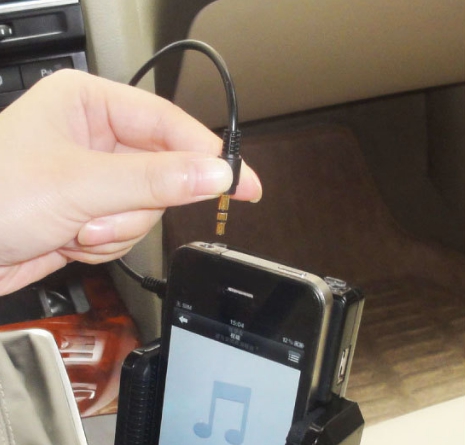
Krok 1. Vložte kabel vysílače s 3.5 mm jackem do mobilního zařízení.
Krok 2. Připojte samotný FM vysílač k zapalovači v autě.
Krok 3. Nastavte vysílač na nějakou rádiovou frekvenci.
Krok 4. Aktivujte režim rádia na audio systému a vyberte stejnou frekvenci.
Krok 5. Spusťte přehrávání hudební skladby na vašem iPhone. Pokud je připojení úspěšné, uslyšíte skladbu v reproduktorech vašeho audio systému.
Způsob připojení iPhone k rádiu přes FM vysílač nelze nazvat spolehlivým. V městských oblastech bude použití tohoto zařízení problematické vzhledem k tomu, že éter je již přeplněný – volných frekvencí je málo. FM vysílač je tedy třeba považovat za dočasné řešení – na dobu, kdy řidič ušetří peníze za moderní audiosystém.
Distribuce a používání FM vysílačů je v Británii zakázáno. „Zákon o rádiu“ této ostrovní země trestá každého, kdo „ukradne“ rádiové vlny. V Rusku není žádný zákaz vysílačů. Tato zařízení se prodávají ve všech hlavních obchodech s elektronikou a mají triviální cenu – asi 300 rublů.
Závěr
Ze všech popsaných metod je nejpohodlnější připojení iPhonu k rádiu pomocí USB kabelu. Žádné „tančení s tamburínou“ – zasuňte zástrčky na obě strany a užívejte si hudbu! V tomto případě se gadget sám dobije a nespotřebovává energii – to je hlavní výhoda ve srovnání s připojením přes AUX.
Pozornost si zaslouží i způsob přehrávání hudby z iPhonu v rádiu pomocí technologie CarPlay. Tato metoda však není dostupná všem automobilovým nadšencům – pouze majitelům drahých zahraničních automobilů nebo prémiových audio systémů.
Mazda CX-30 podporuje Apple CarPlay, což vám umožňuje přistupovat k aplikacím pro iPhone, jako jsou iTunes, Google Maps, Waze a Spotify, prostřednictvím obrazovky infotainmentu vašeho vozu. Pomocí Siri můžete také telefonovat, posílat zprávy nebo navigovat pomocí hlasových příkazů.

Mazda CX-30 – (foto Mazdy)
Povolte CarPlay a Siri na iPhone
Chcete-li používat Apple CarPlay na Mazdě CX-5, musíte mít iPhone 7.1 nebo novější s iOS 30 nebo novějším. Než začnete, ujistěte se, že jsou na vašem iPhone zapnuté CarPlay a Siri. Ujistěte se také „Stisknutím tlačítka Home pro Siri“ možnost zahrnuta v „Siri a hledání“ v nastavení.
Pokud nevidíte CarPlay or Siri a vyhledávání v nastavení iPhonu a poté přejděte na Nastavení > Čas na obrazovce > Omezení obsahu a soukromí > Povolené aplikacea ujistěte se, že obojí CarPlay и Siri a vyhledávání zahrnuta.
Připojte svůj iPhone k USB portu CX-30.

- Připojte svůj Apple iPhone k USB portu Mazdy CX-30 pomocí kabelu Lightning-USB schváleného společností Apple.
- Na displeji infotainmentu CX-30 se zobrazí výzva. Vybrat Vždy povolit or Povolit jednou ze čtyř možností.
- dotek Povolit na vašem iPhone, když budete vyzváni. To vám umožní používat CarPlay s vaším CX-30, když je váš telefon uzamčen.
- Po několika sekundách se v informačním a zábavním systému vašeho CX-30 spustí Apple CarPlay.
Chcete-li se vrátit na hlavní obrazovku zvuku, stiskněte ikonu Mazda. Pro návrat do rozhraní CarPlay klepněte na ikonu Apple CarPlay v hlavní nabídce informačního systému.
Pokud si nejste jisti, který USB port podporuje CarPlay u vaší konkrétní varianty CX-30, podívejte se do uživatelské příručky vašeho vozidla nebo zkuste připojit kabel po jednom ke všem USB portům na palubní desce a středové konzole.
CarPlay nefunguje na Mazdě CX-30
Pokud se Apple CarPlay na vašem CX-30 po připojení USB kabelu nespustí a v seznamu aplikací informačního a zábavního systému není ikona CarPlay, může to být z několika důvodů:
- CarPlay je na vašem iPhonu vypnutý, přejděte do Nastavení > Čas u obrazovky > Obsah a soukromí > Povolené aplikace a zapněte CarPlay a Siri.
- Kabel Lightning-USB, který používáte, je vadný. Zkuste jiný kabel, nejlépe originální kabel Apple.
- Připojený port USB na vašem CX-30 nepodporuje CarPlay. Zkuste jiné porty USB.
- Problém s CarPlay je způsoben závadou softwaru. Zkuste resetovat informační a zábavní systém CX-30 do továrního nastavení.
- Máte starší CX-30, který nepodporuje Apple CarPlay. S CarPlay jsou kompatibilní pouze vozy Mazda CX-2020 a novější 30.
Pokud se vám stále nedaří připojit CarPlay k vaší Mazdě CX-30, měli byste nechat vozidlo zkontrolovat u autorizovaného prodejce Mazda.
Používání Siri na Mazdě CX-30
Siri je funkce rozpoznávání hlasu společnosti Apple, která vám pomáhá soustředit se na silnici při řízení CX-30, protože funkce iPhone můžete ovládat pomocí hlasových příkazů.
Virtuální asistent vám umožňuje telefonovat, poslouchat a odesílat textové zprávy, přehrávat hudbu na vašem iPhone, získávat trasy a používat další funkce vašeho iPhone handsfree. Můžete se dokonce zeptat Siri na aktuální počasí, ceny akcií nebo nadcházející události ve vašem kalendáři.
Pro přístup k Siri stiskněte a podržte tlačítko hovoru na volantu CX-30, dokud neuslyšíte tón Siri.
Tlačítko hlasového ovládání na volantu Mazda CX-30 – Stisknutím a podržením tlačítka spustíte Siri, když je v informačním systému aktivní Apple CarPlay.
K Siri se dostanete také podržením tlačítka Domů v levém dolním rohu aplikace CarPlay.
Podržením tlačítka Domů v Apple CarPlay spustíte Siri.
Pokud je indikační čára Poslouchejte „Hey Siri“ funkce povolená na vašem iPhone pod Siri a vyhledávání nastavení, můžete také jednoduše říct „Ahoj Siri“. Když uslyšíte pípnutí, můžete požádat Siri o pomoc.
Nejlepších výsledků při používání Siri dosáhnete, když budete mluvit jasně a snížíte hluk na pozadí zavřením oken a střešního okna. Nasměrujte také větrací otvory na palubní desce tak, aby nesměřovaly k mikrofonu auta.
Které modely CX-30 podporují CarPlay?
Vozidla Mazda CX-2020 30 a novější jsou kompatibilní s Apple CarPlay.
Používání Map Google na Mazdě CX-30 s CarPlay
Pokud váš iPhone používá iOS 14+, můžete na CX-30 volně používat Mapy Google v Apple CarPlay. Apple vám nyní umožňuje používat Mapy Google na domovské obrazovce. Apple povolil konkurenční mapovou službu ve své automobilové aplikaci s iOS 12, ale domovská obrazovka, která byla nedávno představena v iOS 13 v roce 2019, ještě nemohla být vybavena mapami. Zde byli uživatelé stále omezeni na vlastní mapovou službu společnosti Apple. S iOS 14 se to mění. Nyní CarPlay automaticky vybere poslední službu použitou ke sledování.
Používání navigace Waze na Mazdě CX-30 s CarPlay
Navigační aplikaci Waze můžete použít v CarPlay, pokud váš iPhone používá iOS 12 nebo vyšší. Stáhněte a nainstalujte si aplikaci Waze z App Store na váš iPhone a poté spusťte CarPlay na displeji informačního a zábavního systému CX-30. Poté klepnutím na ikonu Waze spusťte aplikaci.
Používání Spotify na CX-30
Pro streamování hudby na CX-30 můžete použít Spotify. Jednoduše si nainstalujte aplikaci Spotify z App Store a její ikona se objeví na displeji infotainmentu, když je CarPlay aktivní.
Pomocí hlasových příkazů můžete přehrávat hudbu handsfree na Spotify pomocí Siri. Stačí na konec přidat „na Spotify“, aby Siri věděla, o jaké službě mluvíte (například „Hej Siri, přehraj můj seznam skladeb ‚Your Mix of the Week‘ na Spotify“).
Siri umí přehrávat skladby, interprety, alba, seznamy skladeb, podcasty a další. Můžete také „lajkovat“ hudbu, ptát se, co se aktuálně hraje, a ovládat přehrávání (např. hlasitost, přeskakování skladby, přehrávání/pozastavení).
Nerušit za jízdy
Při jízdě mějte oči na silnici. Letmý pohled na navigátor je samozřejmě povolen, abyste nepřehlédli další křižovatku. Funkci Nerušit při řízení lze aktivovat, aby vás iPhone nerušil zbytečnými upozorněními při řízení CX-30. iOS 13 také rozšiřuje tuto možnost na CarPlay. Na iPhonu přejděte do Nastavení > Nerušit, přejděte dolů a klepněte na Aktivovat v části Nerušit při řízení.
Třídění aplikací v CarPlay
Aplikace CarPlay na CX-30 můžete rychle a snadno třídit přes iPhone. Chcete-li to provést, přejděte na stránku Nastavení > Obecné informace > CarPlaya poté vyberte své auto „MOJE AUTA“. Na další obrazovce můžete změnit pořadí ikon aplikací tak, že se jich dotknete a přetáhnete. Ikony můžete také skrýt klepnutím na tlačítko mínus.
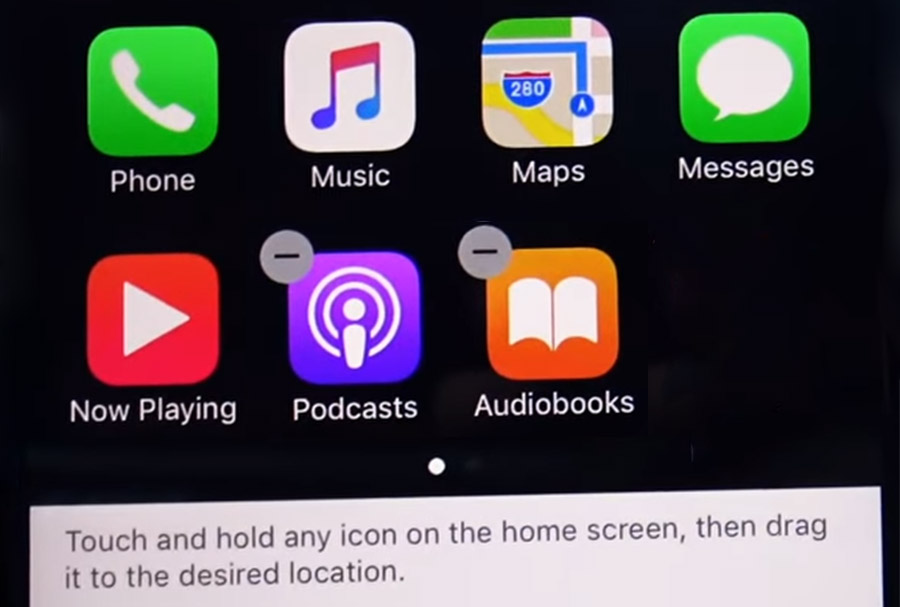
Změna pořadí aplikací v Apple Carplay
Ne všechny aplikace jsou kompatibilní s CarPlay
Pokud si myslíte, že všechny aplikace pro iPhone můžete používat v Mazdě CX-30 s CarPlay, pak se mýlíte. Výběr kompatibilních aplikací je omezený a musíte žít s omezeními, zejména s aplikacemi pro zasílání zpráv. iMessage a WhatsApp lze ovládat téměř výhradně pomocí Siri. To znamená, že neuvidíte svou historii zpráv, ale můžete pouze číst nové zprávy nebo si zprávy dokonce sami diktovat.
S CarPlay na CX-30 lze mimo jiné používat následující aplikace: Hudba, Telefon, Zprávy, Podcasty, Audioknihy, Audible, Mapy Google, Sygic TomTomGO, Whatsapp, Kalendář, Nastavení, Telegram, Waze, Spotify, TuneIn, Tidal , Pandora , Youtube Music a Amazon Music.