9 způsobů, jak odesílat velké soubory přes internet |
Pokud potřebujete někomu poslat poměrně velký soubor, můžete narazit na problém, že to například nemůžete udělat e-mailem. Některé služby online přenosu souborů navíc tyto služby poskytují na placeném základě, v tomto článku budeme hovořit o tom, jak to udělat zdarma a bez registrace.
Dalším poměrně zřejmým způsobem je použití cloudového úložiště, jako je Yandex Disk, Disk Google a další. Nahrajete soubor do svého cloudového úložiště a poskytnete přístup k tomuto souboru požadované osobě. Jedná se o jednoduchou a spolehlivou metodu, ale může se stát, že tam nemáte volné místo nebo touhu zaregistrovat se a zabývat se touto metodou pro jednorázové odeslání souboru o velikosti několika gigabajtů. V tomto případě vám mohou být užitečné služby odesílání velkých souborů popsané níže.
Odeslat Anywhere
Send Anywhere je oblíbená služba pro odesílání velkých souborů (zdarma – až 10 GB při vygenerování odkazu a bez omezení prostřednictvím aplikace), kterou lze používat jak online, tak pomocí aplikací pro Windows, MacOS, Linux, Android, iOS. Služba je navíc integrována do některých správců souborů, například X-Plore na Androidu.
Při použití Send AnyWhere bez registrace nebo stahování aplikací vypadá odesílání souborů takto:
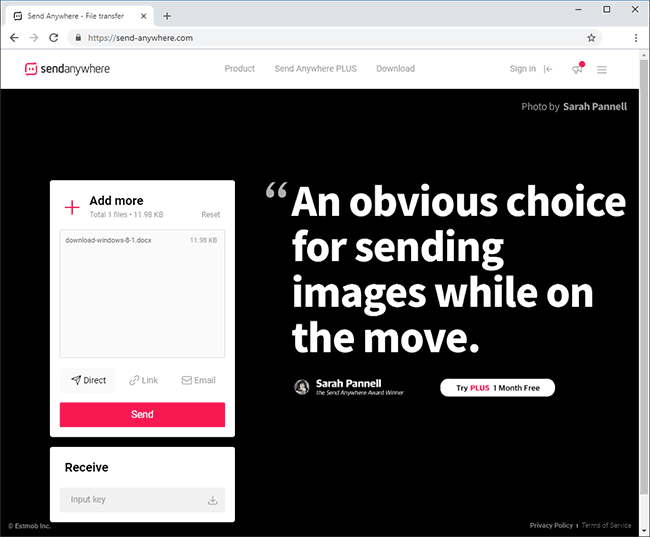
- Přejděte na oficiální web https://send-anywhere.com/ a vlevo v části Odeslat přidejte potřebné soubory.
- Klikněte na tlačítko Odeslat a odešlete přijatý kód příjemci.
- Příjemce musí přejít na stejnou stránku a zadat kód do pole Vstupní klíč v části Přijmout.
DropMeFiles
DropMeFiles je jedna z nejjednodušších služeb pro online sdílení velkých souborů. Limit je 50 GB (může to být několik souborů, ne jeden) a doba uložení stažených dat je až 14 dní (výchozí hodnota je 7).
Způsob použití je velmi jednoduchý: přejděte na stránku https://dropmefiles.com/ a přetáhněte soubory do okna prohlížeče (nebo klikněte na „DropMeFiles“ a vyberte soubory v počítači, telefonu nebo jiném zařízení), které chcete přenést, počkejte na jejich nahrání do služby DropMeFiles.
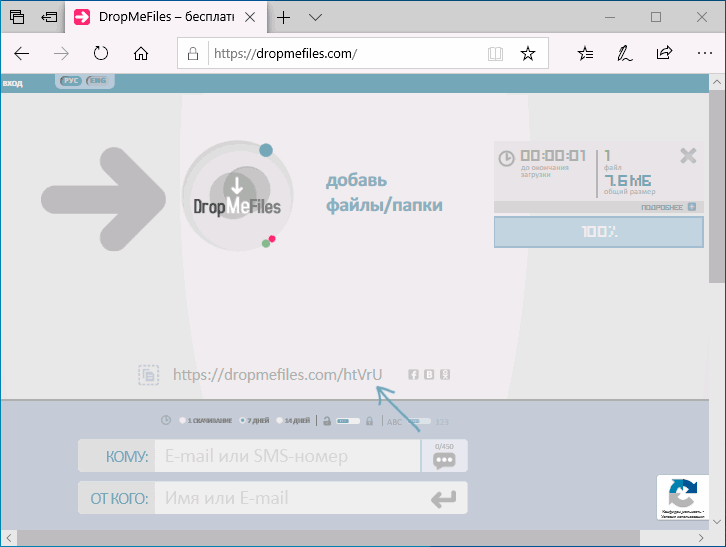
V důsledku toho se vygeneruje odkaz ke stažení, který můžete příjemci odeslat sami nebo zadat jeho e-mailovou adresu či telefonní číslo. Můžete také omezit stahování souboru na jedno stažení nebo přidat heslo pro stahování (přepínače ve spodní části okna). Jsem si jistý, že na to přijde každý.
FEX.NET


Nahrajete jeden nebo více souborů do určité složky, vytvoříte odkaz a předáte jej osobě, která potřebuje stáhnout vaše soubory. Kliknutím na něj uvidí soubory, které jste nahráli, s možností stáhnout je jednotlivě nebo všechny najednou: nebude těžké to zjistit.
Soubor Pizza
Služba přenosu souborů File Pizza funguje jinak než ostatní služby uvedené v této recenzi: když ji používáte, nikde se neukládají žádné soubory; přenos se provádí přímo z vašeho počítače do jiného počítače.
To má své výhody: žádné omezení velikosti přenášeného souboru a nevýhody: zatímco se soubor stahuje na jiném počítači, nemusíte se odpojovat od internetu a zavírat okno s webem File Pizza.
Samotné použití služby vypadá takto:
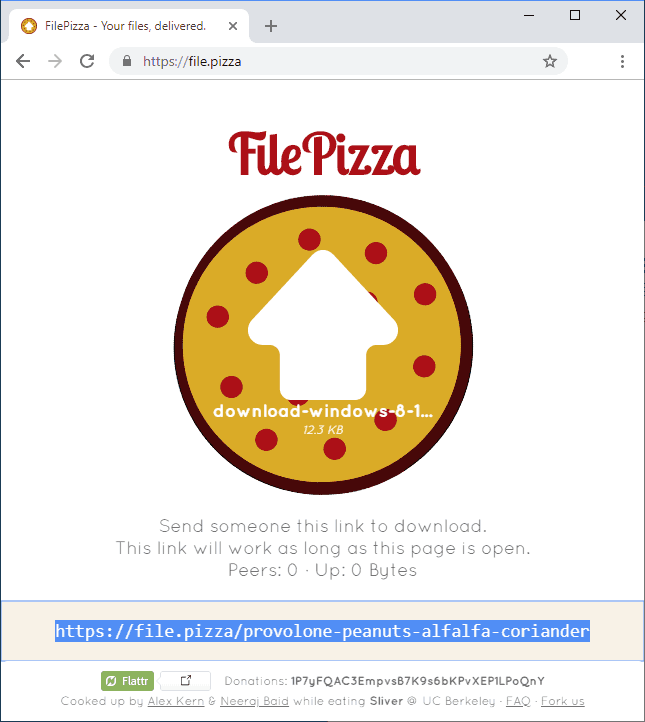
- Přetáhněte soubor do okna na webu https://file.pizza/ nebo klikněte na „Vybrat soubor“ a zadejte umístění souboru.
- Obdržený odkaz jsme předali osobě, která by si měla soubor stáhnout.
- Počkejte, až si stáhne váš soubor, aniž by zavíral okno File Pizza na svém počítači.
Vezměte prosím na vědomí, že při přenosu souboru bude k odesílání dat použit váš internetový kanál.
Filemail
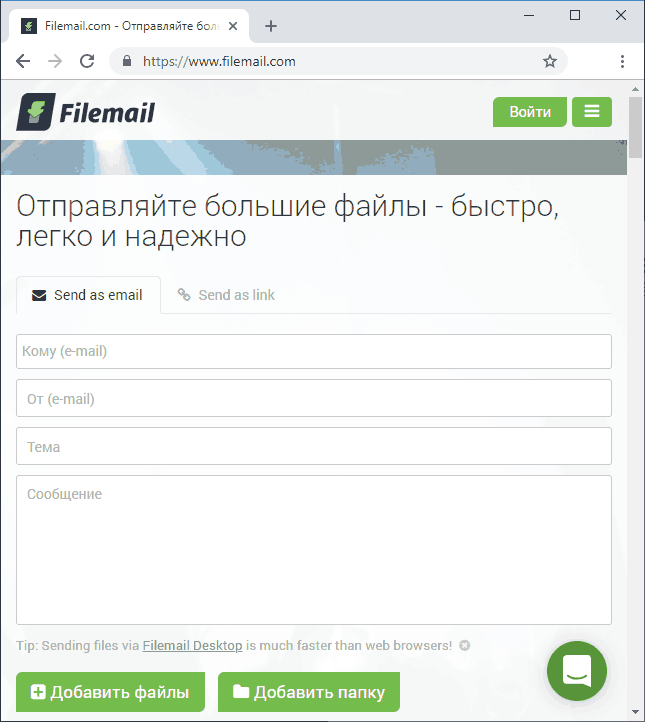
Služba Filemail umožňuje posílat velké soubory a složky (až 50 GB) e-mailem (je zaslán odkaz) nebo jako jednoduchý odkaz zdarma dostupný v ruštině.
Tresorit Odeslat
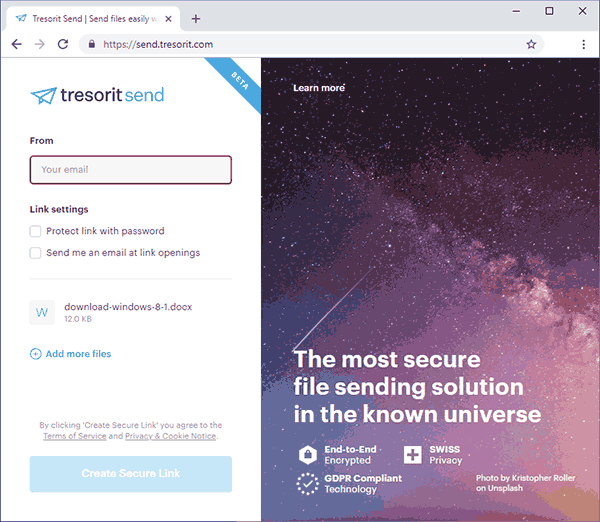
Tresorit Send je online služba pro přenos velkých souborů přes internet (až 5 GB) se šifrováním. Použití je jednoduché: přidejte své soubory (je možné více než 1) přetažením nebo určením pomocí dialogového okna „Otevřít“, zadejte svůj e-mail a v případě potřeby heslo pro otevření odkazu (možnost „Chránit odkaz heslem“).
JustBeamIt
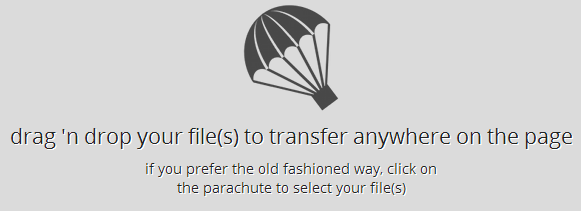
S justbeamit.com můžete posílat soubory přímo jiné osobě bez jakékoli registrace nebo dlouhé čekací doby. Stačí přejít na tuto stránku a přetáhnout soubor na stránku. Soubor nebude nahrán na server, protože služba zahrnuje přímý přenos.
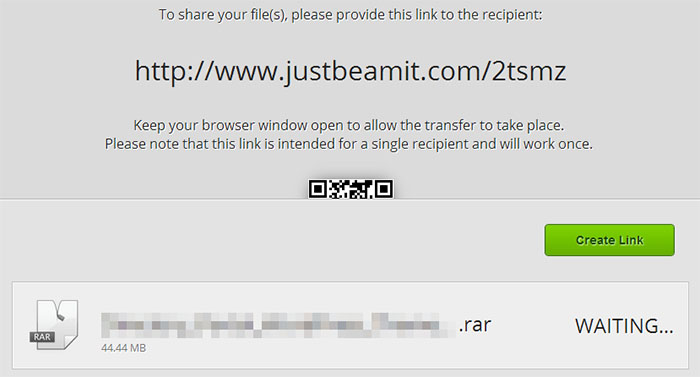
Jakmile soubor přetáhnete, na stránce se zobrazí tlačítko „Vytvořit odkaz“, klikněte na něj a zobrazí se odkaz, který musíte odeslat příjemci. Pro přenos souboru musí být otevřena stránka „na vaší straně“ a musí být připojen internet. Jak se soubor stahuje, uvidíte ukazatel průběhu. Upozorňujeme, že odkaz funguje pouze jednou a pro jednoho příjemce.
FileDropper
Další velmi jednoduchá a bezplatná služba pro přenos souborů. Na rozdíl od předchozího nevyžaduje, abyste byli online, dokud si příjemce soubor zcela nestáhne. Bezplatný přenos souborů je omezen na 5 GB, což by mělo ve většině případů stačit.
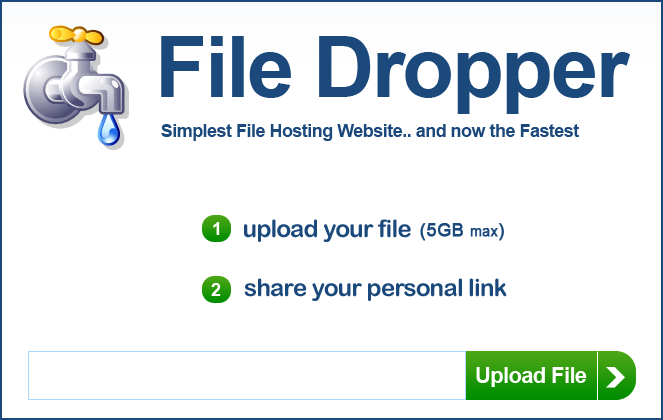
Proces odeslání souboru je následující: nahrajete soubor z počítače do FileDropper, získáte odkaz ke stažení a pošlete jej osobě, které potřebujete soubor přenést.
Soubor Convoy
Služba je podobná předchozí a její použití se řídí stejným vzorem: stažení souboru, přijetí odkazu, odeslání odkazu požadované osobě. Maximální velikost souboru odeslaného prostřednictvím File Convoy je 4 gigabajty.
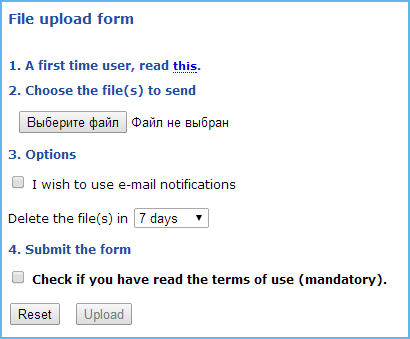
Existuje také jedna další možnost: můžete určit, jak dlouho bude soubor dostupný ke stažení. Po uplynutí této doby již nebudete moci soubor přijímat prostřednictvím svého odkazu.
Sdílení odkazů Samsung
Pokud máte chytrý telefon nebo tablet Samsung, má vestavěnou funkci Link Sharing, která vám umožní sdílet soubor až 5 GB přes internet: osoba, se kterou soubor sdílíte, si jej může stáhnout z jakéhokoli zařízení, nejen ze svého telefonu.
Funkci můžete použít v jakékoli aplikaci, která má možnost „Sdílet“. Například ve vestavěném správci souborů to bude vypadat takto:
- Vyberte soubory, které chcete přenést, a klikněte na tlačítko „Sdílet“.
- Klikněte na položku „Sdílení odkazů“.
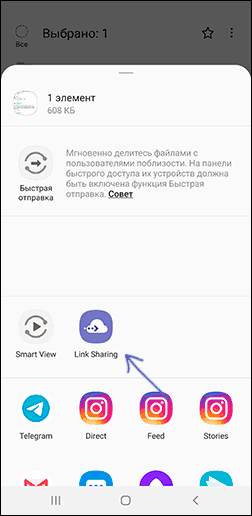
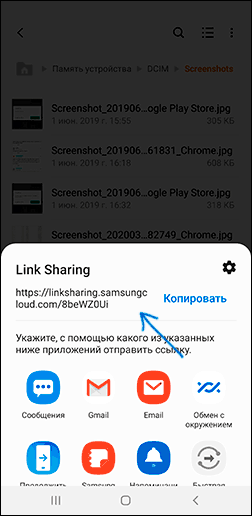
- Čekáme na stažení a vytvoření odkazu Sdílení odkazů, který lze na člověka jakkoli přenést (například přes messenger).
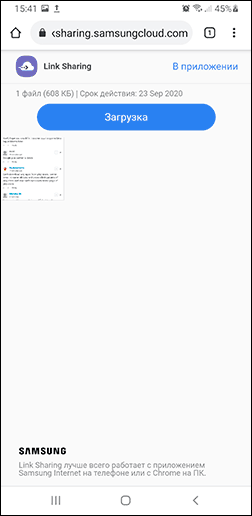
- Otevřením odkazu na libovolném zařízení bude moci jiný uživatel stáhnout vámi přenesený soubor.
Výběr takových služeb a způsobů odesílání souborů se samozřejmě neomezuje pouze na výše uvedené, ale v mnoha ohledech se navzájem kopírují. Do tohoto seznamu jsem se snažil zařadit ty osvědčené, které nejsou přesycené reklamou a fungují správně.
Co když to bude také zajímavé:
- Nejlepší bezplatné programy pro Windows
- Jak stáhnout Visual C++ Redistributable 2005-2022
- Vestavěné systémové nástroje Windows, které je užitečné znát
- Chyba 504 Časový limit brány při otevírání webu – důvody a možnosti akce
- Jak odstranit EXIF Metadata z fotografií ve Windows
- Škodlivý soubor, tato aplikace může poškodit vaše zařízení – co dělat?
- Windows 11
- Windows 10
- Android
- Spouštěcí jednotka flash
- Léčba virů
- Obnova dat
- Instalace z flash disku
- Nastavení routeru
- Vše o Windows
- V kontaktu
- Spolužáci
- Oleg 19.01.2014 ve 13:38
- Sergey 23.05.2020 v 04:16

S příchodem vysokorychlostního internetu a rozvojem technologií je odesílání těžkých souborů mnohem jednodušší a rychlejší? Namísto použití fyzických médií, jako jsou disky nebo flash disky, můžete posílat videa nebo archivy o několika gigabajtech přímo přes síť. Ne každý však ví, jak odeslat velký soubor tak, aby bylo pohodlné odesílat i přijímat. Pojďme si říci, jaké moderní metody přenosu velkého množství dat existují a jak je používat.

Způsoby odesílání souborů
Podívejme se na některé z nejběžnějších způsobů odeslání velkého souboru a promluvme si o jejich výhodách a nevýhodách. V druhé části článku poskytneme návod na nejaktuálnější a nejpohodlnější způsoby výměny souborů. Takže zde jsou možnosti:
- E-mail. Toto je pravděpodobně nejběžnější způsob odesílání souborů. K e-mailu můžete připojit soubor a odeslat jej příjemci. Existuje však omezení velikosti přílohy, která se může u různých poskytovatelů e-mailu lišit. Pokud váš soubor překročí limit, budete muset použít jinou metodu.
- Cloudové úložiště. Služby cloudového úložiště, jako je Yandex.Disk, Google Drive, Dropbox nebo OneDrive, umožňují nahrávat soubory na vzdálené servery a sdílet je s ostatními lidmi. Můžete vytvořit složku a poskytnout k ní přístup ostatním uživatelům. To je užitečné, pokud chcete odeslat velký soubor více příjemcům najednou, chcete mít pod kontrolou přístup k souboru (například jej po stažení smazat) a automaticky nahrávat velké soubory na internet.
- Služby sdílení souborů. Existují specializované služby, které umožňují nahrávat a odesílat velké soubory. Pozoruhodným příkladem je služba pro sdílení souborů Mega.
- uTorrent. Přestože je název programu nyní pevně spojen s pirátstvím, torrenty jsou ve skutečnosti skvělým způsobem, jak bez omezení přenášet velké soubory.
- Poslové. Některé messengery umožňují přímo odesílat velké soubory, například prostřednictvím telegramu můžete odeslat soubor o hmotnosti až 2 GB (4 GB pro uživatele s placeným předplatným).
Uvedli jsme tedy pět nejoblíbenějších způsobů odesílání souborů. Nyní poskytneme podrobný návod, jak přesně postupovat, abychom archiv fotografií či videí z rodinné oslavy přeposlali přátelům.
Instrukce
Podrobně se podíváme na různé způsoby odesílání souborů a poskytneme pokyny se snímky obrazovky, které vám pomohou orientovat se v různých dostupných metodách a vybrat si tu, která vám nejlépe vyhovuje.
Jak poslat velký soubor poštou
Většina běžných uživatelů je zvyklá posílat soubory e-mailem. Ale tato metoda dnes není nejpohodlnější a nejúčinnější. Hlavním problémem je, že objem příloh pošty je omezený a limity se liší společnost od společnosti. To znamená, že si nemůžete být jisti, že příjemce bude moci stáhnout váš soubor, i když byl odeslán.
Některé e-mailové služby tento problém řeší tak, že nabízejí odeslání velkého souboru e-mailem nikoli jako přílohu, ale jako odkaz. Yandex například nahraje soubory až do velikosti 2 GB na disk, aniž by se uživatele zeptal.
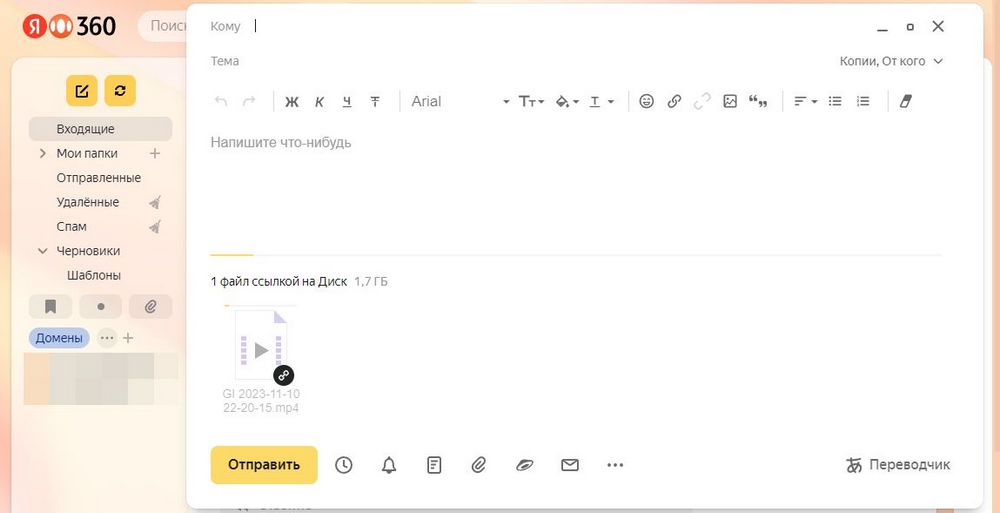
Yandex se chystá poslat velký soubor v dopise s odkazem na disk
E-mail je široce používaný a známý způsob komunikace. Většina lidí již tento nástroj zná a ví, jak jej používat. Ale pro odesílání velkých souborů se vyplatí zvážit alternativní metody, jako je cloudové úložiště nebo specializované služby pro sdílení souborů.
Nahrávání velkých souborů do cloudu
Cloudové úložiště se stalo nedílnou součástí našich životů. Jsou pohodlné a umožňují rychle nahrávat velké soubory na internet. Upozorňujeme, že bezplatné účty mají limit pro nahrávání souborů 1 GB. Můžete si stáhnout celkem 10 GB. Své limity můžete rozšířit zakoupením prémiového účtu.
Chcete-li odeslat velký soubor přes disk Yandex, postupujte podle těchto jednoduchých pokynů:
- Zaregistrujte se na Yandex, pokud ještě nemáte účet. Chcete-li to provést, přejděte na web Yandex a klikněte na tlačítko „Vytvořit účet“. Vyplňte požadované údaje a postupujte podle pokynů.
- Po úspěšné registraci se přihlaste ke svému účtu Yandex.
- Přejděte do části Disk Yandex.
- Přetáhněte soubor do okna Yandex.Disk pomocí myši z Průzkumníka. Nechte to načíst.
Ve skutečnosti jste po nahrání již odeslali velký soubor. Nezbývá než uvést odkaz na něj. Nezavírejte stránku, dokud není soubor stažen. Kartu lze sbalit.
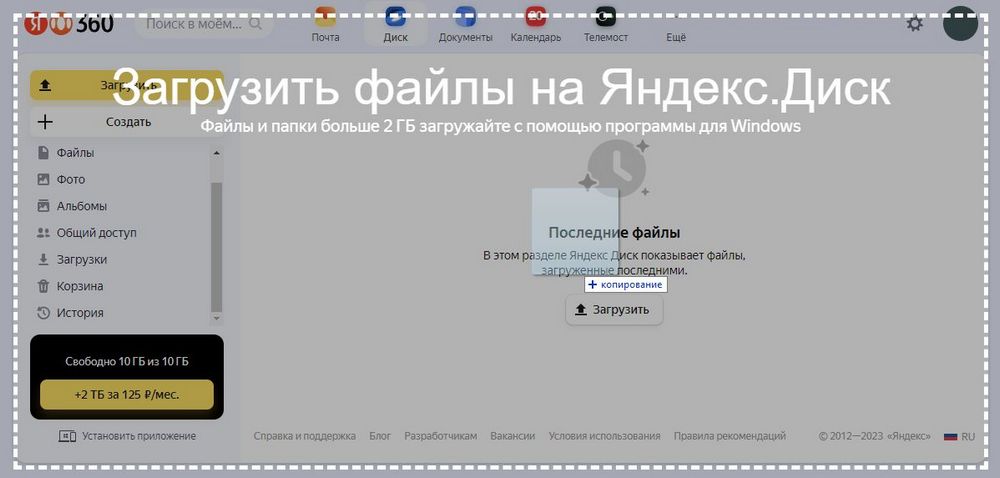
Proces přetažení souboru do okna Yandex.Disk
Po stažení souboru na něj klikněte levým tlačítkem. V horní části obrazovky se objeví malý tmavý pruh. Vyberte na něm tlačítko „Sdílet“. V okně stahování je také tlačítko „Sdílet“, ale někdy je sbalené. Ve vyskakovacím okně nastavte odkaz na soubor a zkopírujte odkaz kliknutím na tlačítko „Kopírovat“. Pošlete odkaz osobě, které se chystáte soubor přenést.
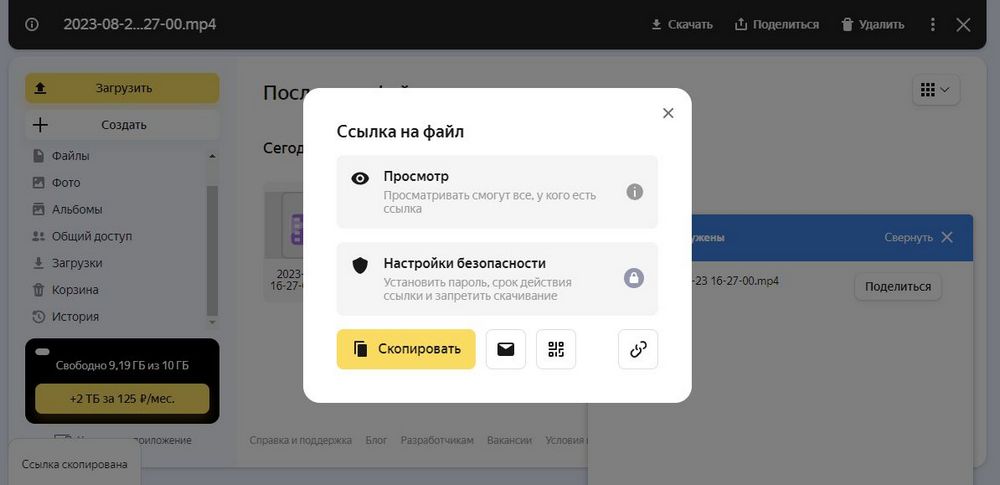
Okno Nastavení odkazu na soubor
Popsali jsme základní funkcionalitu cloudu, ale nechybí ani pokročilé funkce. Pokud například nainstalujete stejnojmenný program, nebudete muset přemýšlet o tom, zda se soubor načetl a zda můžete zavřít prohlížeč nebo ne. V tomto případě dojde k synchronizaci automaticky, když je uživatel připojen k internetu. Přítomnost programu navíc umožňuje stahovat soubory větší než 2 GB.
Obecně platí, že funkčnost všech cloudů je přibližně stejná, ale limity pro Yandex.Disk, Dropbox, OneDrive a další služby se liší. Pokud tedy chcete pochopit, jak odeslat velký soubor prostřednictvím cloudové služby, kterou již máte, podívejte se na pokyny pro tuto konkrétní službu. Nebo zkuste využít možností webu a spoléhat se na intuici; rozhraní většiny služeb jsou podobná. Nejhorší, co se může stát, je, že si prostě nebudete moci stáhnout soubor, který potřebujete.
Cloudové služby se hodí, pokud potřebujete z telefonu odesílat velké soubory – ať už někomu jinému, nebo sobě. Mnoho webů má speciální sazby za nahrávání fotografií a videí do té míry, že společnosti zcela odstraňují omezení automatického nahrávání souborů do cloudu a umožňují vám nahrávat libovolné množství informací. Ale pamatujte: nahráváním vlastních fotografií na internet – a to i do uzavřené služby – ohrožujete své soukromí. Buďte opatrní se svými osobními údaji a kontrolujte, co máte v cloudovém úložišti.
Přenos souborů pomocí služeb sdílení souborů
Mega.io je jednou z nejpopulárnějších služeb pro sdílení souborů na internetu. Zvažme výměnu souborů pomocí služby sdílení souborů pomocí tohoto webu jako příkladu.
Prvním krokem je navštívit web Mega.io, kde si budete muset vytvořit bezplatný účet. Chcete-li to provést, vyplňte jednoduchý formulář a poté přejděte na svůj e-mail, který jste zadali při registraci, a v dopise klikněte na odkaz „Aktivovat účet“.

Mega.io registrační okno
Po úspěšné registraci si budete moci otevřít svůj osobní účet na webu. Chcete-li nahrát soubor, jednoduše jej přetáhněte z Průzkumníka na kartu, kde je otevřený váš osobní účet Mega.

Proces přetažení souboru na kartu
Po přetažení se otevře okno s nastavením. Určete, kam přesně chcete soubor přidat, a klikněte na tlačítko „Nahrát“. Počkejte. Stažení souboru může nějakou dobu trvat v závislosti na jeho velikosti a rychlosti vašeho internetového připojení.

Okno pro nahrání souboru
Po dokončení stahování vám Mega.io poskytne odkaz na váš soubor. Můžete jej získat kliknutím pravým tlačítkem myši na soubor a výběrem „Sdílet“.
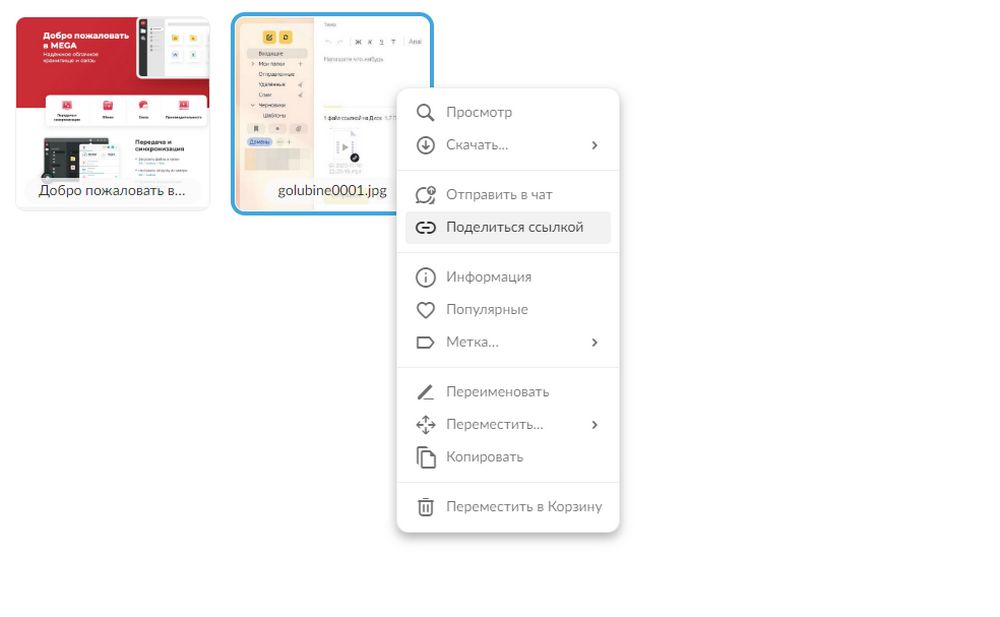
Položka nabídky, která vám umožní získat odkaz
Souhlaste, že nehodláte porušovat něčí autorská práva a zobrazí se vám okno s odkazem na soubor. Zkopírujte jej kliknutím na příslušné tlačítko.
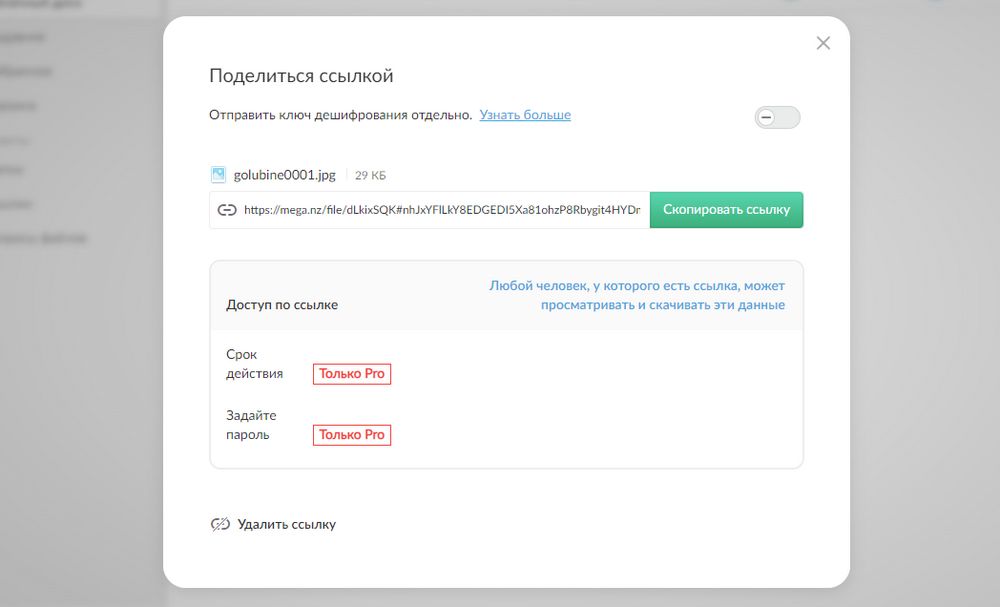
Okno nastavení s odkazem na soubor
Tento odkaz můžete odeslat příjemci prostřednictvím e-mailu, instant messengerů nebo jakýmkoli jiným pohodlným způsobem. Je důležité si pamatovat, že odkaz je platný pouze po určitou dobu, takže se ujistěte, že příjemce bude moci soubor stáhnout před datem vypršení platnosti.
Odesílání pomocí torrent klienta
Většina online služeb, které jsou velmi výhodné pro odesílání velkých souborů, má stále váhové limity. Vyvstává tedy otázka, co a jak dělat, pokud potřebujete odeslat velký video soubor o velikosti několika desítek nebo dokonce stovek gigabajtů. V tomto případě můžete použít torrent.
Přenos souboru přes torrent vyžaduje trochu více úsilí než pouhé přetažení požadovaných složek na kartu v prohlížeči. Existují však i výhody. A to:
- Velikost souboru není omezena, přes torrent můžete poslat celý pevný disk. Jak dlouho to bude trvat, je jiná otázka, vše závisí na rychlosti připojení vás a osoby, která soubor stahuje;
- Toto je zcela důvěrné. Při správném nastavení nebude mít nikdo jiný přístup k vašemu souboru. Je uložena ve vašem počítači a okamžitě se objeví na počítači druhého uživatele;
- funguje i při slabém připojení k internetu, jen to trvá dlouho. Pokud se pokusíte nahrát soubor do cloudu nebo služby sdílení souborů, může být připojení přerušeno.
Nevýhodou torrentů je, že nefungují pro každého. Pokud tedy oba uživatelé používají šedou IP, nebudou se moci vzájemně připojit bez dalšího a poměrně složitého nastavení. Pokud narazíte na podobnou situaci, vyzkoušejte jiný způsob odesílání velkých souborů.
<strong>Krok 1: Nainstalujte do počítače torrent klienta</strong>
Existuje mnoho oblíbených klientů jako uTorrent, BitTorrent nebo qBittorrent. Vyberte si ten, který se vám nejvíce líbí, a stáhněte si jej z oficiálních stránek.
<strong>Krok 2: Vytvořte torrent</strong>
Otevřete torrent klienta a najděte možnost Vytvořit nový torrent. V některých programech funguje kombinace Ctrl+N. Budete muset vybrat soubor nebo složku, kterou chcete odeslat.
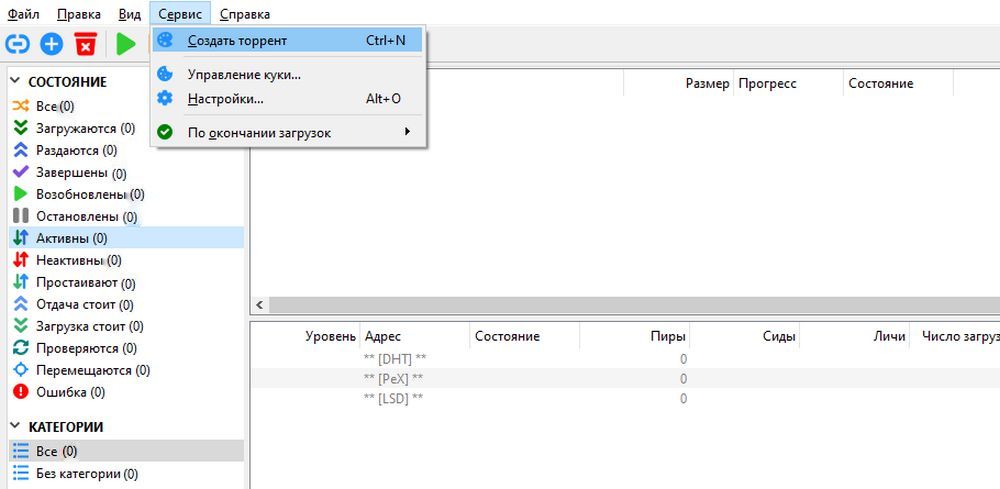
Nabídka nového souboru qBittorrent
Nakonfigurujte nastavení torrentu. Můžete si vybrat, které soubory chcete zahrnout do torrentu, nastavit rychlost odesílání a stahování a určit popis a název torrentu. Ale nejdůležitější nastavení, které je třeba nastavit, je „soukromý torrent“. Tímto způsobem nebudou vaše soubory viditelné pro ostatní uživatele programu. Zadejte sledovače. Sledovače jsou servery, které sledují, které počítače se účastní sdílení souborů. Můžete použít veřejně dostupné trackery vyhledáním adres na internetu.
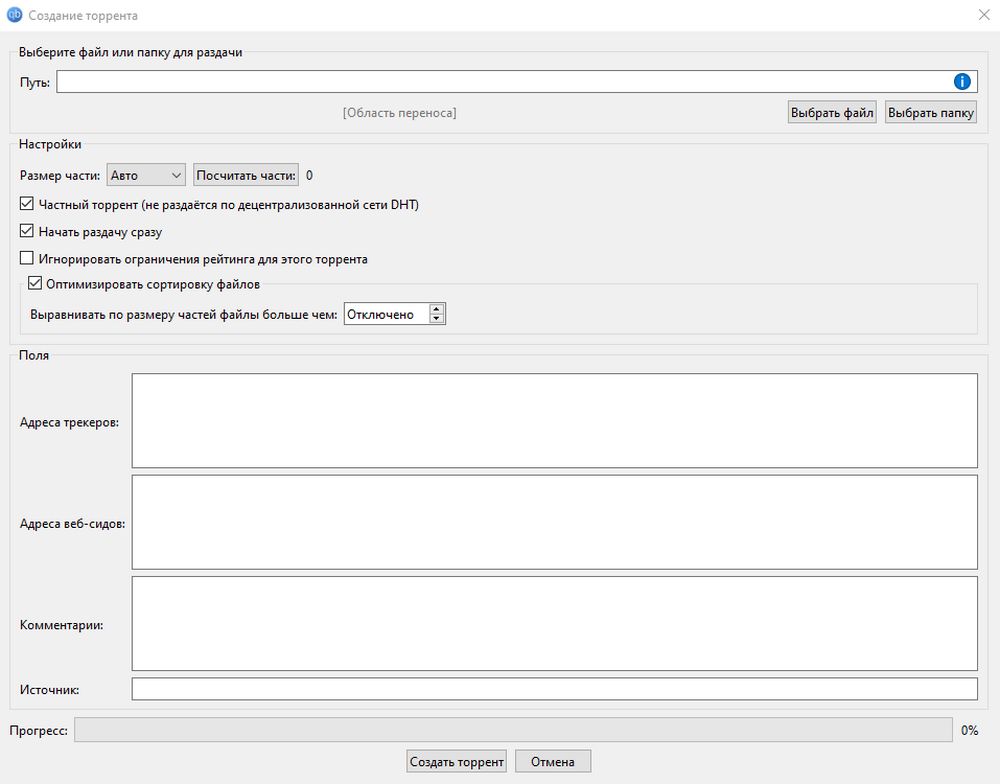
Okno pro vytvoření nového torrentu v qBittorrent
<strong>Krok 3. Uložte a přeneste torrent</strong>
Uložte torrent soubor do svého počítače. Tento soubor obsahuje informace o torrentu a příjemci jej použijí ke stažení souboru. Odešlete ji příjemcům. Příjemci musí otevřít soubor torrent ve svém torrent klientovi a začít soubor stahovat.
Řekli jsme vám, jak poslat velký soubor e-mailem, přes cloud, přes službu sdílení souborů a přes torrent. Vyberte si nejvhodnější metodu na základě velikosti vašeho souboru, vašich možností a vlastností vašeho internetového připojení a sdílení fotografií nebo videí pak bude snadné a rychlé.