8 způsobů skenování dokumentů pomocí telefonu Android a iPhonu
Potřebujete urgentně poslat kopii smlouvy nebo třetí stránku pasu, ale nemáte skener? Není potřeba – prvotřídní skeny, které budou vyhovovat účetnímu oddělení (a to není snadné!), lze provádět přímo z vašeho telefonu. Pro tento účel existují mobilní aplikace, které využívají technologii OCR – optické rozpoznávání znaků. Shromáždili jsme nejpohodlnější aplikace, které se nejlépe používají pro převod fotografií na text.
Ruční úprava fotografií (libovolný telefon)
- Nasycení –100. Převedení fotografie na černobílou již způsobí, že dokument bude vypadat jako naskenovaný a všechna ostatní nastavení jsou potřebná k odstranění zbytečných stínů a záhybů.
- Glitter –100.
- Světlé oblasti – 90. To je nutné pro zvýraznění přebytečných stínů.
- Stíny – 100.
- Kontrast – 82. Bílá se tedy změní na bílou, černá na černou a text na fotografii bude jasnější.
- Jasnost –100. Vybělí fotografie.
- Černý bod – 90. Činí černou sytější.
V závislosti na osvětlení, ve kterém byla fotografie pořízena, může být nutné zvýšit ostrost nebo snížit teplo, abyste zajistili, že dokument bude čistý a nebude šedý. Čím kontrastnější bude fotografie s textem, tím lepší bude výsledek rozpoznání.
Celý proces jsme zopakovali na videu, abyste viděli, jak se fotografie postupně mění. Vše trvalo 54 sekund.
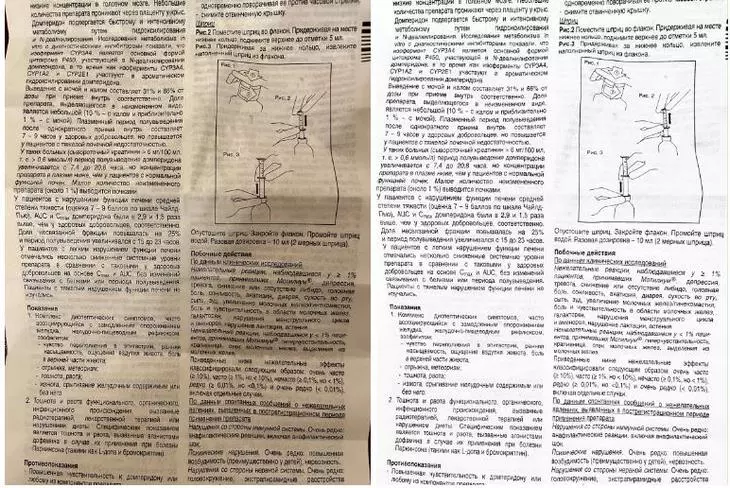
Tady jsme skončili: vlevo je fotka před úpravou, vpravo po. Pokud by návod nebyl zmačkaný, text by nebyl zkreslený:
Pojďme propagovat vaši firmu
Používání Disku Google (pro Android)
Pokud používáte telefon s Androidem a z nějakého důvodu nejste připraveni ručně upravovat fotografie, můžete si stáhnout aplikaci Disk Google. Ne každý ví, že existuje vestavěná funkce skeneru. To je obzvláště výhodné. když potřebujete skenovat pro vytvoření obsahu, např. prezentace, naskenujete požadovaný fragment a ihned jej vložíte do prezentace (mimochodem, vytvoření prezentací si u nás můžete objednat – pozn. obchodního oddělení TexTerra).
Chcete-li provést skenování, klikněte na křížek v pravém dolním rohu obrazovky – tlačítko „Přidat“.. Vyberte „Skenovat“ a vyfotografujte dokument.
Pokud je pozadí zachyceno v objektivu, klikněte na ikonu „Crop“. Pokud je vše v pořádku, klikněte na „Hotovo“.
Potřebujete skenovat ne jednu, ale několik stránek najednou? Poté po naskenování další fotografie vyberte „Skenovat stránku znovu“. Kliknutím na tlačítko s červeným křížkem získáte přístup ke skeneru disků Google:
Poznámky na iPhonu (iOS)
Chcete-li programově naskenovat dokument na vašem iPhone, otevřete aplikaci Notes.
Jaký je algoritmus akcí:
- Vytvořte novou poznámku nebo přejděte na již existující.
- Klikněte na ikonu fotoaparátu nad klávesnicí a vyberte „Skenovat dokumenty“.
- Namiřte fotoaparát na dokument a pořiďte fotografii. Fotografie bude zpracována automaticky.
- V případě potřeby ořízněte fotografii a klikněte na „Ponechat“. Fotografie bude přidána do poznámky, kde si ji můžete uložit.
Celý proces trval 20 sekund. Podívejte se na návod ve videu:
A zde je konečný výsledek z iPhone (iOS):
iScanner (Android a iOS)
Musíte si stáhnout program. Zde jsou odkazy pro Android a pro iOS.
Placená aplikace – stojí 1390 rublů. Ale využili jsme 3denní bezplatné zkušební předplatné.
OCR ušetří spoustu času těm, kteří jsou zvyklí zadávat text z obrázků ručně. Je výhodné, že rozpoznaný text lze okamžitě vybrat, vyjmout nebo zkopírovat.
Chcete-li naskenovat dokument v iScanner, stačí otevřít aplikaci a kliknout na fialový kruh se znaménkem plus umístěný ve spodní části obrazovky. Další je „Fotoaparát“. Když se fotoaparát otevře, musíte namířit objektiv na dokument a počkat: aplikace automaticky vyfotí a zpracuje fotografii. V případě potřeby můžete sken v aplikaci dále zpracovat, oříznout a uložit ve formátu PDF nebo JPG.
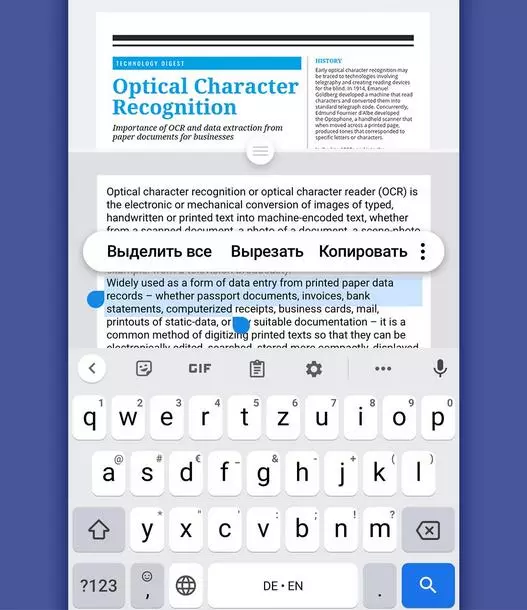
Zde je video s návodem:
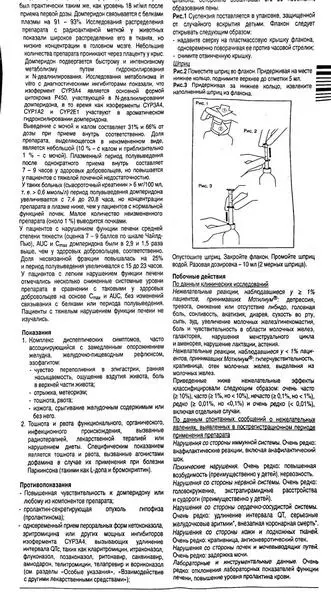
Aplikace také nabízí uložení dokumentu ve formátu TXT, ale tato možnost není vhodná pro všechny dokumenty: program nedokázal dešifrovat naše pokyny.
FineReader (Android a iOS)
Musíte si stáhnout aplikaci. Zde jsou odkazy: pro Android, pro iOS
Prvních pět dokumentů lze zpracovat zdarma.
Aplikace rozpoznává tabulky, grafy a grafiku uvnitř obrázků.
Dokáže rozpoznat azbuku.
Skenování lze uložit jako PDF nebo PNG.
Chcete-li zpracovat dokument, otevřete aplikaci a klikněte na ikonu fotoaparátu v pravém dolním rohu obrazovky. Poté namiřte telefon na dokument a chvíli počkejte: aplikace automaticky pořídí fotografii.
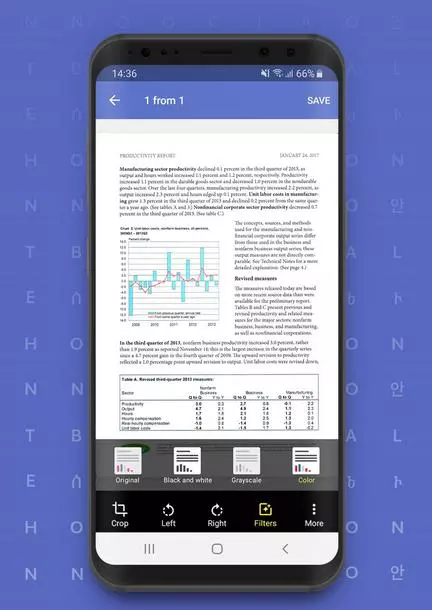
Pokud jste s výsledkem spokojeni, klikněte na „Použít“ – „Připraven“.
Buďte opatrní: tento reaktivní program pořídí fotografii dříve, než stačíte objektivem správně namířit na dokument. Pokud nejste ochotni platit za předplatné, bude škoda o jeden z bezplatných pokusů přijít.
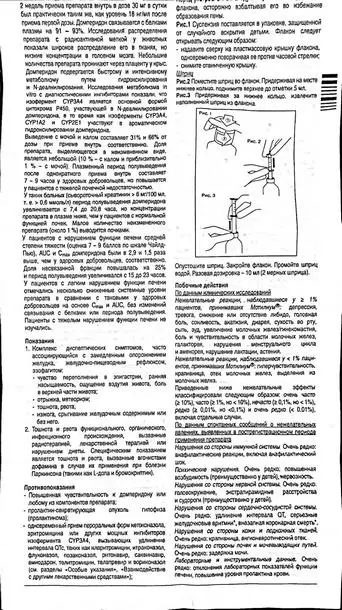
Zde si můžete prohlédnout průvodce krok za krokem:
FineReader neodvádí příliš dobrou práci při odstraňování záhybů z dokumentu: tam, kde byly, po zpracování zůstávají černé tečky. Pouze některé z nich byly odstraněny ručně přímo v programu.
Microsoft Lens (Android a iOS)
Musíte si stáhnout aplikaci. Zde jsou odkazy: pro Android, pro iOS
Toto je bezplatná a jednoduchá aplikace. Dokáže dokonce převádět ručně psaný text. Aplikace zvládne jednoduchý text na fotografii během okamžiku.
Jedná se tedy o ideální volbu pro ty, kteří potřebují v telefonu holý OCR modul bez zbytečných zvonků a píšťalek.
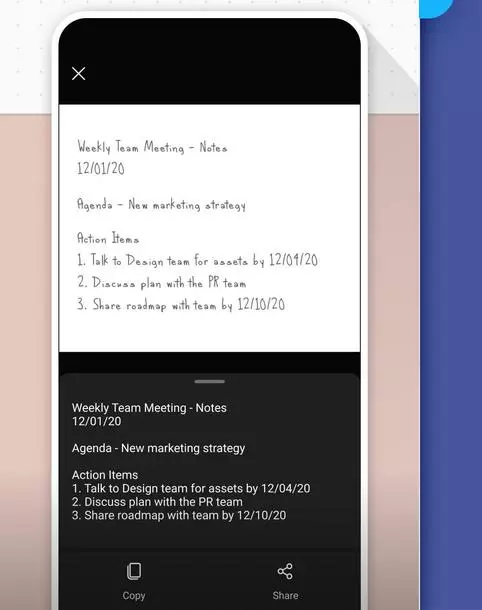
Chcete-li s ním naskenovat, namiřte fotoaparát na dokument a pořiďte fotografii. Aplikace automaticky rozpozná okraje dokumentu a ořízne jej z pozadí. Poté můžete na dokument samostatně aplikovat filtry, které však nedávají žádné smysluplné výsledky. Podívejte se na video, jak na to:
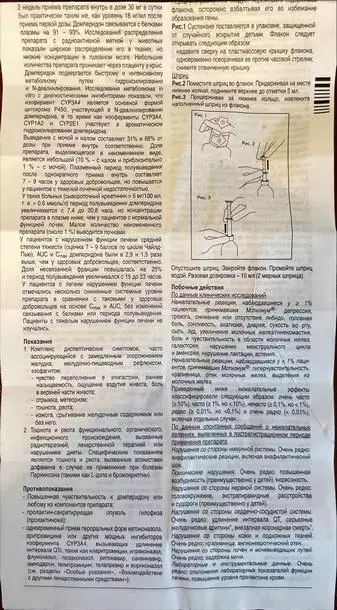
To je to, co jsme dostali. Tento program ve skutečnosti dokument „nenaskenuje“, ale pouze jej vyfotografuje a zaostří:
CamScanner (Android a iOS)
Musíte si stáhnout aplikaci. Zde jsou odkazy: pro Android, pro iOS
Aplikace je placená. Týdenní předplatné stojí 299 rublů měsíčně – 799 rublů. I po aktivaci placeného zkušebního předplatného aplikace neustále zobrazuje jasná, otravná vyskakovací okna.
Rozpoznaný text lze okamžitě zkopírovat nebo upravit. Veškerý rozpoznaný text je rozdělen do bloků:
Chcete-li skenovat prostřednictvím aplikace, klikněte na modrý kruh se znakem fotoaparátu ve spodní části obrazovky, namiřte fotoaparát na dokument a pořiďte fotografii. Poznámka: nad tlačítkem spouště je také horizontální nabídka, kde můžete vybrat typ dokumentu.
„Jednoduchý režim“ – pro skenování 1 strany.
„Dávkový režim“ – pro skenování vícestránkového dokumentu.
„Kniha“ – pro skenování dvojstránky a její automatické rozdělení na stránky.
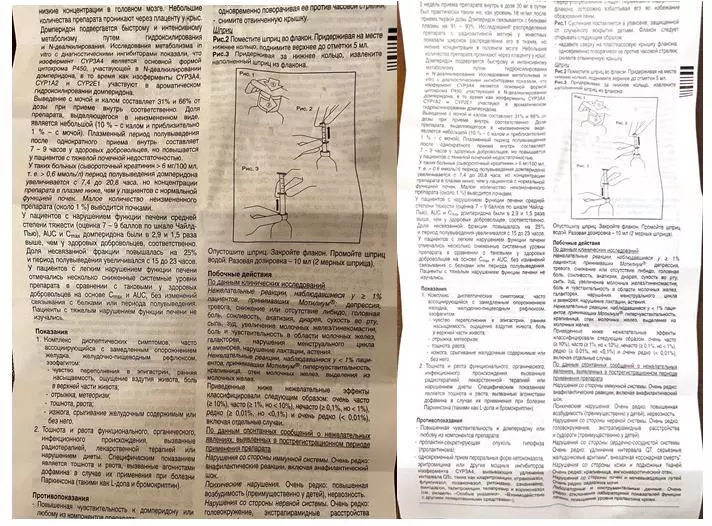
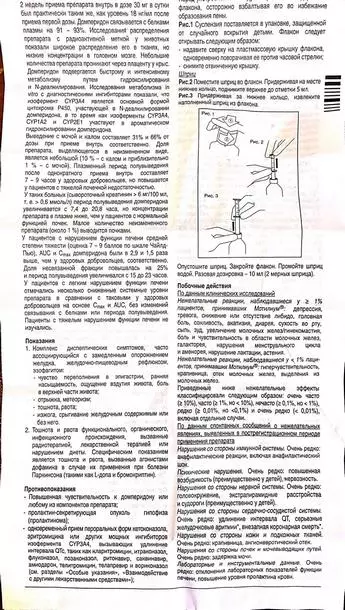
To je to, co jsme dostali. Toto je možná nejnižší kvalita ze všech aplikací, které jsme kontrolovali:
Adobe Scan (Android a iOS)
Musíte si stáhnout aplikaci. Zde jsou odkazy: pro Android, pro iOS
Zde můžete zdarma skenovat dokumenty.
Můžete použít filtry. Mohou vylepšit dokumenty pomocí obrázků
Chcete-li skenovat, musíte otevřít aplikaci, vybrat záložku „Dokument“ v horizontální nabídce, namířit telefon na dokument a vyfotit. Dále aplikace list automaticky „najde“, vyřízne jej z pozadí a zpracuje. Vše, co musíte udělat, je uložit výsledek.
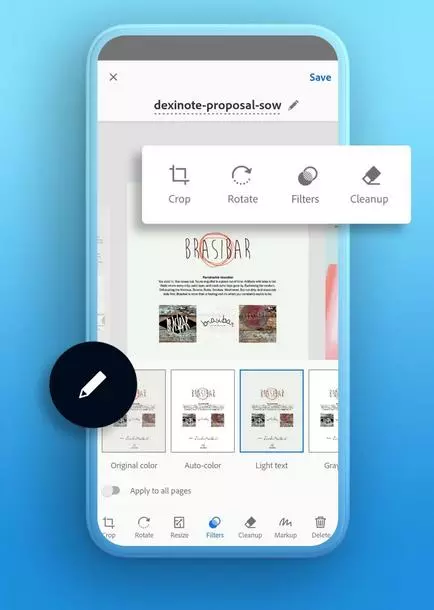
Zde je návod krok za krokem:
Tohle jsme dostali. Můžete přidat samostatné plus pro okamžitou rychlost zpracování. A to je nejlepší výsledek, ale artefakty v pravém dolním rohu jsou stále patrné:
Bonus: 10 nejlepších bezplatných aplikací
Bezplatné aplikace jsou výrazně horší než ty, o kterých jsme hovořili výše. Zde je však několik dobrých bezplatných a částečně bezplatných aplikací, které lze použít k dešifrování textu v obrázcích a jejich převedení do dokumentu.
5 bezplatných aplikací pro iOS
Aplikace pro rozpoznání libovolného textu z obrázku s přesností 98 % až 100 %. Jeho funkcí je, že podporuje 92 jazyků. Promění váš mobilní telefon v plnohodnotný OCR skener.
Jednoduchá aplikace pro rozpoznávání rukopisu a optické rozpoznávání znaků. Je to zcela zdarma. Můžete psát ručně psané textové poznámky, seznamy nebo jakýkoli jiný textový obsah.
Online OCR (optické rozpoznávání znaků) skener usnadní extrahování textu z obrázku obsahujícího libovolné znaky. Aplikace pro ty, kteří rozpoznávají obrázky ve velkém množství.
99% + – přesnost, 60+ – jazyky a dávkové skenování obrázků. Skenuje obrázky a PDF a může uložit výsledky jako text nebo oblíbené formáty.
Dobrá aplikace pro mobilní skener pro dokumenty a QR kódy. Bezplatný, vysoce kvalitní sken PDF nebo JPG můžete vytvořit za 5 sekund.
5 freemium aplikací pro Android
- Textový skener [OCR]. Jedna z nejlepších aplikací pro kvalitu skenování.
- Text Fairy (OCR Text Scanner). Rozpoznává text ve více než 110 jazycích a funguje offline.
- OCR textový skener – obrázek na text. Výborná volba, ale pouze pro text v latině. Není vhodný pro dekódování dokumentů v ruštině.
- OCR – Obrázek na text – Výpis. Rozpoznává efektivně, ale pomalu. Krakozyabr a další artefakty nebyly ve výsledném textu zaznamenány.
- vFlatScan – PDF skener, OCR. K dispozici je automatické odstranění zkreslení.
- Chcete-li zajistit vysoce kvalitní skenování, držte ruce rovnoběžně s povrchem, na kterém leží dokument.
- Pokud je papírový dokument pomačkaný, zkuste jej před „skenováním“ vyžehlit: pak bude obtížné z fotografie odstranit stíny a ohybové čáry.
- Kvalita výsledného obrazu po softwarovém zpracování zpravidla klesá. Pokud je pro vás důležitá čistota skenování, upravte fotografii ručně.
Jak je to s platbou v Rusku?
Nejlepší a efektivní aplikace pro dešifrování textu na fotografiích – zaplaceno. Ty bezplatné jsou oproti nim ve všech důležitých bodech horší: kvalita rozpoznávání textu, počet stránek nebo znaků, které lze dešifrovat, formáty obrázků (které aplikace podporuje), podpora azbuky.
V Rusku se na konci roku 2022 oficiálně platí za aplikaci přes Play Market nebo Apple Store – nemožné. Zbývá použít náhradní řešení. Zde je 5 způsobů, jak můžete v Rusku zaplatit za mobilní aplikaci na Play Market nebo Apple Store (redakce nezodpovídá za kvalitu služeb poskytovaných zprostředkovateli – cca. TextTerra). Jak se říká, na vlastní nebezpečí a riziko.
Zde je to, co můžete udělat:
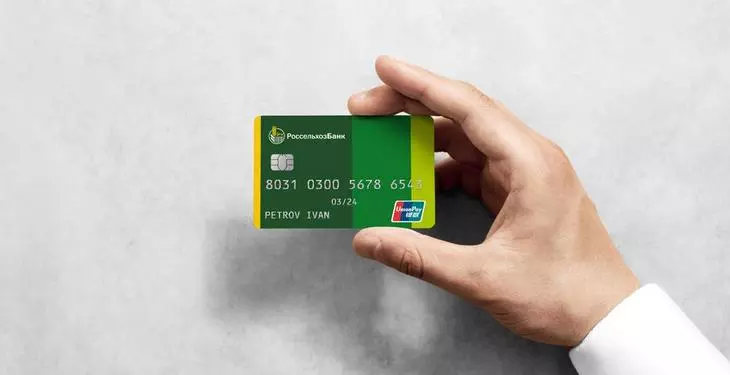
- Vydejte ruskou bankovní kartu propojenou s platebním systémem UnionPay. Jednu má například Rosselkhozbank. Karta pro placení aplikací v obchodech musí být osobní.
- Objednejte si kazašskou bankovní kartu. Existuje na to mnoho služeb, například tato. Pořiďte si plnohodnotnou kartu Visa nebo MasterCard, kterou můžete platit za jakékoliv nákupy v jakýchkoli zahraničních internetových obchodech.
Tři banky jsou loajální k ruským občanům: KaspiBank, Freedom Finance Bank a CenterCredit. Pokud potřebujete 100% funkční kartu, pak je lepší o ni zažádat osobně na pobočce banky v Kazachstánu.
Pokud využíváte online zprostředkovatele, prostudujte si historii jejich práce a ohlasy, abyste nepřišli o peníze. Zprostředkovatel požaduje za otevření karty 40 000 rublů.
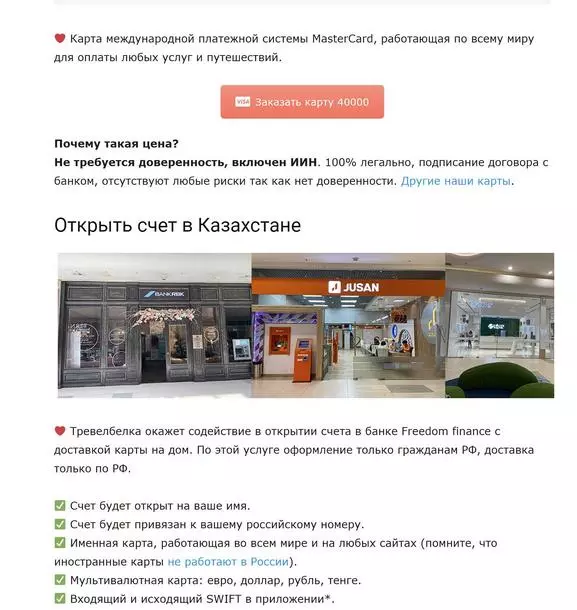
- Použijte virtuální kartuUSA odemčeno. Chcete-li to provést, musíte za to zaplatit. Upozornění: mnoho z těchto karet má limit, to znamená, že si nejprve objednáte kartu s určitou nominální hodnotou a později ji nelze dobít.
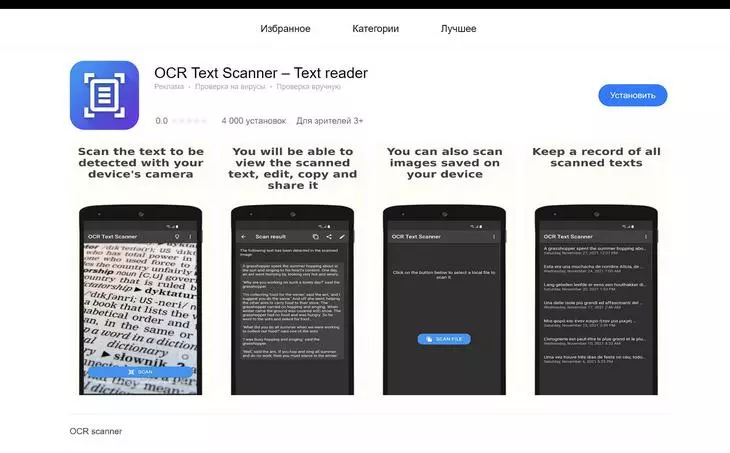
- Použijte smartphone Huawei. Má vlastní obchod s aplikacemi (Huawei AppGallery). Některé z aplikací, které jsme zkontrolovali – lze v něm nalézt. Hledejte slovo OCR. Okamžitě najdete 5-6 aplikací s OCR modulem pro rozpoznávání textu na fotografiích:
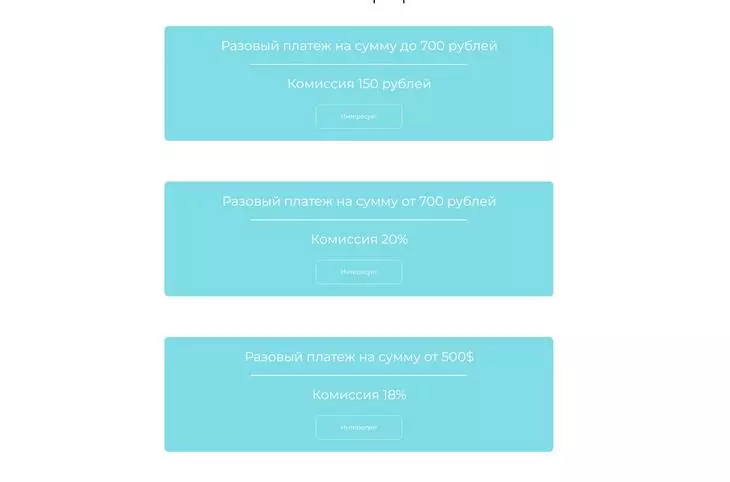
- Použijte službuO-Plati. Jedná se o jednoho z mnoha zprostředkovatelů, kteří mohou platit za služby, které nejsou dostupné v Ruské federaci. 150 rublů od 700 – Tolik si zprostředkovatel účtuje.
Všechny tyto metody jsou spojeny se značnými finančními náklady nebo jinými obtížemi. Ale pokud často překládáte obrázky do dokumentů pro práci, pak se výdaje například za vydání karty od zahraniční banky zcela vyplatí. Ušetříte obrovské množství času, protože nebudete muset ručně zadávat stránku po stránce (je to velmi nepohodlné dělat to z telefonu). Pokud navíc zvolíte možnost vydávání karet, lze je využít i pro online nákupy v internetových obchodech, které nyní u ruských karet nejsou.