4 nejlepší bezdrátové aplikace pro zrcadlení obrazovky pro iOS a Android
Díky nástupu Smart TV jsme si mohli svobodně vybrat, co budeme v televizi sledovat. Většina lidí si Smart TV kupuje kvůli pokročilým funkcím. Mluvíme o funkci Screen Mirroring, která je dostupná pro PC, notebooky a iPady.
Díky funkci Screen Mirroring můžete sledovat filmy na velké obrazovce a dokonce hrát hry nainstalované v telefonu, účastnit se videokonferencí, programovat a mnoho dalšího. Smartphony dnes umí téměř vše, ale největší nevýhodou je jejich malá obrazovka. Skvělým řešením tohoto problému je zrcadlení obrazovky. Díky této technologii můžete eliminovat potřebu projektoru.
Bezplatné kurzy programování v Hexlet
- Osvojte si základy moderních programovacích jazyků
- Naučte se používat Git a příkazový řádek
- Vyberte si povolání nebo zdokonalte své dovednosti

obrazovka Zrcadlení
Prémiová aplikace se všemi pokročilými funkcemi. Umožňuje zrcadlit vaše zařízení z Androidu, iPhonu, iPadu, Chromebooku, Windows nebo Macu do vaší chytré televize nebo jakékoli jiné velké obrazovky. Zrcadlení obrazovky probíhá přes Wi-Fi nebo vzdálené připojení k internetu. Pomocí této aplikace můžete dokonce vytvořit druhou obrazovku na jiných zařízeních. Tato aplikace kombinuje všechny výhody různých aplikací pro zrcadlení obrazovky a nabízí nekonečné možnosti sdílení obrazovky. Kvalita a rozlišení obrazu bude samozřejmě záviset na vašem zařízení a možnostech sítě.
V této aplikaci jsou k dispozici následující možnosti zrcadlení obrazovky:
- Zrcadlení obrazovek Windows, Mac, Linux a Chromebooků
- Použijte internet k zrcadlení obrazovky
- Zrcadlo mezi dvěma prohlížeči
- Vytvořte druhou obrazovku na jiném zařízení
- Zrcadlit iPhone, iPad, Android a Chromebook do Google Chromecast
- Zrcadlit Android, iOS a Chromebooky do Roku TV, Smart TV, Fire TV a herních konzolí
MirrorGo
Wondershare MirrorGo je pokročilá aplikace pro zrcadlení obrazovky pro zařízení Android. Je to výkonná aplikace pro zrcadlení obrazovek Android na velké obrazovky televizorů a počítačů, ovládání smartphonu pomocí počítače a přenos souborů z telefonu do počítače. Každou aplikaci můžete ovládat z telefonu Android pomocí ovládacích prvků. Zrcadlení obrazovky bez jakéhokoli zpoždění vám umožní pracovat nebo hrát hry efektivněji na větších obrazovkách. Při hraní, kopírování obrazovky telefonu do PC, můžete namapovat každou klávesu obrazovky na klávesnici. Nyní si můžete všechny hry pro mobilní telefony užít na počítači.
Obrazovka Mo
ScreenMo je užitečný nejen pro zrcadlení obrazovky, ale také pro bezdrátové nahrávání. Na počítači nebo televizi můžete současně zobrazit několik zařízení. Pomocí zrcadlení obrazovky můžete bezdrátově připojit svůj iPad nebo iPhone k počítači Mac a Windows PC. Obrazovka se na PC a TV zobrazí v rozlišení 1080p.
cudný
Na Castto se můžete spolehnout, že vám poskytne bezchybné a bezproblémové zrcadlení obrazovky z Androidu do TV. Použití této aplikace je celkem jednoduché, nastavení zařízení je automatické. Stačí pouze spustit aplikaci a připojit k ní televizor. O zbytek se postará aplikace.
Reflektor 4
Aplikace pro streamování videa. Umožňuje připojení více zařízení současně, funkce nahrávání zrcadlení na celou obrazovku, pro vytváření výukových programů a prezentací spolu se zvukem.
Závěr
První věc, na kterou byste se měli zaměřit při hledání aplikace pro bezdrátové zrcadlení obrazovky, je to, že aplikace by měla být uživatelsky přívětivá a poměrně snadno připojitelná. Výše uvedený seznam vám pomůže najít tu správnou aplikaci pro vás.
Bezplatné kurzy programování v Hexlet
- Osvojte si základy moderních programovacích jazyků
- Naučte se používat Git a příkazový řádek
- Vyberte si povolání nebo zdokonalte své dovednosti

Na velké obrazovce můžete zobrazit obrázek z iPhonu a ukázat přátelům fotky z vaší poslední cesty, vysvětlit zaměstnancům, jak používat mobilní software pro práci, nebo říct studentům o kancelářských aplikacích pro iOS.
Svůj iPhone můžete připojit k počítači, televizi, monitoru a dokonce i projektoru. To lze provést buď pomocí kabelu nebo bezdrátově. Podívejme se blíže:
Do počítače přes kabel
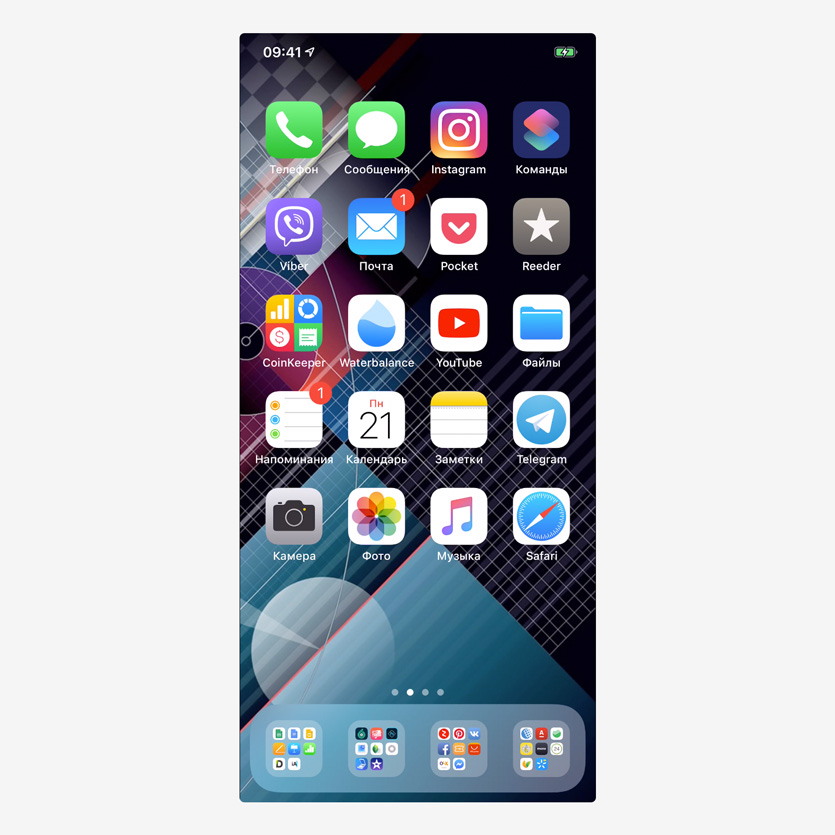
Obraz obrazovky iPhone na obrazovce Mac zobrazený pomocí přehrávače QuickTime Player
Co potřebujete: standardní QuickTime Player, Lightning kabel a v případě potřeby adaptér pro Mac
Co je zajímavé:
▪️ Obrázky se doručují na velkou obrazovku vašeho Macu téměř bez zpoždění, takže na něm můžete hrát i pomalé hry
▪️ Můžete také zaznamenávat, co se děje na obrazovce vašeho iPhone přes QuickTime Player
▪️ Při vytváření videa je možné nahrávat zvuk z mikrofonu, což vám pomůže vysvětlit, co se děje na obrazovce
Chcete-li začít, jednoduše připojte svůj iPhone k počítači Mac pomocí běžného kabelu Lightning. Pokud máte MacBook pouze s USB-C, budete k tomu potřebovat oficiální nebo jakýkoli jiný USB-A adaptér.
Poté klidně spusťte vestavěný přehrávač QuickTime Player, v nabídce „Soubor“ vyberte „Nové nahrávání videa“ a poté pomocí rozbalovací nabídky vedle tlačítka nahrávání váš iPhone jako zdroj.
Přehrávač okamžitě otevře obrázek z displeje iPhonu v samostatném okně a na velké obrazovce počítače si můžete ukázat cokoli (mnohým se takto podaří i hrát hry).
Vy Můžete také okamžitě zaznamenávat, co se děje na obrazovce a dokonce můžete zanechat své komentáře prostřednictvím mikrofonu iPhone. To je vhodné něco vysvětlit a přenést to do videa přes internet.
Do počítače bezdrátově
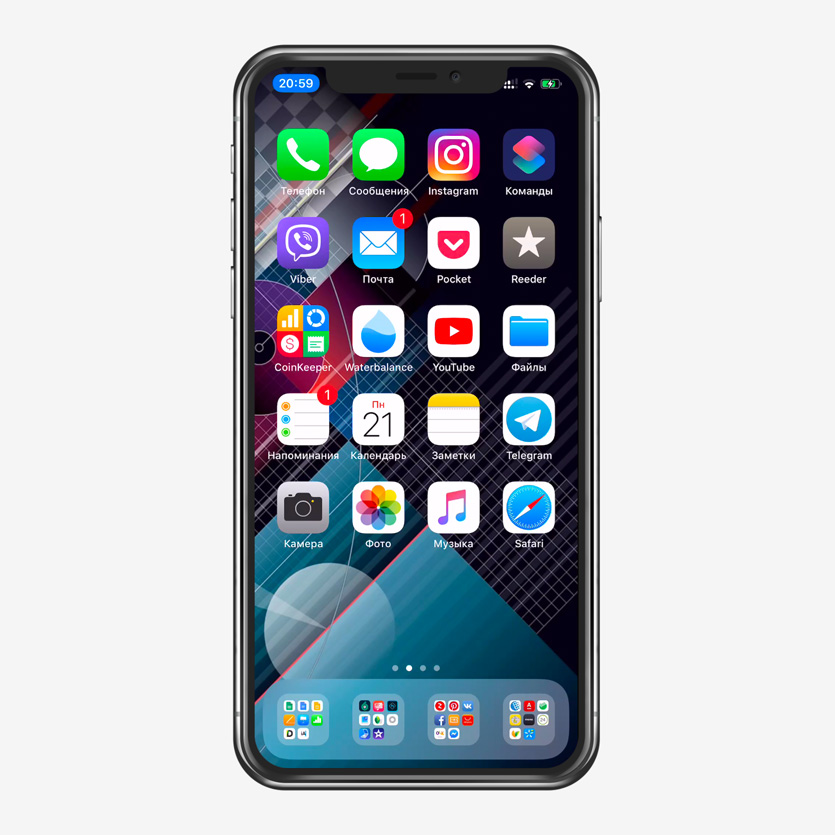
Obrázek z obrazovky iPhone na obrazovce Mac, zobrazený přes Reflector
Co potřebujete: Aplikace Reflector, stabilní síť Wi-Fi
Co je zajímavé:
▪️ Prostřednictvím této aplikace můžete také zaznamenávat, co se děje na obrazovce vašeho iPhonu
▪️ Aplikace funguje nejen s AirPlay, ale také s Google Cast, takže můžete snadno používat nejen svůj iPhone
▪️ Pro plynulý chod programu potřebujete dobrou Wi-Fi: pokud ji nemáte, je lepší snížit kvalitu obrazu v nastavení
Chcete-li bezdrátově zobrazit obrázek z iPhone na Mac, potřebujete aplikaci Reflector, která můžete jej používat zdarma po celý týden.
Program simuluje provoz AirPlay. Jediné, co musíte udělat, je otevřít Control Center na vašem iPhone a vybrat váš Mac pod Screen Mirroring. Na displeji počítače se okamžitě objeví okno v podobě zařízení s obrázkem z jeho obrazovky.
Pokud na něj najedete, uvidíte v záhlaví několik tlačítek pro pořízení snímku obrazovky a nahrání videa z něj. Pomohou vám zachytit důležité informace z vašeho iPhone.
Pokud vaše Wi-Fi nedokáže zobrazit plynulý obraz, otevřete nastavení a přejděte do části Připojení. Nachází se zde položka AirPlay Resolution, jejímž prostřednictvím můžete snížit rozlišení obrázku.
Do TV přes kabel
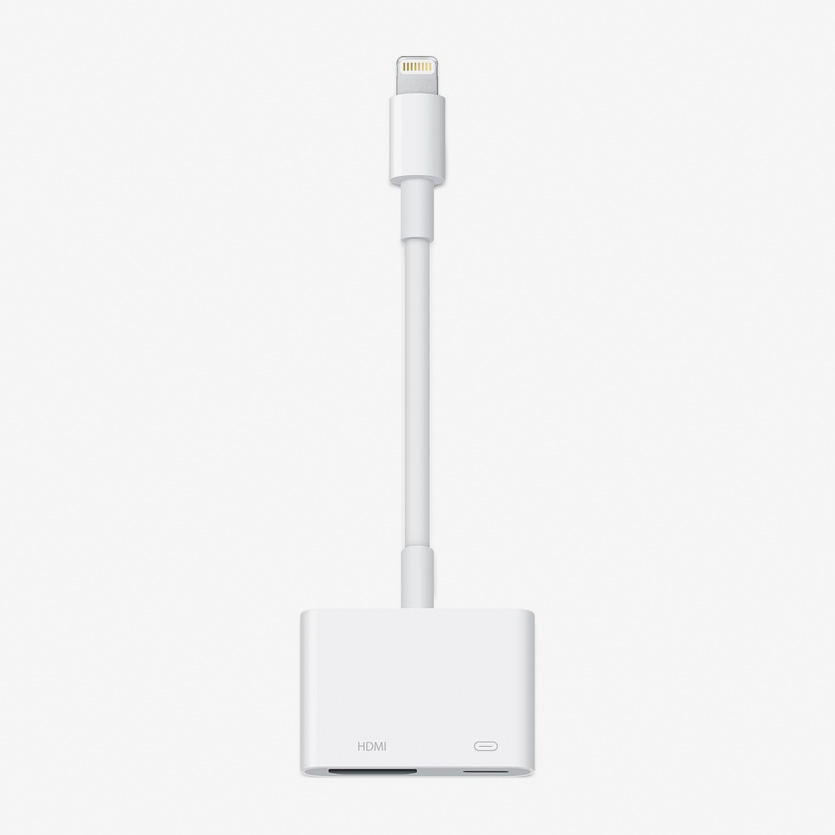
Takto vypadá oficiální digitální AV adaptér Lightning společnosti Apple
Co potřebujete: Digitální AV adaptér Lightning, kabel HDMI
Co je zajímavé:
▪️ Adaptér také umožní zobrazit obraz z iPhonu na monitor nebo projektor
▪️ Obraz je přenášen po drátě téměř bez zpoždění
▪️Můžete nabíjet iPhone a zobrazovat obraz současně
Málokdo ví, ale k iPhone můžete připojit skutečné HDMI, které pomůže zobrazit obraz z jeho obrazovky na libovolné podporované zařízení: TV, monitor, projektor.
Stačí připojit jeden konec adaptéru k iPhonu, vložit jej do druhého HDMI a připojit k požadovanému zařízení. Kromě adaptéru potřebujete pouze digitální multimediální kabel.
K adaptéru můžete také připojit kabel Lightning a nabíjet svůj iPhone, pokud jej máte náhle vybité a použijte celou tuto partu dohromady.
Představte si, v jaké multimediální centrum můžete proměnit svůj relativně starý iPhone. Dokonce přemýšlím o tom, že bych provedl některé z těchto zajímavých experimentů s mojí záložní sedmou.
K televizi bezdrátově
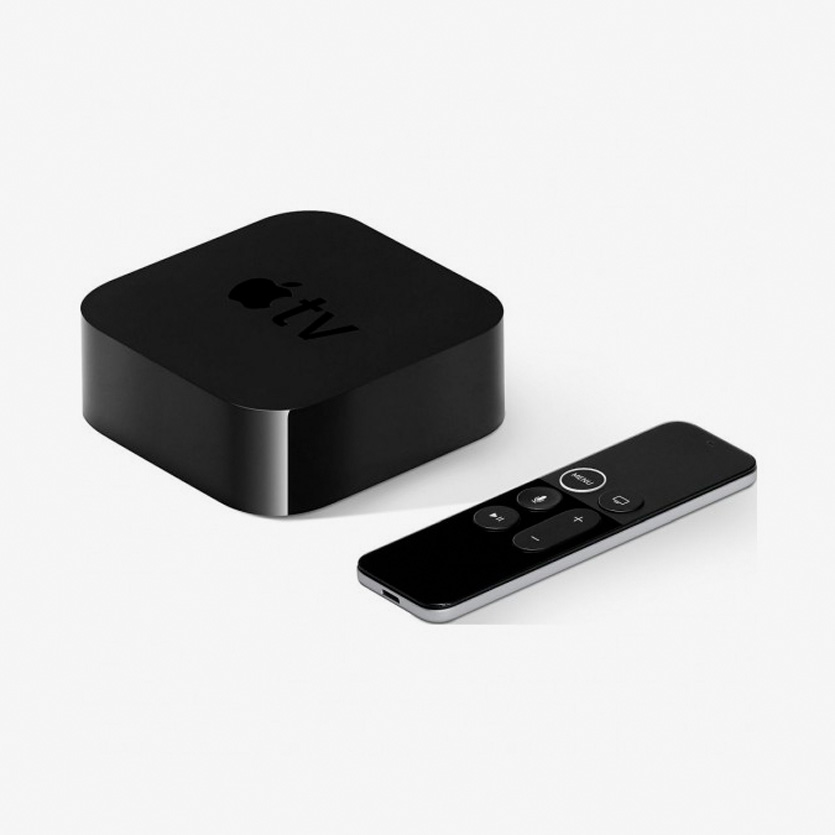
Seznamte se s Apple TV 4K
Co potřebujete: Apple TV jakéhokoli modelu
Co je zajímavé:
▪️ Vhodná je i Apple TV 3. generace, kterou lze levně sehnat na sekundárním trhu
▪️ Již brzy bude možné na televizorech zobrazovat obrázky z iPhonu bez Apple TV
▪️ Nové Apple TV mají příliš mnoho dalších funkcí navíc
Dnes je jediným normálním způsobem, jak bezdrátově zobrazovat obrázky z iPhonu na velké obrazovce, Apple TV. K televizi, monitoru nebo projektoru se připojuje přes HDMI a dokáže přijímat obrázky ze zařízení iOS přes AirPlay.
Jakmile připojíte Apple TV, přejděte na svém iPhonu do Control Center a v části Screen Mirroring vyberte jako zdroj svůj set-top box. Po sekundě nebo dvou se na displeji zobrazí obrázek.
K zrcadlení obrazovky v tomto případě používám starou Apple TV 3. generace. I to je na to docela dost, ale ve skutečnosti to nemá žádné další funkce – proto je v mých plánech Apple TV 4K.
Moderní Apple TV je něco. Analog iOS na velké televizní obrazovce s aplikacemi a hrami a také plný přístup k Apple Music. Tady nejsou žádné možnosti, musíte to vzít.
Jakou variantu byste si nakonec měli vybrat?
Pokud nechcete vyhazovat peníze za Reflector, použijte kabelové připojení k vašemu Macu – to je pro většinu úkolů více než dostačující a pohodlí v tomto případě tolik neutrpí.
Ale v případě televize, projektoru nebo i obyčejného monitoru Přesto doporučuji sledovat na Apple TV. Díky tomu nebudete muset sedět pod obrazovkou, abyste svým přátelům ukazovali stejné fotografie.
Je lepší zvolit jeden z nejnovějších modelů konzol: 4. generace nebo 4K. Kromě přenosu obrázků vám umožní přístup do skutečného App Store pro TV.